S'applique À : WatchGuard Advanced EPDR, WatchGuard EPDR, WatchGuard EPP
La fonctionnalité Contrôle de l'Accès au Web ne prend pas en charge les navigateurs dotés du protocole HTTP/3 (QUIC).
Pour vous assurer que vous pouvez utiliser le Contrôle de l'Accès au Web, effectuez l'une de ces procédures :
- Désactiver le Protocole HTTP/3 (QUIC) dans les Navigateurs sur les Périphériques d'Utilisateur
- Ajouter une Règle de Connexion pour Bloquer le Trafic sur les Ports 80, 8080 et 443 (Ordinateurs Windows)
Désactiver le Protocole HTTP/3 (QUIC) dans les Navigateurs sur les Périphériques d'Utilisateur
Pour désactiver le protocole HTTP/3 sur un périphérique d'utilisateur, procédez comme suit dans le navigateur approprié :
Les paramètres du navigateur peuvent varier selon les versions.
Google Chrome
Dans la barre d'adresse du navigateur, saisissez chrome://flags. Désactivez l'option Protocole QUIC Expérimental.
Microsoft Edge
Dans la barre d'adresse du navigateur, saisissez edge://flags/. Désactivez l'option Protocole QUIC Expérimental.
Mozilla Firefox
Dans la barre d'adresses du navigateur, saisissez about:config. Désactivez l'option network.http.http3.enable.
Opera
Dans la barre d'adresse du navigateur, saisissez opera://flags/#enable-quic. Dans la liste déroulante Protocole QUIC Expérimental, sélectionnez Désactivé.
Ajouter une Règle de Connexion pour Bloquer le Trafic sur les Ports 80, 8080 et 443 (Ordinateurs Windows)
Dans cette procédure, vous créez une règle de connexion de pare-feu pour bloquer le trafic qui utilise le protocole UDP sur le port 80, 8080 ou 443. Cela oblige le navigateur à envoyer ses requêtes avec le protocole TCP sur le port 80, ce qui correspond à HTTP/2.
Cette procédure est efficace sur les périphériques Windows uniquement.
Votre rôle d'opérateur détermine ce que vous pouvez afficher et faire dans WatchGuard Cloud. Votre rôle doit disposer de la permission Configurer la Sécurité pour les Stations de Travail et les Serveurs pour afficher ou configurer cette fonctionnalité. Pour de plus amples informations, accédez à Gérer les Opérateurs et Rôles de WatchGuard Cloud.
Pour ajouter une règle de connexion pour bloquer le trafic sur les ports 80, 8080 et 443 :
- Dans WatchGuard Cloud, sélectionnez Configurer > Endpoints.
- Sélectionnez Configuration.
- Sélectionnez Stations de Travail et Serveurs.
- Sélectionnez le profil de paramètres de sécurité existant à modifier, copiez un profil existant ou, en haut à droite de la fenêtre, cliquez sur Ajouter pour créer un nouveau profil.
La page Ajouter des Paramètres ou Modifier la Configuration s'ouvre. - Saisissez si nécessaire le Nom et la Description du profil.
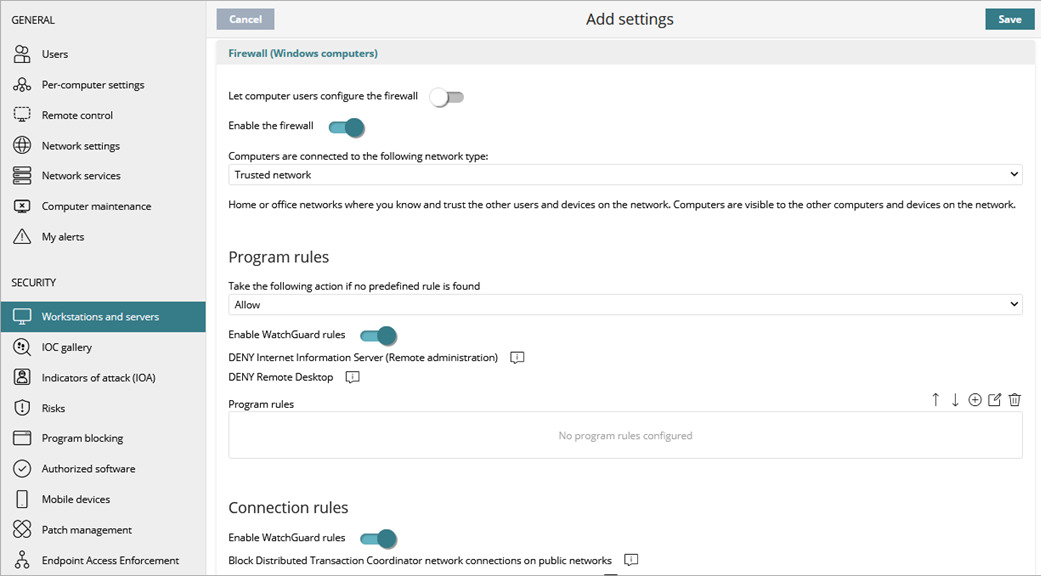
- Sélectionnez Firewall (ordinateurs Windows).
- Activez le firewall.
- Dans la section Règles de Connexion, activez les règles WatchGuard.
- Pour ajouter une nouvelle règle de connexion, cliquez sur
 .
. - Dans la zone de texte Nom, saisissez le nom de la règle.
- Dans la zone de texte Description, saisissez la description du trafic filtré par la règle.
- Dans la liste Action, sélectionnez Refuser.
- Dans la liste Direction, sélectionnez Sortante.
- Dans la liste Zone, sélectionnez le type de réseau pour les règles de blocage que vous souhaitez appliquer à l'ordinateur de l'utilisateur.
- Réseau Public : Réseaux dans les lieux publics tels que les aéroports, les cybercafés et les universités. Les ordinateurs ne sont pas visibles par les autres utilisateurs du réseau et certains programmes possèdent un accès limité au réseau. Les ordinateurs protégés nécessitent des limitations d'utilisation et d'accès, y compris le partage des ressources et des répertoires. Les règles d'Endpoint Security sont activées ou désactivées selon les critères de l'administrateur.
- Réseau Approuvé : Les réseaux domestiques ou de bureau lorsque vous connaissez les autres utilisateurs et à qui vous faites confiance, et les périphériques dans ces réseaux. Les ordinateurs sont visibles par les autres ordinateurs et périphériques du réseau. Les règles d'Endpoint Security ne sont pas appliquées, il n'existe donc aucune restriction sur le partage de fichiers, de ressources ou de répertoires.
- Détecter Automatiquement : Le type de réseau (public ou approuvé) est sélectionné automatiquement en fonction des règles que vous spécifiez. Cliquez sur Configurer les règles pour déterminer quand un ordinateur est connecté à un réseau de confiance.
- Dans la liste Protocole, sélectionnez UDP.
- Dans la liste Ports Distants, sélectionnez Personnalisé.
- Dans la zone de texte Personnalisé, ajoutez le port 80, port 8080 et port 443 séparés par une virgule.
- Cliquez sur OK.
- Cliquez sur Enregistrer.
- Sélectionnez le profil puis attribuez si nécessaire des destinataires.
Pour plus d'informations, consultez Attribuer un Profil de Paramètres.