S'applique À : WatchGuard Advanced EPDR, WatchGuard EPDR, WatchGuard EPP
Dans les paramètres de Contrôle de l'Accès au Web d'un profil de paramètres de stations de travail et serveurs, vous pouvez limiter l'accès à des catégories de contenu Web spécifiques et configurer une liste d'URL dont l'accès est autorisé ou refusé.
La fonctionnalité Contrôle de l'Accès au Web ne prend pas en charge les navigateurs dotés du protocole HTTP/3 (QUIC). Pour de plus amples informations, accédez à Désactiver le Protocole HTTP/3 (QUIC).
Chaque ordinateur du réseau gère une base de données des URL auxquelles il a accédé. Cette base de données peut être consultée depuis l'ordinateur uniquement durant une période de 30 jours.
Votre rôle d'opérateur détermine ce que vous pouvez afficher et faire dans WatchGuard Cloud. Votre rôle doit disposer de la permission Configurer la Sécurité pour les Stations de Travail et les Serveurs pour afficher ou configurer cette fonctionnalité. Pour de plus amples informations, accédez à Gérer les Opérateurs et Rôles de WatchGuard Cloud.
Pour configurer le contrôle de l'accès au Web :
- Dans WatchGuard Cloud, sélectionnez Surveiller > Endpoints.
- Sélectionnez Configuration.
- Sélectionnez Stations de Travail et Serveurs.
- Sélectionnez le profil de paramètres de sécurité existant à modifier, copiez un profil existant ou, en haut à droite de la fenêtre, cliquez sur Ajouter pour créer un nouveau profil.
La page Ajouter des Paramètres ou Modifier la Configuration s'ouvre. - Saisissez si nécessaire le Nom et la Description du profil.
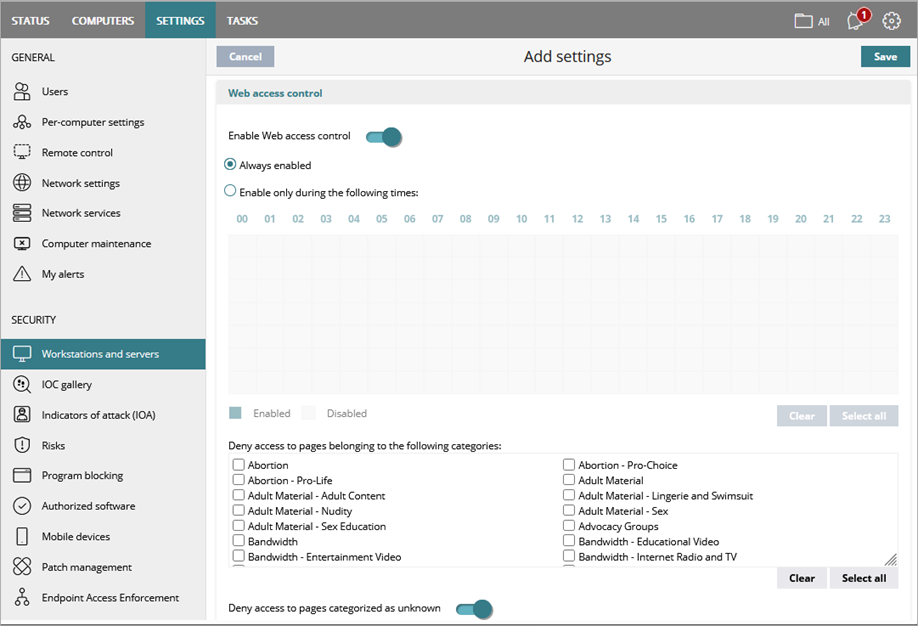
- Sélectionnez Contrôle de l'Accès au Web.
- Activez l'option Activer le Contrôle de l'Accès au Web.
- Pour spécifier le moment où vous souhaitez activer le contrôle de l'accès au Web :
- Sélectionnez Activer Uniquement aux Heures Suivantes.
- Sur le calendrier, sélectionnez les jours et les heures durant lesquels vous souhaitez activer le contrôle de l'accès au Web.
Cliquez sur un jour pour sélectionner la journée entière. Cliquez et faites glisser les carrés pour sélectionner plusieurs jours et heures. Cliquez sur Effacer pour désactiver le contrôle de l'accès au Web pour toutes les périodes sélectionnées.
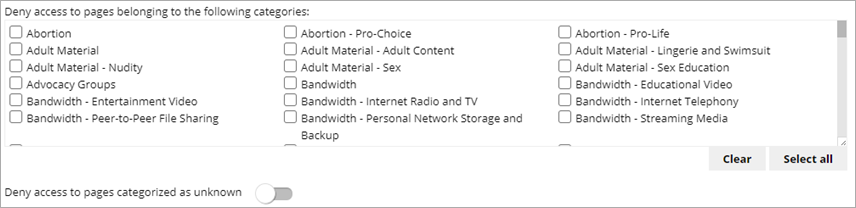
- Sélectionnez les catégories auxquelles vous souhaitez interdire l'accès aux ordinateurs.
- Pour Refuser l'Accès aux Pages Classifiées Comme Inconnues, activez l'option.
Les sites internes et intranet accessibles sur les ports 80 et 8080 peuvent être classifiés comme inconnus. Pour éviter cette situation, ajoutez des exclusions pour les pages internes que vous souhaitez autoriser. - Pour exclure des sites du contrôle de l'accès au Web et toujours autoriser leur accès, dans la zone de texte Toujours autoriser l'accès aux adresses et domaines suivants, saisissez leur URL.
L'accès est autorisé vers toutes les adresses commençant par les adresses et les domaines spécifiés, même si l'URL complète est plus longue. - Pour toujours refuser l'accès à une adresse IP ou un domaine, dans la zone de texte Refuser l'accès aux adresses et domaines suivants, saisissez leur adresse IP ou leur domaine.
L'accès est refusé vers toutes les adresses commençant par les adresses et les domaines spécifiés, même si l'URL complète est plus longue. Vous pouvez utiliser des domaines génériques tels que *.example.com.

- Cliquez sur Enregistrer.
- Sélectionnez le profil puis attribuez si nécessaire des destinataires.
Pour de plus amples informations, accédez à Attribuer un Profil de Paramètres.
Exemples de Noms de Domaine
Vous pouvez ajouter plusieurs domaines similaires à une liste avec une seule entrée de domaine. Pour ce faire, vous ajoutez la partie du nom de domaine qui est commune à tous les domaines que vous souhaitez ajouter. Par exemple, https://www.mydomain.com/test peut représenter ces domaines et d'autres :
- https://www.mydomain.com/test/test2.htm
- https://www.mydomain.com/testing.htm
- https://www.mydomain.com/test/test2/
Le caractère générique (*) n'est pas pris en charge.