S'applique À : WatchGuard Advanced Reporting Tool et Data Control
Les alertes sont des tâches qui surveillent continuellement les requêtes actives afin de rechercher et signaler des événements ou des conditions spécifiques. Lorsque les conditions de l'alerte sont satisfaites, une notification d'alerte est déclenchée.
Vous pouvez créer jusqu'à 10 alertes personnalisées. Lorsque vous créez une alerte personnalisée, vous configurez la fréquence de l'alerte, les conditions nécessaires pour la générer ainsi que la méthode d'envoi.
Pour examiner les alertes actuelles et l'historique des alertes, dans le volet gauche, sélectionnez Alerts.
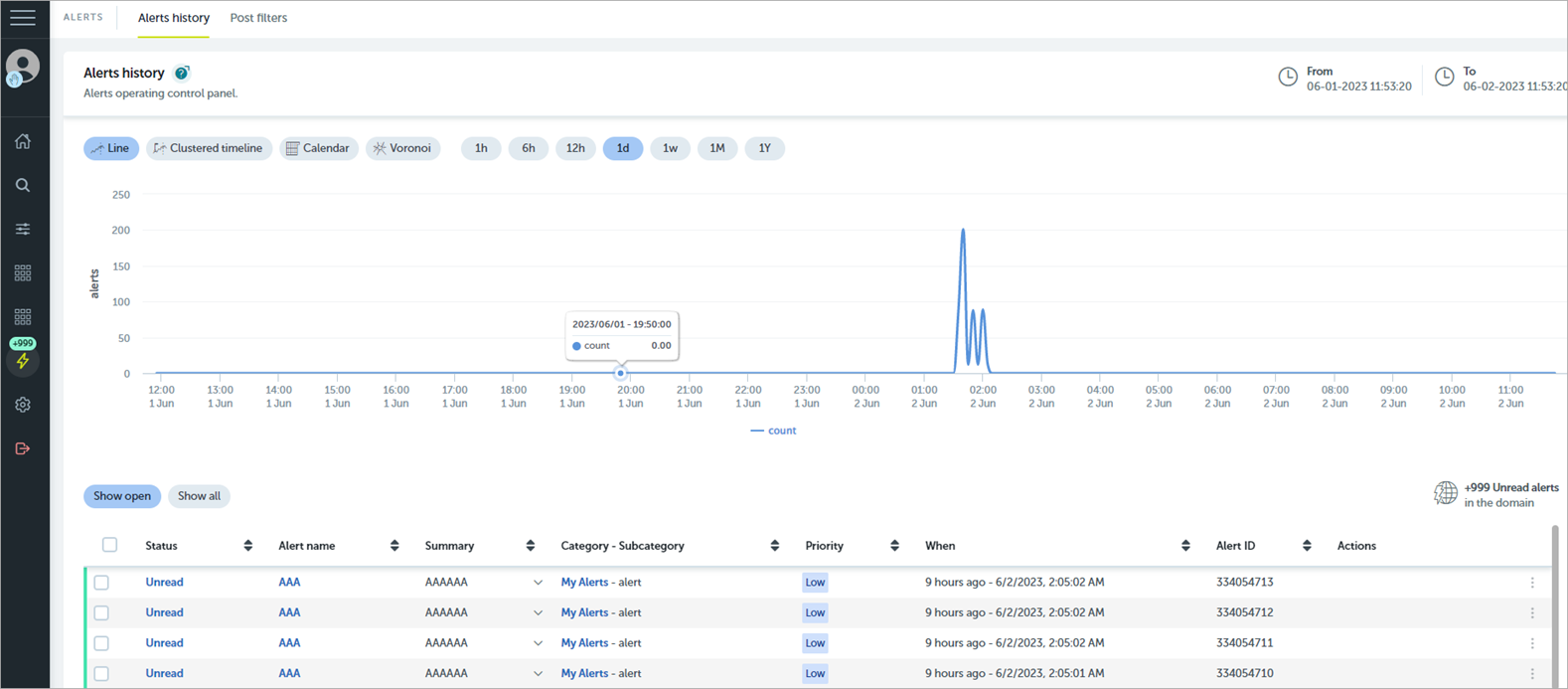
Pour plus d'informations sur le Tableau de Bord Alerts, accédez à Gérer les Alertes Disponibles
Vous créez les alertes sur la page Data Search, où vous pouvez créer des requêtes.
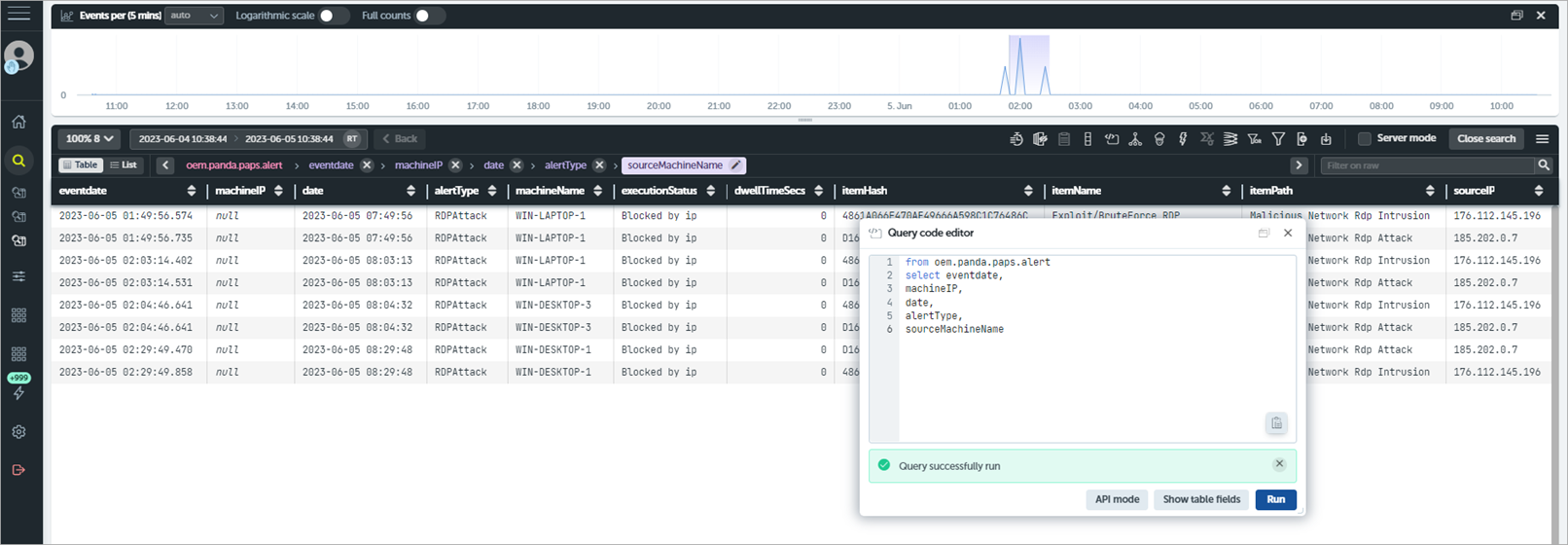
Pour plus d'informations sur les tables de données, accédez à À Propos des Tableaux de Données.
Votre rôle d'opérateur détermine ce que vous pouvez afficher et faire dans WatchGuard Cloud. Votre rôle doit disposer de la permission Accéder aux Informations d'Accès aux Fichiers pour afficher ou configurer cette fonctionnalité. Pour de plus amples informations, accédez à Gérer les Opérateurs et Rôles de WatchGuard Cloud.
Pour créer une alerte, depuis Advanced Visualization Tool :
- Dans le volet gauche, sélectionnez Data Search.
- Sélectionnez la période pour laquelle vous souhaitez créer l'alerte.
- Sélectionnez le tableau de données approprié.
- Pour générer le tableau d'informations souhaité, appliquez des filtres et des transformations de données.
- Pour afficher les paramètres exacts de la source de données qui génère la table de données et l'intervalle de temps spécifié, cliquez sur Toggle Query Editor.
- Dans la barre d'outils, cliquez sur
 New Alert Definition.
 - Saisissez une synthèse (Summary) permettant d'identifier l'alerte.
Ce texte s'affiche dans Alerts History. Pour de plus amples informations, accédez à Fenêtre d'Advanced Visualization Tool. - Saisissez une Description complète de l'alerte.
Lorsque ce texte est distribué par e-mail, il s'affiche dans le corps du message. Dans Alerts History, ces informations s'affichent lorsque vous développez Summary. - Saisissez ou sélectionnez une sous-catégorie (Subcategory) pour l'alerte.
Par défaut, les alertes sont regroupées dans le groupe My Alerts. - Saisissez ou sélectionnez un nom d'Alerte.
Lorsqu'une alerte déclenchée est distribuée par e-mail, ce nom figure en objet du message. - Pour spécifier la fréquence de l'alerte, sélectionnez un onglet.
- Pour génèrer une alerte pour chaque entrée de l'événement du tableau, sélectionnez Each.
- Pour générer une seule alerte pour un certain nombre d'événements (seuil) au cours de la période spécifiée, sélectionnez Several.
- Pour génèrer une seule alerte lorsque le nombre d'événements reçus (seuil) est inférieur à la valeur indiquée durant la période spécifiée, sélectionnez Low.
- (Facultatif) Créez des post-filtres.
Les post-filtres vous permettent de modifier les fonctionnalités des alertes générées avant qu'elles ne soient envoyées, ainsi que de les supprimer lorsqu'elles répondent aux critères spécifiés. - Précisez la méthode d'envoi.
La méthode d'envoi dicte la manière dont Advanced Visualization Tool envoie une alerte et à qui. - (Facultatif) Créer une Stratégie Anti-Surcharge (Anti-Flooding Policy).
Une stratégie anti-surcharge permet une suspension complète et temporaire de la génération d'alertes lorsque le taux d'alertes dépasse le seuil que vous définissez. - Créez une stratégie d'envoi et attribuez-la à l'alerte que vous avez créée.
La nouvelle alerte est automatiquement associée à la stratégie d'envoi par défaut. Les stratégies d'alerte, également appelées stratégies d'envoi, définissent la manière dont Advanced Visualization Tool envoie les alertes.
Après avoir créé votre alerte, Advanced Visualization Tool surveille ses requêtes et une alerte se déclenche lorsque les conditions spécifiées sont remplies. Vous pouvez afficher les alertes déclenchées dans l'onglet Alerts Dashboard de la page Alerts. Pour de plus amples informations, accédez à Gérer les Alertes Disponibles.
Créer des Alertes en Temps Réel dans Advanced Visualization Tool