S'applique À : WatchGuard Advanced Reporting Tool et Data Control
Les stratégies anti-surcharge limitent le nombre d'alertes si une alerte est générée fréquemment pendant une brève période.
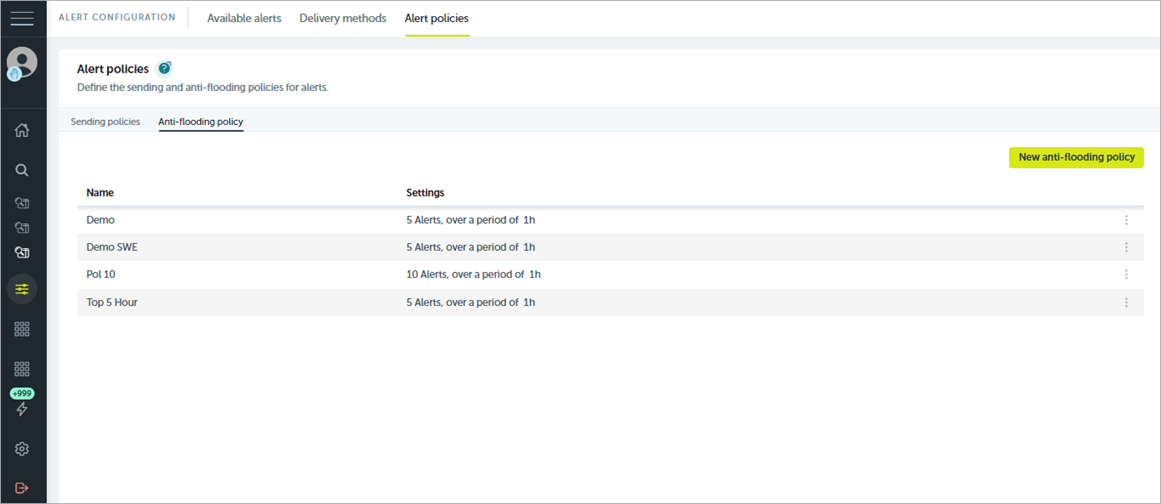
Lorsque vous créez une stratégie anti-surcharge, vous spécifiez :
- Nombre maximal d'alertes à recevoir
- Période à laquelle le critère précédent s'applique
- Un rappel si l'alerte se répète après la période établie
Votre rôle d'opérateur détermine ce que vous pouvez afficher et faire dans WatchGuard Cloud. Votre rôle doit disposer de la permission Accéder aux Informations d'Accès aux Fichiers pour afficher ou configurer cette fonctionnalité. Pour de plus amples informations, accédez à Gérer les Opérateurs et Rôles de WatchGuard Cloud.
Pour créer une stratégie anti-surcharge pour les alertes, à partir d'Advanced Visualization Tool :
- Dans le volet gauche, sélectionnez Administration > Alerts Configuration.
- Sélectionnez Alert Policies.
- SélectionnezAnti-Flooding Policy.
- Cliquez sur New Anti-Flooding Policy.
La boîte de dialogue Anti-Flooding Policy s'ouvre.
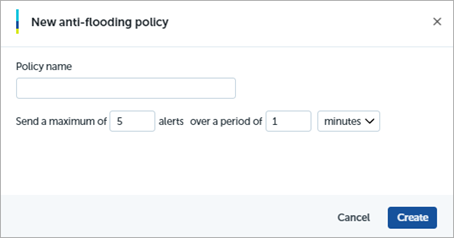
- Dans la zone de texte Policy Name, saisissez un nom unique qui identifie la stratégie.
- Dans la zone de texte Send a Maximum Of, saisissez le nombre maximum d'alertes à envoyer.
Si d'autres alertes sont déclenchées, elles ne seront pas envoyées. Cependant, le tableau de bord Alerts conserve toujours une trace de chaque fois que l'alerte se déclenche. Vous pouvez également interroger l'historique complet des alertes déclenchées dans le tableau de données siem.logtrust.alert.info. - Dans la zone de texte Over a Period Of, saisissez la période de temps pour laquelle limiter la distribution des alertes.
- Dans la liste déroulante, sélectionnez une unité de temps (minutes, heures, jours).
- Cliquez sur Save.
Modifier et Supprimer des Stratégies Anti-Surcharge
Vous pouvez modifier ou supprimer une stratégie anti-surcharge existante dans l'onglet Antiflooding Policy.
Pour modifier une stratégie anti-surcharge, dans Advanced Visualization Tool :
- Dans le volet gauche, sélectionnez Administration > Alerts Configuration.
- Sélectionnez Alert Policies.
- SélectionnezAnti-Flooding Policy.
- Dans la liste des stratégies, cliquez sur
 dans la ligne correspondant à la stratégie que vous souhaitez modifier.

- Sélectionnez Edit.
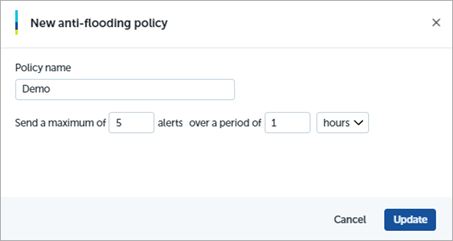
- Dans la zone de texte Send a Maximum Of, modifiez le nombre d'alertes autorisées.
- Dans la zone de texte Over a Period Of, modifiez la période, si nécessaire.
- Cliquez sur Finish.
Pour supprimer une stratégie anti-surcharge, dans Advanced Visualization Tool :
- Dans le volet gauche, sélectionnez Administration > Alerts Configuration.
- Sélectionnez Alert Policies.
- SélectionnezAnti-Flooding Policy.
- Dans la liste des stratégies, cliquez sur dans la ligne correspondant à la stratégie que vous souhaitez supprimer.
- Sélectionnez Delete.
Une boîte de dialogue Warning s'ouvre.
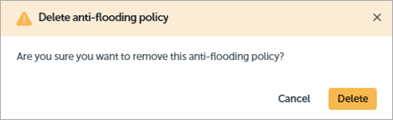
- Cliquez sur Yes.
Créer des Alertes en Temps Réel dans Advanced Visualization Tool