S'applique À : WatchGuard Advanced Reporting Tool et Data Control
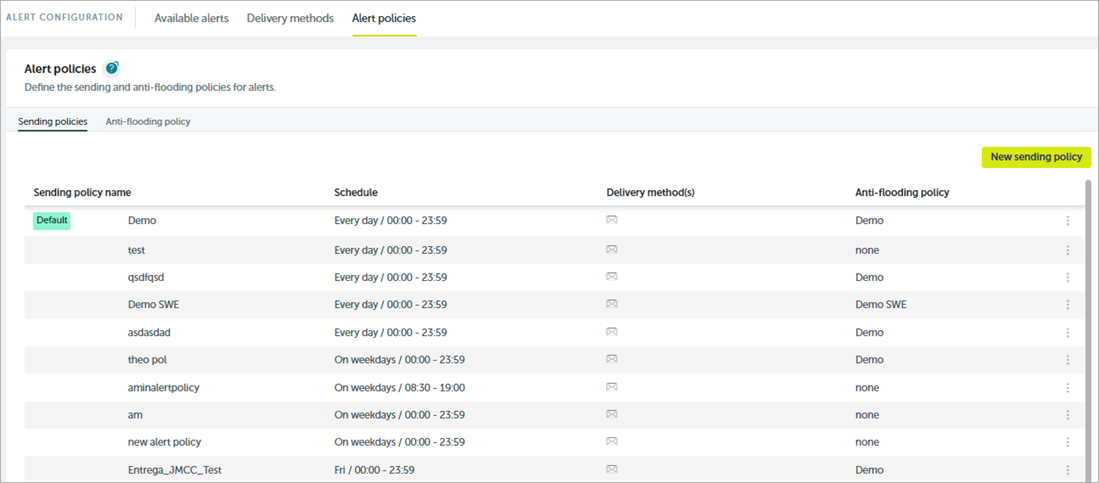
Les stratégies d'envoi vous permettent de définir comment les alertes générées sont envoyées. Vous pouvez envoyer les alertes à des serveurs, des groupes ou des personnes, en temps réel ou à une fréquence définie.
Lorsque vous créez une stratégie d'envoi, vous incluez la stratégie anti-surcharge et les méthodes d'envoi. Pour plus d'informations, consultez Créer une Stratégie Anti-Surcharge (Anti-Flooding Policy) pour les Alertes et Configurer les Méthodes d'Envoi (Delivery Methods) pour les Alertes.
Votre rôle d'opérateur détermine ce que vous pouvez afficher et faire dans WatchGuard Cloud. Votre rôle doit disposer de la permission Accéder aux Informations d'Accès aux Fichiers pour afficher ou configurer cette fonctionnalité. Pour de plus amples informations, accédez à Gérer les Opérateurs et Rôles de WatchGuard Cloud.
Pour créer une stratégie d'envoi, dans Advanced Visualization Tool :
- Dans le volet gauche, sélectionnez Administration > Alerts Configuration.
- Sélectionnez Alert Policies.
- Sélectionnez Sending Policy.
- Cliquez sur New Sending Policy.
La boîte de dialogue New Sending Policy s'ouvre.
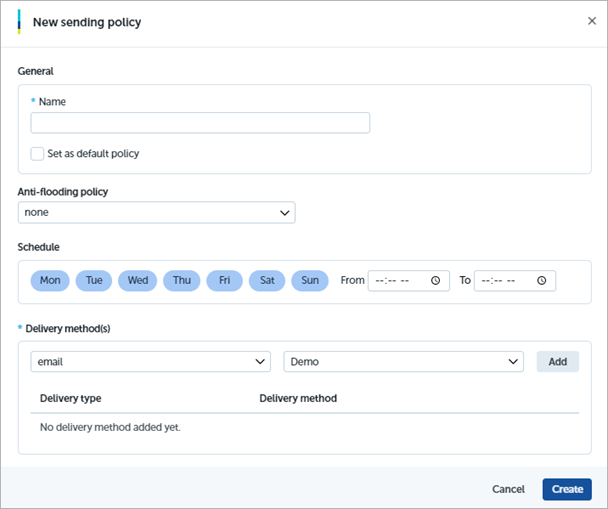
- Dans la zone de texte Name, saisissez un nom unique pour la stratégie d'envoi.
- Pour attribuer automatiquement cette stratégie comme stratégie d'envoi lorsqu'une alerte n'a pas de stratégie d'envoi, cochez la case Set as Default Policy.
- Dans la liste déroulante Anti-flooding Policy, sélectionnez la stratégie anti-surcharge que vous souhaitez appliquer.
Pour de plus amples informations, accédez à Créer une Stratégie Anti-Surcharge (Anti-Flooding Policy) pour les Alertes. - Dans la section de planification, sélectionnez les jours de la semaine et la période pendant laquelle la stratégie d'envoi est active.
-
Dans les listes déroulantes, sélectionnez un type et une méthode d'envoi.
Pour de plus amples informations, accédez à Configurer les Méthodes d'Envoi (Delivery Methods) pour les Alertes. - Cliquez sur Add.
- Répétez les étapes 9 et 10 pour chaque méthode d'envoi que vous souhaitez ajouter.
- Cliquez sur Create.
Attribuer une Stratégie d'Envoi à une Alerte
Après avoir créé une stratégie d'envoi, vous pouvez l'attribuer aux alertes dans l'onglet Available Alerts.
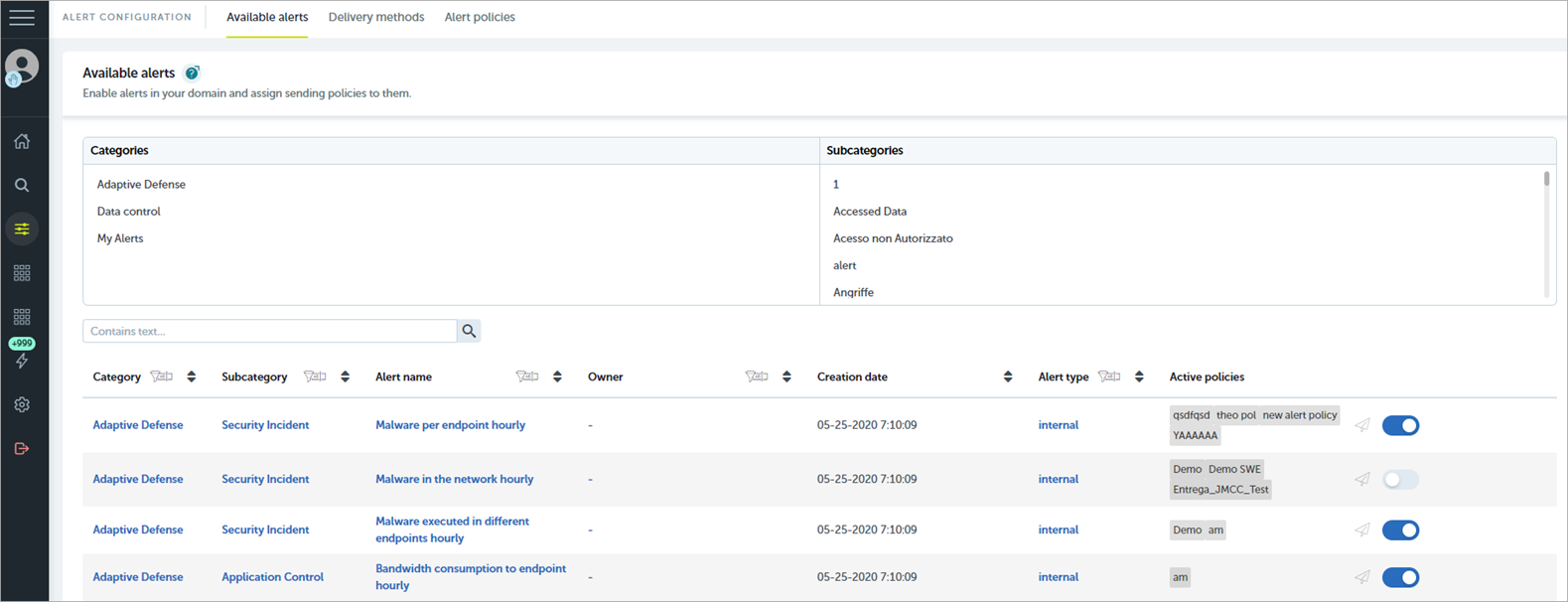
Pour attribuer une stratégie d'envoi à une alerte :
- Dans le volet gauche, sélectionnez Administration > Alerts Configuration.
- Sélectionnez Available Alerts.
- Pour filtrer la liste des alertes, utilisez les cases All Categories et All Subcategories.
- Pour réduire davantage le nombre d'alertes dans la liste, saisissez des mots clés dans le champ Filter.
- Dans la liste, sélectionnez l'alerte à laquelle vous souhaitez attribuer une stratégie d'envoi.
- Dans la colonne Active Policies, cliquez sur
 .
.
La boîte de dialogue Sending Policies s'ouvre.
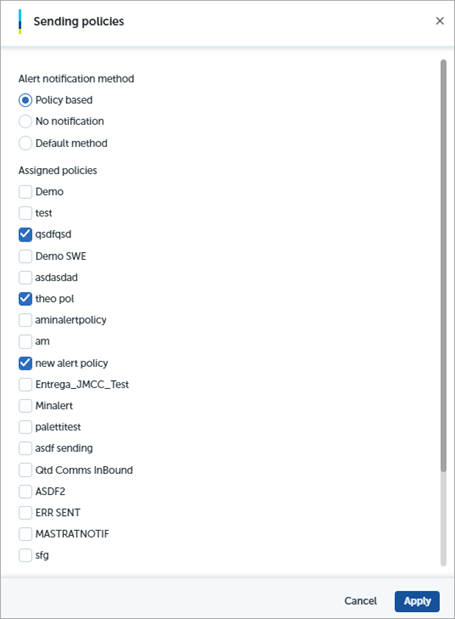
- Sélectionnez les stratégies d'envoi que vous souhaitez attribuer à l'alerte.
- Cliquez sur Apply.
Modifier et Supprimer des Stratégies d'Envoi
Vous pouvez modifier ou supprimer une stratégie existante dans l'onglet Sending Policy.
Pour modifier une stratégie d'envoi, dans Advanced Visualization Tool :
- Dans le volet gauche, sélectionnez Administration > Alerts Configuration.
- Sélectionnez Alert Policies.
- Sélectionnez Sending Policy.
- Dans la liste des stratégies, cliquez sur
 dans la ligne correspondant à la stratégie que vous souhaitez modifier.
 - Sélectionnez Edit.
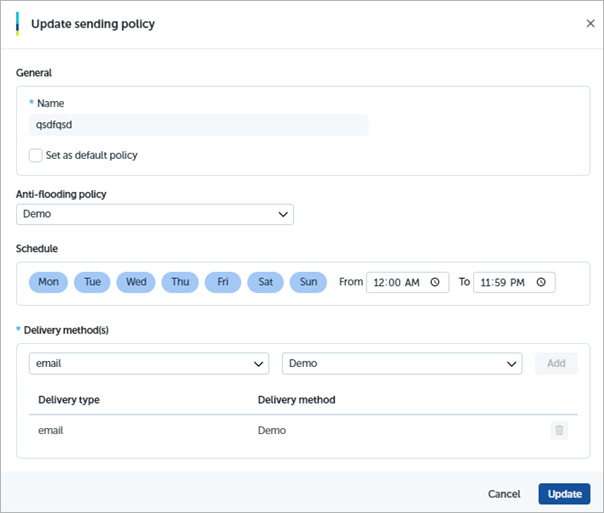
- Pour attribuer automatiquement cette stratégie comme stratégie d'envoi lorsqu'une alerte n'a pas de stratégie d'envoi, cochez la case Set as Default Policy.
- Dans la liste déroulante Anti-flooding Policy, sélectionnez la stratégie anti-surcharge que vous souhaitez appliquer.
- Dans la section de planification, sélectionnez les jours de la semaine et la période pendant laquelle la stratégie d'envoi est active.
- Dans les listes déroulantes, sélectionnez un type et une méthode d'envoi. Cliquez sur Add.
- Pour supprimer un type et une méthode d'envoi existants, dans la ligne de la méthode que vous souhaitez supprimer, cliquez sur
 .
. - Cliquez sur Update.
Pour supprimer une stratégie d'envoi, dans Advanced Visualization Tool :
- Dans le volet gauche, sélectionnez Administration > Alerts Configuration.
- Sélectionnez Alert Policies.
- Sélectionnez Sending Policy.
- Dans la liste des stratégies, cliquez sur dans la ligne correspondant à la stratégie que vous souhaitez supprimer.
- Sélectionnez Delete.
Une boîte de dialogue Warning s'ouvre.
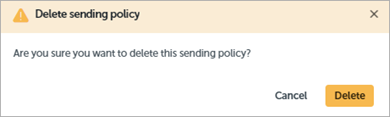
- Cliquez sur Delete.
Créer des Alertes en Temps Réel dans Advanced Visualization Tool