S'applique À : WatchGuard Advanced Reporting Tool et Data Control
La méthode d'envoi dicte la manière dont Advanced Visualization Tool envoie une alerte et à qui. Par exemple, vous pouvez créer une méthode d'envoi permettant d'envoyer un e-mail à [email protected] ou utiliser Pushover pour distribuer le message d'alerte aux utilisateurs de périphériques mobiles.
Votre rôle d'opérateur détermine ce que vous pouvez afficher et faire dans WatchGuard Cloud. Votre rôle doit disposer de la permission Accéder aux Informations d'Accès aux Fichiers pour afficher ou configurer cette fonctionnalité. Pour de plus amples informations, accédez à Gérer les Opérateurs et Rôles de WatchGuard Cloud.
Pour spécifier les conditions d'envoi des alertes, à partir d'Advanced Visualization Tool :
- Dans le volet gauche, sélectionnez Administration.
- Sélectionnez Alerts Configuration.
- Sélectionnez Delivery Methods.

- Sélectionnez le type d'envoi :
- Email — Envoie les alertes par e-mail.
- HTTP-JSON — Envoie les alertes sous forme d'objets JSON.
- ServiceDesk — Envoie les alertes via ServiceDesk Plus.
- JIRA — Envoie les alertes à un serveur JIRA.
- Pushover — Envoie les alertes à un compte Pushover.
- PagerDuty — Envoie les alertes à un compte PagerDuty.
- Cliquez sur New.
La boîte de dialogue New Delivery s'ouvre. - Configurez la méthode spécifique.
Pour plus d'informations, accédez à la section appropriée ci-dessous. - Associez la méthode d'envoi à une stratégie d'envoi.
Pour de plus amples informations, accédez à Créer et Attribuer une Stratégie d'Envoi (Sending Policy) pour les Alertes.
Configurer la Méthode d'Envoi par E-mail
Vous pouvez envoyer les alertes par e-mail et joindre au message les événements qui ont déclenché l'alerte.

Pour configurer une méthode d'envoi par e-mail, dans la boîte de dialogue New Delivery Method :
- Dans la zone de texte Name, saisissez le nom de la méthode d'envoi.
- Dans la zone de texte Email, saisissez le compte de messagerie du destinataire.
- Dans la liste déroulante Timezone, sélectionnez l'heure et la date auxquelles vous souhaitez envoyer l'e-mail.
- Dans la liste déroulante Language, sélectionnez la langue dans laquelle l'alerte est reçue.
- Pour joindre des événements à l'e-mail, cochez la case Attach the events that triggered the alert to the email.
- Dans la zone de texte Maximum number of events to send, saisissez le nombre maximum d'événements à inclure dans l'e-mail.
- Cliquez sur Apply.
La nouvelle méthode est enregistrée comme Pending Validation. Un e-mail de validation est envoyé à l'adresse e-mail, qui doit être confirmée avant de pouvoir utiliser cette méthode d'envoi. - Associez la méthode d'envoi à une stratégie d'envoi.
Pour de plus amples informations, accédez à Créer et Attribuer une Stratégie d'Envoi (Sending Policy) pour les Alertes.
Configurer la Méthode d'Envoi HTTP-JSON
Vous pouvez envoyer les alertes à votre serveur par alertes en temps réel via HTTP ou HTTPS avec une méthode POST qui utilise des objets JSON. Pour améliorer la sécurité, en plus du protocole de cryptage HTTPS, vous pouvez activer l'authentification.
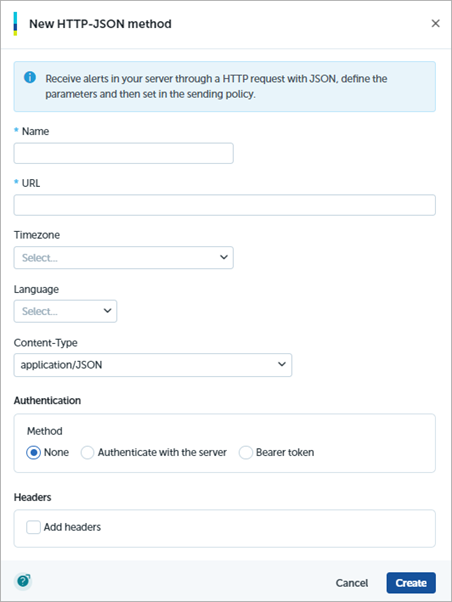
Pour configurer une méthode d'envoi HTTP-JSON, dans la boîte de dialogue New Delivery Method :
- Dans la zone de texte Name, saisissez le nom de la méthode d'envoi.
- Dans la liste déroulante Timezone, sélectionnez l'heure et la date auxquelles vous souhaitez envoyer l'e-mail.
- Dans la zone de texte URL, saisissez l'URL du serveur auquel envoyer les alertes.
- Dans la liste déroulante Language, sélectionnez la langue dans laquelle l'alerte est reçue.
- Pour exiger une authentification, cochez la case Authenticate with the Server. Spécifiez le nom de l'Utilisateur et un Nouveau Mot de Passe.
- Cliquez sur Apply.
La nouvelle méthode est enregistrée avec l'état Pending Validation. Un message avec un code est envoyé pour valider le serveur. -
Associez la méthode d'envoi à une stratégie d'envoi.
Pour de plus amples informations, accédez à Créer et Attribuer une Stratégie d'Envoi (Sending Policy) pour les Alertes.
Activer la Méthode d'Envoi
Pour envoyer des alertes avec cette méthode d'envoi, vous devez l'activer. Un message texte HTTP avec un code de vérification est envoyé à l'URL spécifiée dans la méthode d'envoi. Ce code d'activation doit être validé côté serveur avant que la méthode d'envoi puisse être utilisée.
Pour activer la méthode d'envoi, dans Advanced Visualization Tool :
- Dans le volet gauche, sélectionnez Administration > Alert Configuration.
- Sélectionnez Delivery Methods.
- Dans la colonne Statut de la méthode d'envoi, sélectionnez Pending Validation.
- Collez le code de vérification que vous avez reçu dans la boîte de dialogue qui s'ouvre.
- Cliquez sur Apply.
Configurer la Méthode d'Envoi ServiceDesk Plus
Ce type de méthode d'envoi permet d'automatiser le processus d'établissement de tickets dans ServiceDesk Plus. Les alertes doivent être envoyées avec l'une des deux méthodes ServiceDesk Plus : REST ou SERVLET.
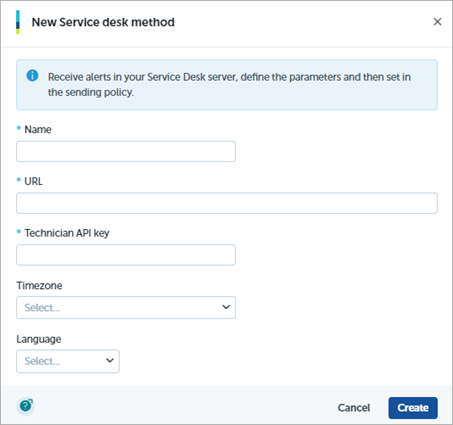
Pour configurer une méthode d'envoi ServiceDesk Plus, dans la boîte de dialogue New Delivery Method :
- Dans la zone de texte Name, saisissez le nom de la méthode d'envoi.
- Dans la liste déroulante Timezone, sélectionnez l'heure et la date auxquelles vous souhaitez envoyer l'alerte.
- Dans la zone de texte URL, saisissez l'URL du serveur auquel envoyer les alertes.
- REST: http://[SERVER]:[PORT]/sdpapi/request/
- SERVLET: http://[SERVER]:[PORT]/servlets/RequestServlet
- Dans la liste déroulante Language, sélectionnez la langue dans laquelle l'alerte est reçue.
- Dans la zone de texte Technician API Key, saisissez la clé API du technicien.
Pour plus d'informations sur la création d'une clé API de technicien, consultez la documentation ServiceDesk Plus. - Cliquez sur Apply.
La nouvelle méthode est enregistrée avec l'état Pending Validation. Un message avec un code est envoyé à l'URL de ServiceDesk Plus. Ce code d'activation doit être validé côté serveur avant de pouvoir utiliser la méthode d'envoi. - Associez la méthode d'envoi à une stratégie d'envoi.
Pour de plus amples informations, accédez à Créer et Attribuer une Stratégie d'Envoi (Sending Policy) pour les Alertes.
Configurer les Méthodes d'Envoi Jira
Vous pouvez envoyer des alertes en temps réel aux serveurs Jira. Cette méthode d'envoi crée un nouveau ticket d'un type spécifique dans un projet Jira (par exemple, une tâche, un bug ou une histoire).
Le type de problème dans Jira ne doit pas comporter de champs Required/Mandatory autres que Summary (où le nom de l'alerte est renseigné), sinon vous ne pouvez pas créer la méthode d'envoi.
Créez une méthode d'envoi pour chaque combinaison de clé de projet et de type de problème nécessaire pour prendre en charge les alertes qui déclencheront des problèmes Jira. Par exemple, vous pouvez avoir une méthode d'envoi qui crée un Bug dans la clé du projet SEC et une autre qui crée une tâche dans la clé du projet NET.
Si votre serveur Jira se trouve dans un réseau privé, vous ne recevrez pas d'alertes sur votre serveur.
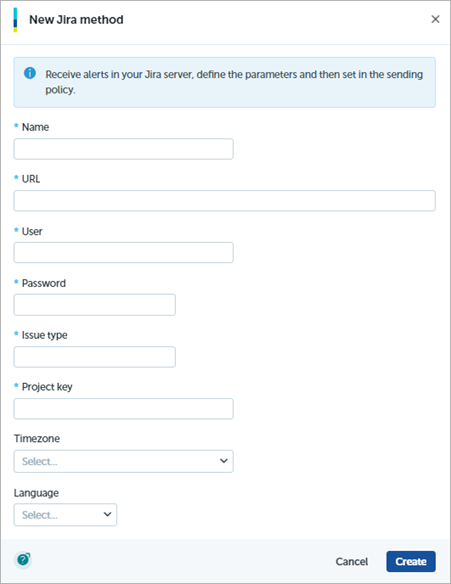
Pour configurer une méthode d'envoi Jira, dans la boîte de dialogue New Delivery Method :
- Dans la zone de texte Name, saisissez le nom de la méthode d'envoi.
- Dans la zone de texte Issue Type, saisissez le type de problème Jira pour les alertes qui utilisent cette méthode de diffusion (par exemple, Task, Bug, Story).
- Dans la zone de texte URL, saisissez l'URL du site Jira Cloud auquel envoyer des alertes, au format :
https://<your_JIRA_domain>.atlassian.net/rest/api/<Jira_API_version>/issue/ - Dans la zone de texte Project Key, saisissez la clé du projet sous laquelle créer l'alerte.
La clé du projet est le préfixe utilisé pour numéroter les problèmes dans un projet spécifique. - Dans la zone de texte User, saisissez le nom d'utilisateur du serveur JIRA.
Le nom d'utilisateur doit être l'adresse e-mail associée au compte Atlassian. - Dans la liste déroulante Timezone, sélectionnez l'heure et la date auxquelles vous souhaitez envoyer l'alerte.
- Dans la zone de texte Password, saisissez le mot de passe du serveur JIRA pour communiquer avec le serveur.
Le Mot de passe doit être le jeton API. Pour plus d'informations, accédez au site d'Assistance Atlassian. - Dans la liste déroulante Language, sélectionnez la langue dans laquelle l'alerte est reçue.
- Cliquez sur Apply.
La nouvelle méthode d'envoi est enregistrée avec l'état Pending Validation. Pour activer la méthode d'envoi, vous devez la valider avec un code d'activation.
Activer la Méthode d'Envoi
Le code de validation Jira apparaît sur le serveur Jira comme un nouveau ticket Jira. Il apparaît comme le type configuré pour la méthode d'envoi.
Pour activer la méthode d'envoi :
- Copiez le code de validation sur le serveur Jira.
- Dans,Advanced Visualization Tool, depuis le volet gauche, sélectionnez Administration > Alert Configuration.
- Sélectionnez Delivery Methods.
- Dans la colonne Statut de la méthode d'envoi, sélectionnez Pending Validation.
- Collez le code de validation que vous avez reçu dans la boîte de dialogue qui s'ouvre.
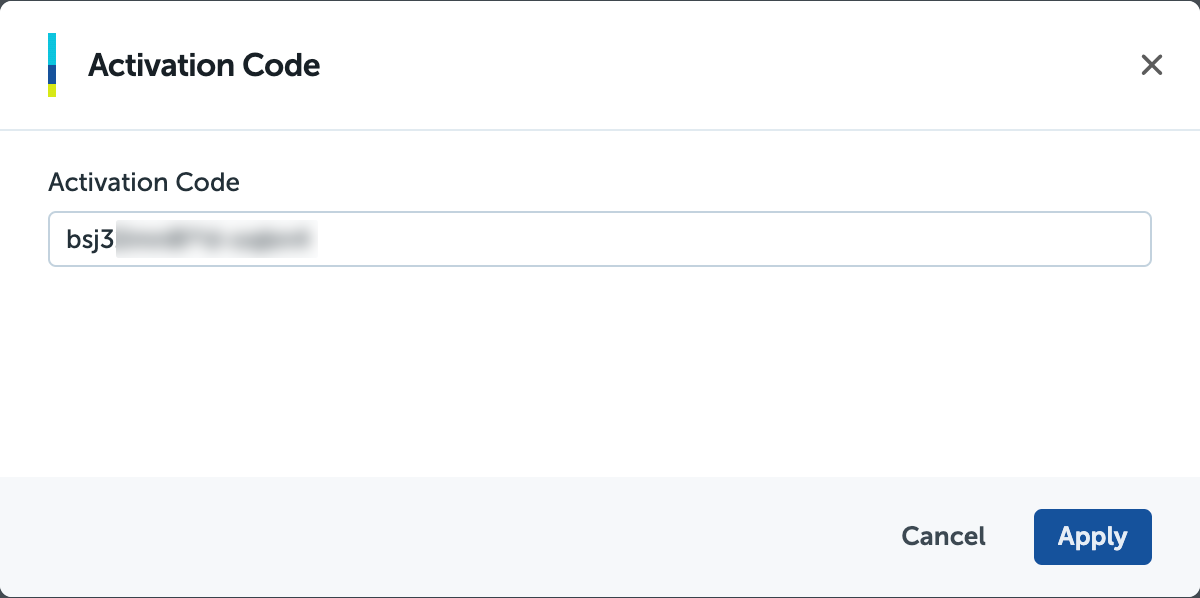
- Cliquez sur Apply.
- Associez la méthode d'envoi à une stratégie d'envoi.
Pour de plus amples informations, accédez à Créer et Attribuer une Stratégie d'Envoi (Sending Policy) pour les Alertes.
Configurer la Méthode d'Envoi Pushover
Vous pouvez envoyer des messages d'alerte aux serveurs Pushover qui diffusent les messages vers les périphériques mobiles et les navigateurs qui exécutent le client Pushover.

Pour configurer une méthode d'envoi Pushover, dans la boîte de dialogue New Delivery Method :
- Dans la zone de texte User, saisissez un nom unique qui identifie cette méthode d'envoi Pushover.
- Dans la zone de texte URL, saisissez une URL supplémentaire que vous souhaitez inclure dans la notification.
- Dans la zone de texte Application API Token, saisissez la clé API de votre application.
Pour obtenir la clé API, vous devez enregistrer votre application. Pour plus d'informations, consultez la documentation de l'API Pushover. - Dans la zone de texte URL Title, saisissez le texte qui renvoie vers l'URL supplémentaire. Par exemple, « Transférer au support technique ».
- Dans la zone de texte User or Group Key, saisissez la clé qui identifie l'utilisateur ou le groupe Pushover.
- Dans la liste déroulante Sound, sélectionnez un son de notification Pushover à diffuser lorsque le message est envoyé à un périphérique.
- Dans la zone de texte Device Name, saisissez le nom du périphérique de l'utilisateur auquel vous souhaitez envoyer la notification.
Si aucun nom de périphérique n'est spécifié pour un utilisateur, les notifications sont envoyées à tous les périphériques actifs de l'utilisateur. - Dans la liste déroulante Timezone, sélectionnez le fuseau horaire utilisé pour calculer le moment où les alertes sont envoyées.
Cela s'applique au calendrier que vous définissez dans toute stratégie d'envoi qui utilise cette méthode d'envoi. - Dans la zone de texte Title, saisissez un titre court pour le message d'alerte.
Si vous ne précisez pas de titre, le nom de votre application est utilisé comme titre de notification. - Dans la liste déroulante Language, sélectionnez la langue dans laquelle l'alerte est reçue.
- Cliquez sur Apply.
La nouvelle méthode est enregistrée avec l'état Pending Validation.
Activer la Méthode d'Envoi
Le code de validation Pushover est envoyé au compte Pushover. Ce code d'activation doit être validé côté serveur avant de pouvoir utiliser la méthode d'envoi.
Pour activer la méthode d'envoi :
- Copiez le code de validation du compte Pushover.
- Dans,Advanced Visualization Tool, depuis le volet gauche, sélectionnez Administration > Alert Configuration.
- Sélectionnez Delivery Methods.
- Dans la colonne Statut de la méthode d'envoi, sélectionnez Pending Validation.
- Collez le code de validation que vous avez reçu dans la boîte de dialogue qui s'ouvre.
- Cliquez sur Apply.
- Associez la méthode d'envoi à une stratégie d'envoi.
Pour de plus amples informations, accédez à Créer et Attribuer une Stratégie d'Envoi (Sending Policy) pour les Alertes.
Configurer la Méthode d'Envoi PagerDuty
Vous pouvez envoyer des messages d'alerte aux serveurs qui exécutent PagerDuty. Avant de configurer cette méthode d'envoi, vous devez configurer Advanced Visualization Tool en tant que service dans PagerDuty et préparer la clé d'intégration associée. Vous avez besoin de cette clé pour configurer la méthode d'envoi. Pour plus d'informations sur la façon de créer un service dans PagerDuty et d'obtenir la clé API, consultez la documentation de PagerDuty.
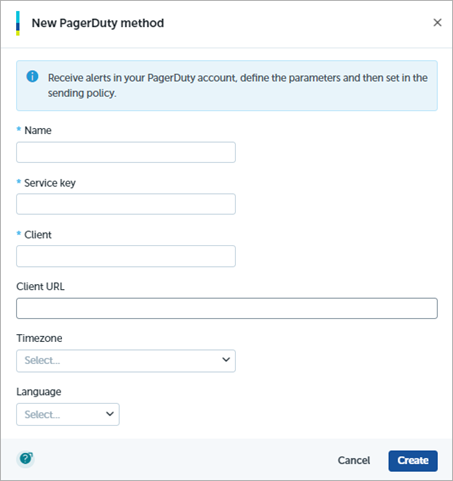
Pour configurer une méthode d'envoi PagerDuty, dans la boîte de dialogue New Delivery Method :
- Dans la zone de texte Name, saisissez un nom unique qui identifie cette méthode de livraison.
- Si vous spécifiez un Client ci-dessous, dans la zone de texte Client URL, saisissez l'URL de la ressource que vous spécifiez comme client.
Les notifications PagerDuty incluent cette URL. - Dans la zone de texte Service Key, saisissez la clé API de service ou d'intégration pour le service que vous avez configuré dans PagerDuty.
- Dans la liste déroulante Timezone, sélectionnez le fuseau horaire utilisé pour calculer quand envoyer des alertes.
Cela s'applique au calendrier que vous définissez dans toute stratégie d'envoi qui utilise cette méthode d'envoi. - Dans la zone de texte Client, saisissez le nom de la ressource dont les informations déclenchent cet événement.
- Dans la liste déroulante Language, sélectionnez la langue dans laquelle l'alerte est reçue.
- Cliquez sur Apply.
La nouvelle méthode est enregistrée avec l'état Pending Validation.
Activer la Méthode d'Envoi
Le code de validation PagerDuty est envoyé au compte, où il est enregistré comme incident. Ce code doit être validé côté serveur avant de pouvoir utiliser la méthode d'envoi.
Pour activer la méthode d'envoi :
- Copiez le code de validation de l'incident PagerDuty.
- Dans,Advanced Visualization Tool, depuis le volet gauche, sélectionnez Administration > Alert Configuration.
- Sélectionnez Delivery Methods.
- Dans la colonne Statut de la méthode d'envoi, sélectionnez Pending Validation.
- Collez le code de validation que vous avez reçu dans la boîte de dialogue qui s'ouvre.
- Cliquez sur Apply.
- Associez la méthode d'envoi à une stratégie d'envoi.
Pour de plus amples informations, accédez à Créer et Attribuer une Stratégie d'Envoi (Sending Policy) pour les Alertes.
Gérer les Méthodes d'Envoi
Après avoir configuré une méthode d'envoi, vous pouvez la modifier ou la supprimer dans l'onglet Delivery Methods.
Pour modifier ou supprimer une méthode d'envoi :
- Dans,Advanced Visualization Tool, depuis le volet gauche, sélectionnez Administration > Alert Configuration.
- Sélectionnez Delivery Methods.
- Sélectionnez la méthode d'envoi que vous souhaitez modifier ou supprimer.
- Cliquez sur
 .
. - Pour modifier la méthode d'envoi :
- Sélectionnez Edit.
La boîte de dialogue New Delivery Method s'ouvre. - modifiez la méthode. Cliquez sur Apply.
- Sélectionnez Edit.
- Pour supprimer la méthode d'envoi :
- Sélectionnez Delete.
- Pour confirmer la suppression, cliquez sur Delete.
Créer des Alertes en Temps Réel dans Advanced Visualization Tool