S'applique À : WatchGuard Advanced Reporting Tool et Data Control
Sur la page Available Alerts, vous pouvez activer, désactiver, modifier et supprimer une alerte.
Pour en savoir plus sur la création d'une alerte, accédez à Créer des Alertes dans Advanced Visualization ToolPour plus d'informations sur la façon d'attribuer des stratégies d'envoi à une alerte, accédez à . Attribuer une Stratégie d'Envoi à une Alerte.
Vous ne pouvez pas modifier les alertes prédéfinies. Pour plus d'informations sur les alertes par défaut prédéfinies dans Advanced Visualization Tool, accédez à Alertes par Défaut pour l'Outil WatchGuard Advanced Reporting Tool.
Votre rôle d'opérateur détermine ce que vous pouvez afficher et faire dans WatchGuard Cloud. Votre rôle doit disposer de la permission Accéder aux Informations d'Accès aux Fichiers pour afficher ou configurer cette fonctionnalité. Pour de plus amples informations, accédez à Gérer les Opérateurs et Rôles de WatchGuard Cloud.
Pour activer ou désactiver une alerte, dans Advanced Visualization Tool :
- Dans le volet gauche, sélectionnez Administration > Alerts Configuration.
- Sélectionnez Available Alerts.
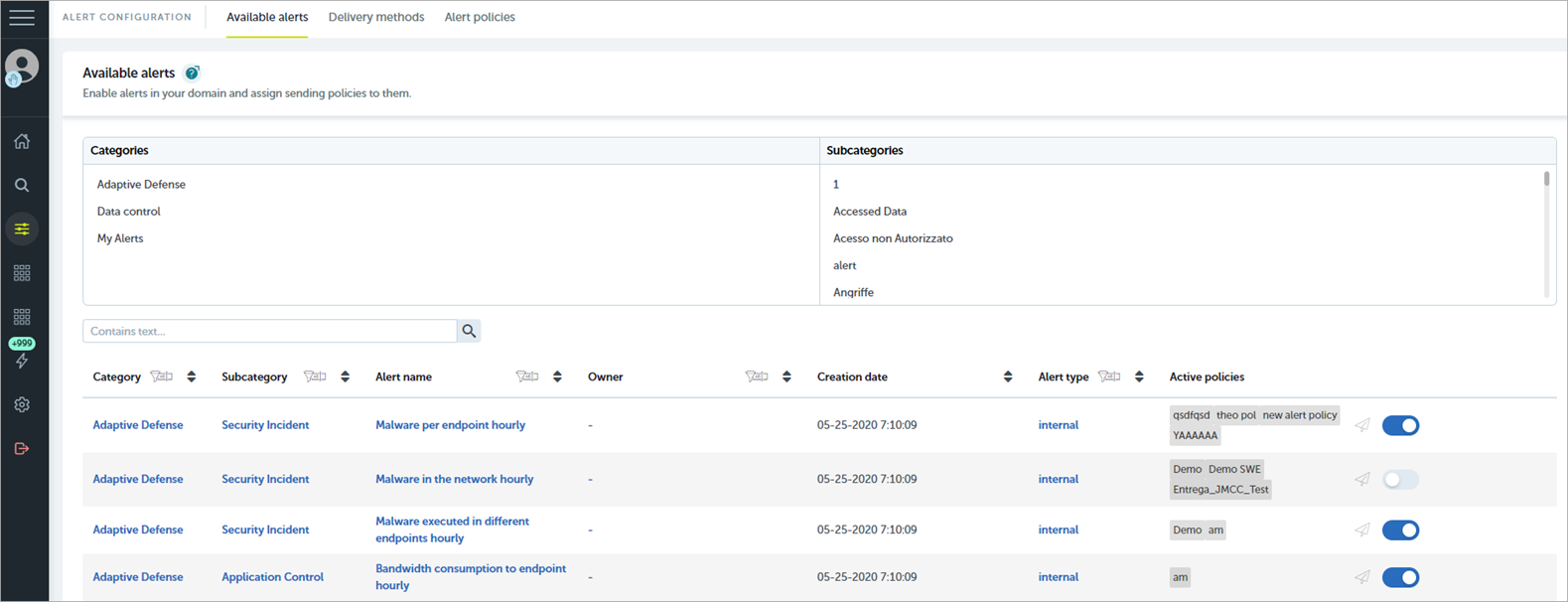
- Pour filtrer la liste des alertes, utilisez les cases All Categories et All Subcategories.
- Pour réduire davantage le nombre d'alertes dans la liste, saisissez des mots clés dans le champ Filter.
- Dans la liste des alertes, sélectionnez l'option pour chaque alerte que vous souhaitez activer ou désactiver.
Pour modifier une alerte, dans Advanced Visualization Tool :
- Dans le volet gauche, sélectionnez Administration > Alerts Configuration.
- Sélectionnez Available Alerts.
- Dans la liste des alertes, sélectionnez l'alerte que vous souhaitez modifier.
- Cliquez sur
 .
. - Sélectionnez Edit.
La boîte de dialogue Edit Alert Definition s'ouvre.
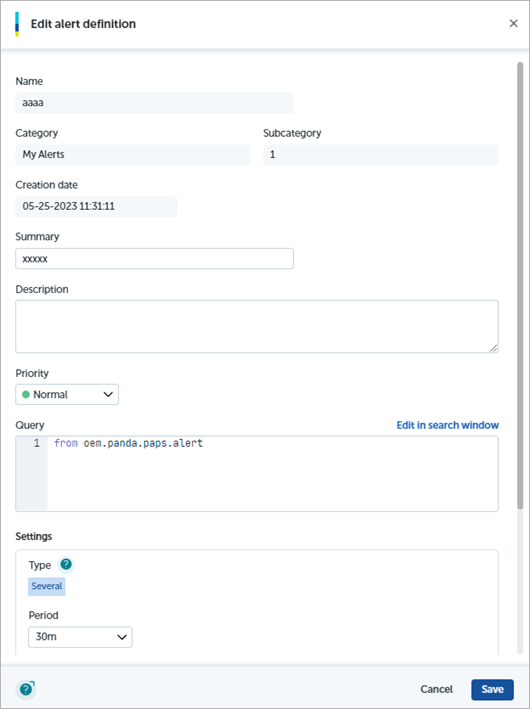
- Dans la zone de texte Summary, saisissez un court message pour identifier la condition de l'alerte.
- Dans la zone de texte Description, saisissez la description de la condition de l'alerte.
- Dans la liste déroulante Priority, sélectionnez la priorité attribuée à ce type d'alerte (Very Low, Low, Medium, High, and Very High).
- Dans la section Query (Requête), cliquez sur
 pour ouvrir l'éditeur de requêtes, si nécessaire.
 - Modifiez la requête, selon vos besoins.
-
Sélectionnez Additional Tools > Set Query Change in Alert.
La boîte de dialogue Edit Alert Definition s'ouvre. - Cliquez sur Update.
Pour supprimer une alerte, dans Advanced Visualization Tool :
- Dans le volet gauche, sélectionnez Administration > Alerts Configuration.
- Sélectionnez Available Alerts.
- Dans la liste des alertes, sélectionnez l'alerte que vous souhaitez supprimer.
- Cliquez sur .
- Sélectionnez Delete.
Une boîte de dialogue Warning s'ouvre. - Cliquez sur Yes.
Créer des Alertes en Temps Réel dans Advanced Visualization Tool