Aplica A: WatchGuard Advanced Reporting Tool y Data Control
Las alertas son tareas que monitorizan continuamente las consultas activas para buscar e informar sobre eventos o condiciones específicas. Cuando se cumplen las condiciones de la alerta, se activa una notificación de alerta.
Puede crear hasta 10 alertas personalizadas. Cuando se crea una alerta personalizada, se configura la frecuencia de la alerta, las condiciones para generar una alerta y el método de entrega.
Para revisar las alertas actuales y el historial de alertas, en el panel izquierdo, seleccione Alertas.
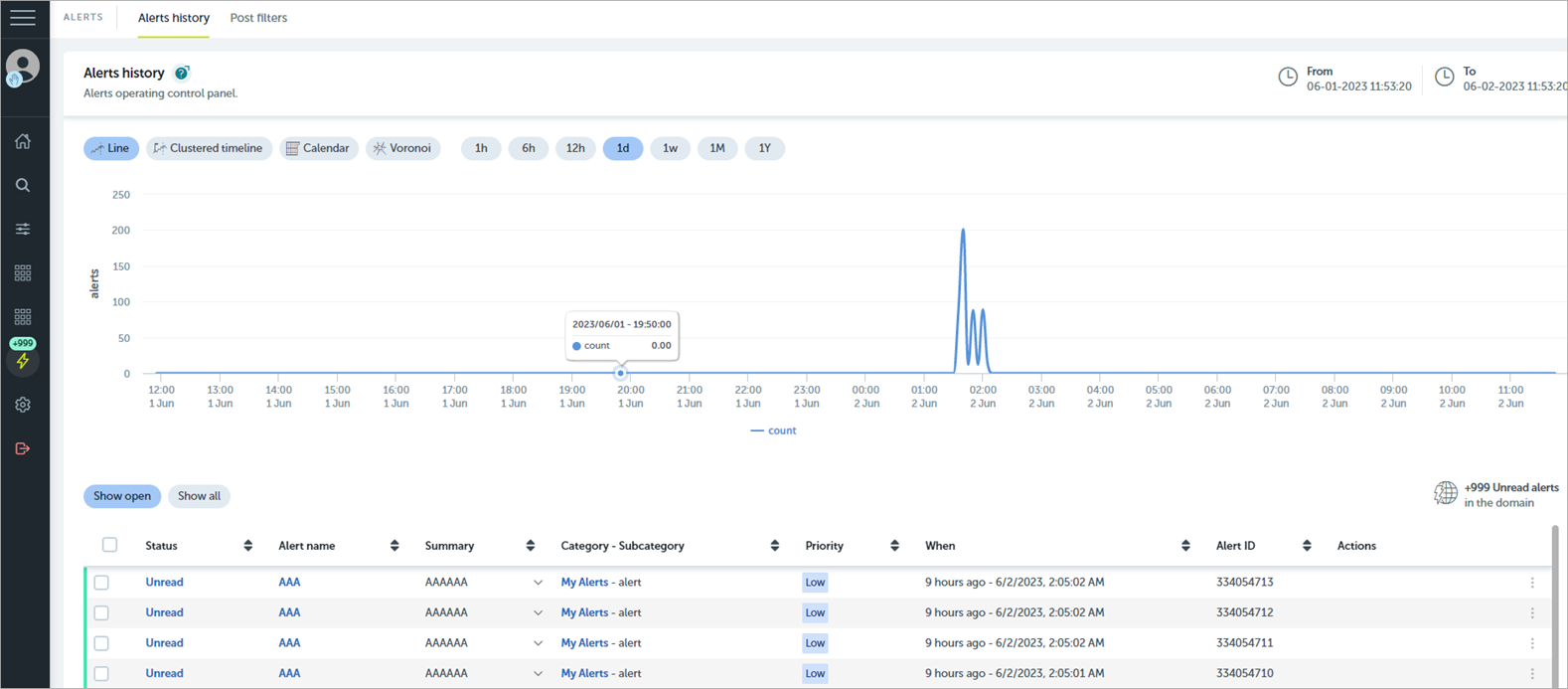
Para obtener más información sobre el Panel de control Alertas, vaya a Administrar las Suscripción a Alertas
Crea alertas en la página Búsquedas de Datos donde crea consultas.
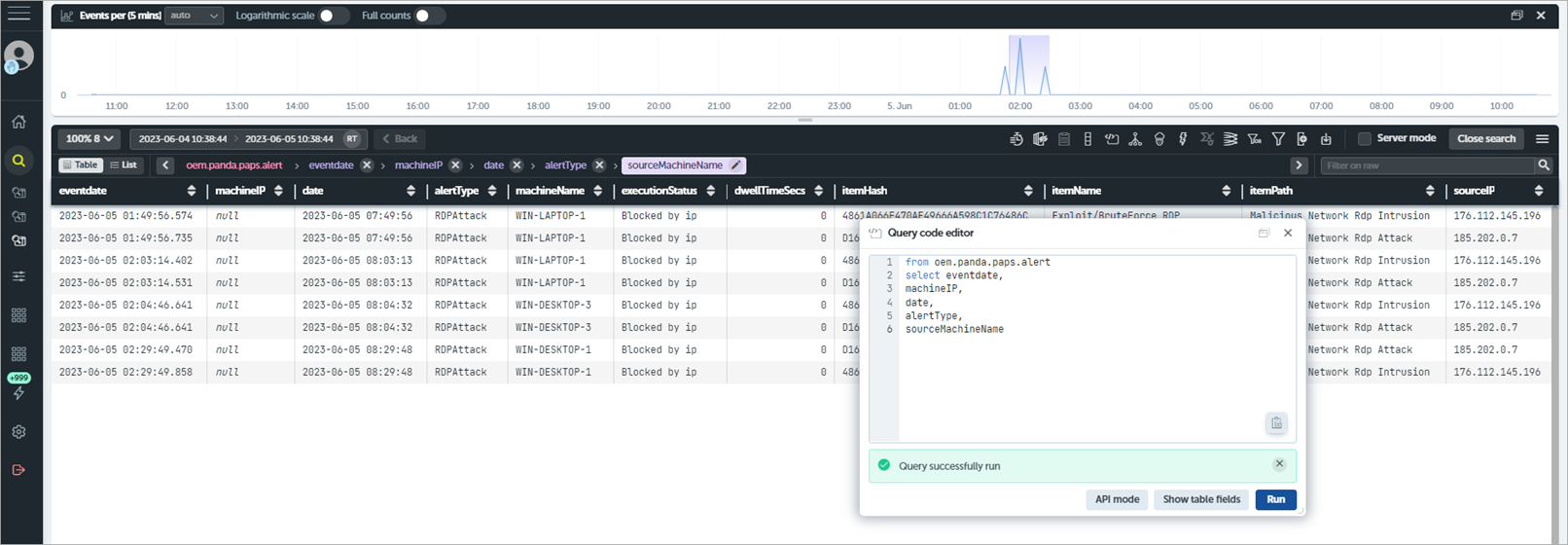
Para obtener información sobre las tablas de datos, vaya a Acerca de las Tablas de Datos.
Su rol de operador determina lo que puede ver y hacer en WatchGuard Cloud. Su rol debe tener el permiso Acceder a Información de Acceso a Archivos para ver o configurar esta función. Para más información, vaya a Administrar Operadores y Roles de WatchGuard Cloud.
Para crear una alerta, desde Advanced Visualization Tool:
- En el panel izquierdo, seleccione Búsquedas de Datos.
- Seleccione el período de tiempo para el que desea crear la alerta.
- Seleccione la tabla de datos adecuada.
- Para generar la tabla de información que desea, aplique filtros y transformaciones de datos.
- Para mostrar los ajustes exactos del origen de los datos que genera la tabla de datos y el intervalo de tiempo especificado, haga clic en Toggle Query Editor.
- En la barra de herramientas, haga clic en
 New Alert Definition.
 - Escriba un Summary para ayudar a identificar la alerta.
Este texto se muestra en el Historial de Alertas. Para más información, vaya a Ventana Advanced Visualization Tool. - Escriba una Descripción de la alerta.
Cuando se distribuye por correo electrónico, este texto aparece en el cuerpo del mensaje. En el Historial de Alertas, esta información aparece cuando utiliza la función de expandir Summary. - Escriba o seleccione una Subcategoría para la alerta.
De forma predetermina, las alertas se agrupan en el grupo Mis Alertas. - Ingrese o seleccione un nombre de Alerta.
Cuando una alerta activada se distribuye por correo electrónico, este nombre es el asunto del correo electrónico. - Para especificar la frecuencia de las alertas, seleccione una pestaña.
- Para generar una alerta para cada entrada de evento de la tabla, seleccione Each.
- Para generar una única alerta para un número de eventos (umbral) durante el periodo de tiempo especificado, seleccione Several.
- Para generar una única alerta cuando la cantidad de eventos recibidos (umbral) sea inferior al indicado para el período de tiempo especificado, seleccione Low.
- (Opcional) Cree post filtros.
Los posfiltros le permiten editar las características de las alertas generadas antes de enviarlas, así como eliminarlas si cumplen con criterios específicos. - Especifique el método de entrega.
El método de entrega dicta cómo Advanced Visualization Tool envía una alerta y a quién. - (Opcional) Cree una política anticongestión.
Una política anticongestión permite la suspensión temporal completa de la generación de alertas cuando la tasa de alertas excede el umbral que usted define. - Cree una política de envío y asígnela a la alerta que creó.
La nueva alerta se asocia automáticamente con la política de envío predeterminada. Las políticas de alerta, también llamadas políticas de envío, definen cómo Advanced Visualization Tool envía alertas.
Después de crear su alerta, Advanced Visualization Tool monitoriza sus consultas y se activa una alerta cuando se cumplen las condiciones especificadas. Puede ver las alertas activadas en la pestaña Panel de Control de Alertas de la página Alertas. Para más información, vaya a Administrar las Suscripción a Alertas.
Acerca de las Alertas en Tiempo Real en Advanced Visualization Tool