Aplica A: WatchGuard Advanced Reporting Tool y Data Control
Las políticas anticongestión limitan el número de alertas en el caso de que la alerta se dispare con frecuencia durante un período de tiempo corto.
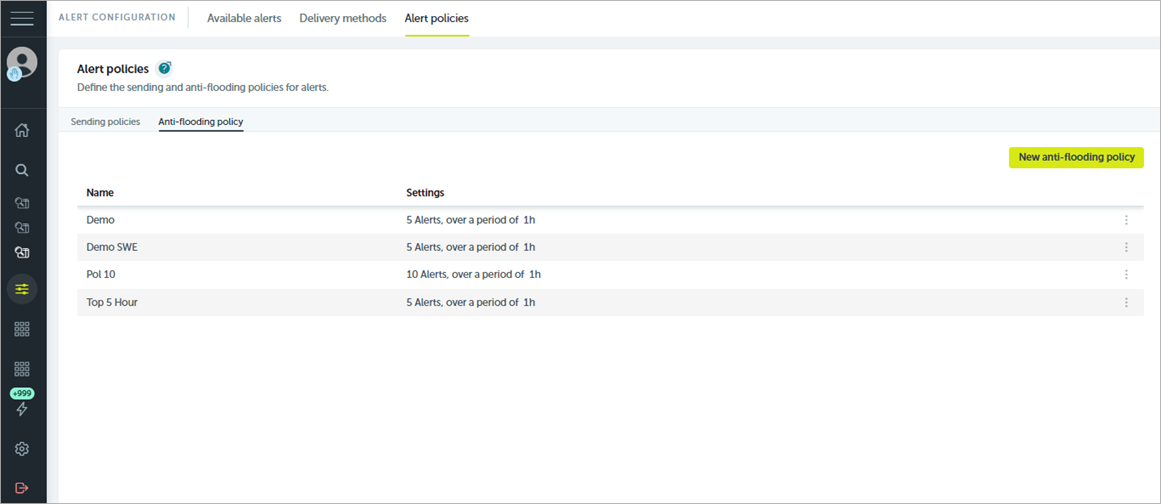
Cuando se crea una política anticongestión, usted especifica:
- Número máximo de alertas por recibir
- Periodo de tiempo al que se aplican los criterios anteriores
- Un recordatorio si la alerta se repite después del periodo de tiempo establecido
Su rol de operador determina lo que puede ver y hacer en WatchGuard Cloud. Su rol debe tener el permiso Acceder a Información de Acceso a Archivos para ver o configurar esta función. Para más información, vaya a Administrar Operadores y Roles de WatchGuard Cloud.
Para crear una política anticongestión para alertas, desde Advanced Visualization Tool:
- En el panel izquierdo, seleccione Administración > Configuración de Alertas.
- Seleccione Política de Alertas.
- Seleccione Política Antiflooding.
- Haga clic en Crear Política Antiflooding.
Se abre el cuadro de diálogo Política Antiflooding.
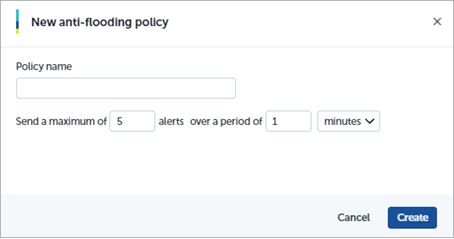
- En el cuadro de texto Nombre de la Política, ingrese un nombre único que identifique la política.
- En la casilla de texto Quiero Recibir un Máximo De, escriba el número máximo de alertas para enviar.
Si se activan más alertas, no se enviarán. Sin embargo, el Panel de Control de Alertas siempre guarda un registro de cada vez que se dispara la alerta. También puede consultar el historial completo de alertas disparadas en la tabla de datos siem.logtrust.alert.info. - En la casilla de texto Por un Período de, escriba el período de tiempo durante el que desea limitar la distribución de alertas.
- En la lista desplegable, seleccione una unidad de tiempo (minutos, horas, días).
- Haga clic en Guardar.
Editar y Eliminar Políticas Anticongestión
Puede editar o eliminar una política anticongestión existente en la pestaña Política Anticongestión.
Para editar una política anticongestión, en Advanced Visualization Tool:
- En el panel izquierdo, seleccione Administración > Configuración de Alertas.
- Seleccione Política de Alertas.
- Seleccione Política Antiflooding.
- En la lista de las políticas, haga clic en
 en la fila de la política que desea editar.

- Seleccione Editar.

- En el cuadro de texto Quiero Recibir un Máximo De, cambie la cantidad de alertas permitidas.
- En el cuadro de texto Por un Período de, edite el período de tiempo, según sea necesario.
- Haga clic en Actualizar.
Para eliminar una política anticongestión, en Advanced Visualization Tool:
- En el panel izquierdo, seleccione Administración > Configuración de Alertas.
- Seleccione Política de Alertas.
- Seleccione Política Antiflooding.
- En la lista de políticas, haga clic en en la fila de la política que desea eliminar.
- Seleccione Eliminar.
Se abre un cuadro de diálogo de Advertencia.

- Haga clic en Sí.
Acerca de las Alertas en Tiempo Real en Advanced Visualization Tool