Aplica A: WatchGuard Advanced Reporting Tool y Data Control
El método de entrega dicta cómo Advanced Visualization Tool envía una alerta y a quién. Por ejemplo, puede crear un método de entrega para enviar un correo electrónico a [email protected], o utilizar Pushover para distribuir el mensaje de alerta a los usuarios de dispositivos móviles.
Su rol de operador determina lo que puede ver y hacer en WatchGuard Cloud. Su rol debe tener el permiso Acceder a Información de Acceso a Archivos para ver o configurar esta función. Para más información, vaya a Administrar Operadores y Roles de WatchGuard Cloud.
Para especificar las condiciones de entrega de alertas, desde Advanced Visualization Tool:
- En el panel izquierdo, seleccione Administración.
- Seleccione Configuración de Alertas.
- Seleccione Configuración de Envío.

- Seleccione el tipo de entrega:
- Email — Enviar alertas por correo electrónico.
- HTTP-JSON — Enviar alertas como objetos JSON.
- ServiceDesk — Enviar alertas a través de ServiceDesk Plus.
- JIRA — Enviar alertas a un servidor JIRA.
- Pushover — Enviar alertas en una cuenta de Pushover.
- PagerDuty — Enviar alertas en una cuenta de PagerDuty.
- Haga clic en Nuevo Método.
Se abre el cuadro de diálogo Nuevo Método. - Configure el método específico.
Para obtener más información, vaya a la sección correspondiente a continuación. - Asocie el método de entrega con una política de envío.
Para más información, vaya a Crear y Asignar una Política de Envío de Alertas.
Configurar el Método de Entrega por EMail
Puede enviar las alertas por mensaje de correo electrónico y adjuntar al mensaje los eventos que activaron la alerta.
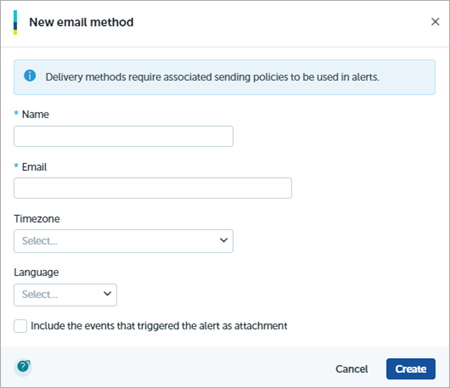
Para configurar un método de entrega por correo electrónico, en el cuadro de diálogo Nuevo Método:
- En el cuadro de texto Nombre, ingrese un nombre para el método de entrega.
- En el cuadro de texto Email, ingrese la cuenta de correo electrónico del destinatario.
- En la lista desplegable Huso Horario, seleccione la hora y fecha en la que desea enviar el correo electrónico.
- En la lista desplegable Idioma, seleccione el idioma en el que se recibe la alerta.
- Para adjuntar eventos al correo electrónico, marque la casilla de selección Incluir los eventos que dispararon la alerta como archivo adjunto.
- En el cuadro de texto Número máximo de correos electrónicos en los que dividir el archivo adjunto, escriba la cantidad máxima de eventos que desea incluir en el mensaje de correo electrónico.
- Haga clic en Aplicar.
El nuevo método se guarda como Pendiente de Validación. Se envía un correo electrónico de validación a la dirección de correo electrónico, que debe confirmarse para poder utilizar este método de entrega. - Asocie el método de entrega con una política de envío.
Para más información, vaya a Crear y Asignar una Política de Envío de Alertas.
Configurar el Método de Entrega HTTP-JSON
Puede enviar las alertas a su servidor mediante alertas en tiempo real a través de HTTP o HTTPS con un método POST que utiliza objetos JSON. Para mejorar la seguridad, además del protocolo de cifrado HTTPS, puede habilitar la autenticación.
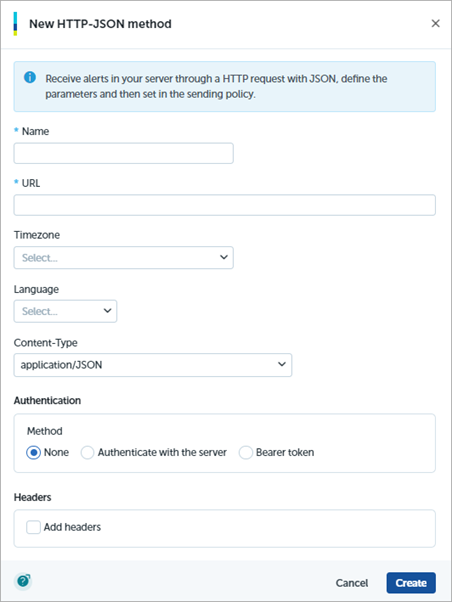
Para configurar un método de entrega HTTP-JSON, en el cuadro de diálogo Nuevo Método de Entrega:
- En el cuadro de texto Nombre, ingrese un nombre para el método de entrega.
- En la lista desplegable Huso Horario, seleccione la hora y fecha en la que desea enviar el correo electrónico.
- En el cuadro de texto URL, ingrese la URL del servidor al que enviar alertas.
- En la lista desplegable Idioma, seleccione el idioma en el que se recibe la alerta.
- Para requerir la autenticación, marque la casilla de selección Autenticar con el Servidor. Especifique el Nombre de Usuario y una Nueva Contraseña.
- Haga clic en Aplicar.
El nuevo método se guarda en estado Pendiente de Validación. Se envía un mensaje con un código para validar el servidor. Asocie el método de entrega con una política de envío.
Para más información, vaya a Crear y Asignar una Política de Envío de Alertas.
Activar el Método de Entrega
Para enviar alertas con este método de entrega, debe activarlo. Se envía un mensaje de texto HTTP con un código de verificación a la URL especificada en el método de entrega. Este código de activación debe validarse en el lado del servidor antes de poder utilizar el método de entrega.
Para activar el método de entrega, en Advanced Visualization Tool:
- En el panel izquierdo, seleccione Administración > Configuración de Alertas.
- Seleccione Configuración de Envío.
- En la columna Estado del método de entrega, seleccione Pendiente de Activación.
- Pegue el código de verificación que recibió en el cuadro de diálogo que se abre.
- Haga clic en Aplicar.
Configurar el Método de Entrega ServiceDesk Plus
Este tipo de método de entrega ayuda a automatizar el proceso de emisión de tickets en el ServiceDesk Plus. Las alertas deben enviarse con uno de los dos métodos de ServiceDesk Plus: REST o SERVLET.
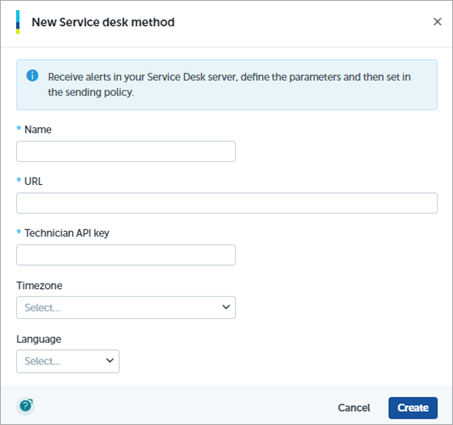
Para configurar un método de entrega ServiceDesk Plus, en el cuadro de diálogo Nuevo Método de Entrega:
- En el cuadro de texto Nombre, ingrese un nombre para el método de entrega.
- En la lista desplegable Huso Horario, seleccione la hora y fecha en la que desea enviar la alerta.
- En el cuadro de texto URL, ingrese la URL del servidor al que enviar las alertas.
- REST: http://[SERVIDOR]:[PUERTO]/sdpapi/request/
- SERVLET: http://[SERVIDOR]:[PUERTO]/servlets/RequestServlet
- En la lista desplegable Idioma, seleccione el idioma en el que se recibe la alerta.
- En el cuadro de texto Technician API Key, escriba la clave API del técnico.
Para obtener información sobre cómo crear una clave API de técnico, vaya a la documentación del ServiceDesk Plus. - Haga clic en Aplicar.
El nuevo método se guarda en estado Pendiente de Validación. Se envía un mensaje con un código a la URL de ServiceDesk Plus. Este código de activación debe validarse en el lado del servidor antes de poder utilizar el método de entrega. - Asocie el método de entrega con una política de envío.
Para más información, vaya a Crear y Asignar una Política de Envío de Alertas.
Configurar el Método de Entrega de Jira
Puede enviar alertas en tiempo real a los servidores de Jira. Este método de entrega crea un nuevo problema de un tipo específico en un proyecto de Jira (por ejemplo, una tarea, un error o una historia).
El tipo de problema en Jira no debe tener campos Requeridos/Obligatorios aparte de Resumen (donde se completa el nombre de la alerta), de lo contrario, no podrá crear el método de entrega.
Cree un método de entrega para cada combinación de clave de proyecto y tipo de problema necesaria para dar cabida a las alertas que activarán los problemas de Jira. Por ejemplo, puede tener un método de entrega que cree un Error en la clave de proyecto SEC y otro que cree una Tarea en la clave de proyecto NET.
Si su servidor Jira se encuentra dentro de una red privada, no recibirá alertas en su servidor.
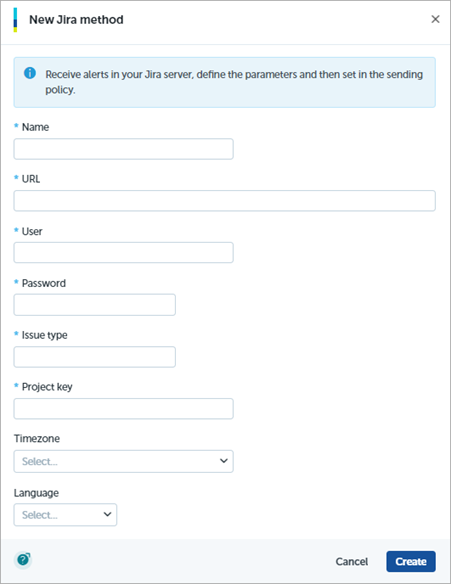
Para configurar un método de entrega de Jira, en el cuadro de diálogo Nuevo Método de Entrega:
- En el cuadro de texto Nombre, ingrese un nombre para el método de entrega.
- En el cuadro de texto Issue Type, escriba el tipo de problema de Jira para las alertas que utilizan este método de entrega (por ejemplo, Tarea, Error, Historia).
- En el cuadro de texto URL, escriba la URL del sitio de Jira Cloud al que enviar las alertas, con este formato:
https://<your_JIRA_domain>.atlassian.net/rest/api/<Jira_API_version>/issue/ - En el cuadro de texto Project Key, escriba la clave del proyecto bajo la que desea crear la alerta.
La clave del proyecto es el prefijo que se utiliza para enumerar los problemas en un proyecto específico. - En el cuadro de texto Usuario, escriba el nombre de usuario del servidor JIRA.
El nombre de usuario debe ser la dirección de correo electrónico asociada a la cuenta de Atlassian. - En la lista desplegable Huso Horario, seleccione la hora y fecha en la que desea enviar la alerta.
- En el cuadro de texto Contraseña, escriba la contraseña del servidor JIRA para la comunicación con el servidor.
La Contraseña debe ser el token de la API. Para más información, visite el sitio de Soporte de Atlassian. - En la lista desplegable Idioma, seleccione el idioma en el que se recibe la alerta.
- Haga clic en Aplicar.
El nuevo método de entrega se guarda en estado Pendiente de Validación. Para activar el método de entrega, debe validarlo con un código de activación.
Activar el Método de Entrega
El código de validación de Jira aparece en el servidor Jira como un nuevo problema de Jira. Aparece como el tipo configurado para el método de entrega.
Para activar el método de entrega:
- Copie el código de validación en el servidor Jira.
- En Advanced Visualization Tool, desde el panel izquierdo, seleccione Administración > Configuración de Alertas.
- Seleccione Configuración de Envío.
- En la columna Estado del método de entrega, seleccione Pendiente de Activación
- Pegue el código de validación que recibió en el cuadro de diálogo que se abre.

- Haga clic en Aplicar.
- Asocie el método de entrega con una política de envío.
Para más información, vaya a Crear y Asignar una Política de Envío de Alertas.
Configurar el Método de Entrega Pushover
Puede enviar mensajes de alerta a los servidores Pushover que los difunden a los dispositivos móviles y navegadores que ejecutan el cliente Pushover.
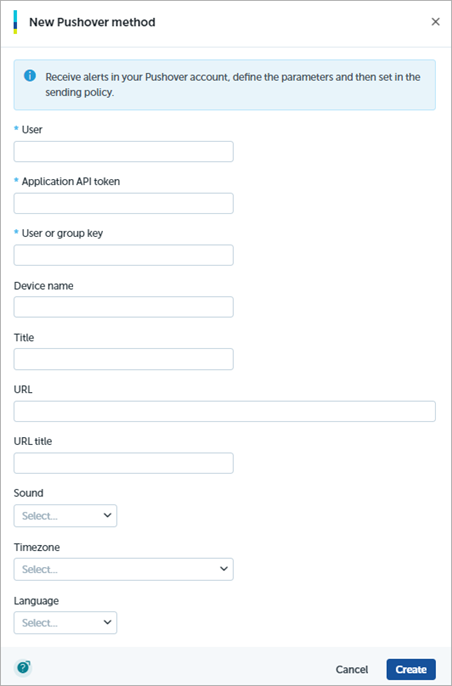
Para configurar un método de entrega Pushover, en el cuadro de diálogo Nuevo Método:
- En el cuadro de texto Usuario, escriba un nombre único que identifique este método de entrega Pushover.
- En el cuadro de texto URL, escriba una URL complementaria que desee incluir con la notificación.
- En el cuadro de texto Token API de Aplicación, escriba la clave API de su aplicación.
Para obtener la clave API, debe registrar su aplicación. Para obtener más información, consulte la documentación de la API de Plushover. - En el cuadro de texto Título URL, escriba el texto que enlazará con la URL complementaria. Por ejemplo, "Reenviar a soporte técnico".
- En el cuadro de texto Clave de Usuario o Grupo, escriba la clave que identifica al usuario o grupo de Pushover.
- En la lista desplegable Sonido, seleccione un sonido de notificación Pushover para que se reproduzca cuando el mensaje llegue a un dispositivo.
- En el cuadro de texto Nombre del Dispositivo, escriba el nombre del dispositivo de usuario al que desea enviar la notificación.
Si no se especifica un nombre de dispositivo para un usuario, las notificaciones se envían a todos los dispositivos activos del usuario. - En la lista desplegable Huso horario, seleccione la zona horaria que se utiliza para calcular cuándo se envían las alertas.
Esto se aplica a la programación que defina en cualquier política de envío que utilice este método de entrega. - En el cuadro de texto Título, escriba un título breve para el mensaje de alerta.
Si no especifica un título, se utilizará el nombre de su aplicación como título de la notificación. - En la lista desplegable Idioma, seleccione el idioma en el que se recibe la alerta.
- Haga clic en Aplicar.
El nuevo método se guarda en estado Pendiente de Validación.
Activar el Método de Entrega
El código de validación de Pushover se envía a la cuenta de Pushover. Este código de activación debe validarse en el lado del servidor antes de poder utilizar el método de entrega.
Para activar el método de entrega:
- Copie el código de validación de la cuenta de Pushover.
- En Advanced Visualization Tool, desde el panel izquierdo, seleccione Administración > Configuración de Alertas.
- Seleccione Configuración de Envío.
- Seleccione Pendiente de Activación en la columna Estado para el método de entrega.
- Pegue el código de validación que recibió en el cuadro de diálogo que se abre.
- Haga clic en Aplicar.
- Asocie el método de entrega con una política de envío.
Para más información, vaya a Crear y Asignar una Política de Envío de Alertas.
Configurar el Método de Entrega de PagerDuty
Puede enviar mensajes de alerta a los servidores que ejecutan PagerDuty. Antes de configurar este método de entrega, debe configurar Advanced Visualization Tool como un servicio en PagerDuty y tener lista la clave de integración asociada. Necesita esta clave para configurar el método de entrega. Para obtener información sobre cómo crear un servicio en PagerDuty y obtener la clave API, diríjase a la documentación de PagerDuty.
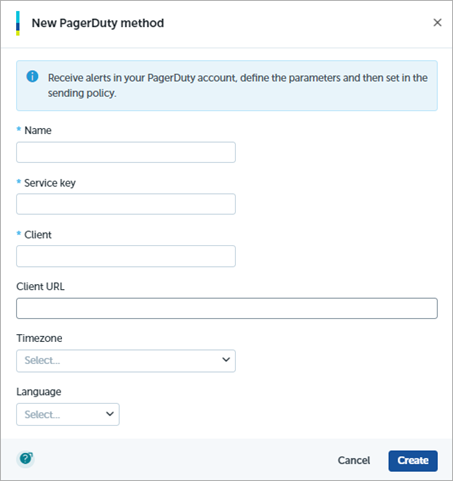
Para configurar un método de entrega de PagerDuty, en el cuadro de diálogo Nuevo Método de Entrega:
- En el cuadro de texto Nombre, escriba un nombre único que identifique este método de entrega.
- Si especifica un Cliente a continuación, en el cuadro de texto URL del Cliente, escriba la URL del recurso que especifique como cliente.
Las notificaciones de PagerDuty incluyen esta URL. - En el cuadro de texto Service Key, escriba la Clave API de servicio o integración para el servicio que configuró en PagerDuty.
- En la lista desplegable Huso horario, seleccione la zona horaria que se utiliza para calcular cuándo enviar las alertas.
Esto se aplica a la programación que defina en cualquier política de envío que utilice este método de entrega. - En el cuadro de texto Cliente, escriba el nombre del recurso cuya información desencadena este evento.
- En la lista desplegable Idioma, seleccione el idioma en el que se recibe la alerta.
- Haga clic en Aplicar.
El nuevo método se guarda en estado Pendiente de Validación.
Activar el Método de Entrega
El código de validación de PagerDuty se envía a la cuenta, donde se guarda como un incidente. Este código debe validarse en el lado del servidor antes de poder utilizar el método de entrega.
Para activar el método de entrega:
- Copie el código de validación del incidente de PagerDuty.
- En Advanced Visualization Tool, desde el panel izquierdo, seleccione Administración > Configuración de Alertas.
- Seleccione Configuración de Envío.
- En la columna Estado del método de entrega, seleccione Pendiente de Activación.
- Pegue el código de validación que recibió en el cuadro de diálogo que se abre.
- Haga clic en Aplicar.
- Asocie el método de entrega con una política de envío.
Para más información, vaya a Crear y Asignar una Política de Envío de Alertas.
Administrar Métodos de Entrega
Después de configurar un método de entrega, puede editarlo o eliminarlo en la pestaña Delivery Methods.
Para editar o eliminar un método de entrega:
- En Advanced Visualization Tool, desde el panel izquierdo, seleccione Administración > Configuración de Alertas.
- Seleccione Configuración de Envío.
- Seleccione el método de entrega que desea editar o eliminar.
- Haga clic en
 .
. - Para editar el método de entrega:
- Seleccione Editar.
Se abre el cuadro de diálogo Nuevo Método. - Edite el método. Haga clic en Aplicar.
- Seleccione Editar.
- Para eliminar el método de entrega:
- Seleccione Eliminar.
- Haga clic en Eliminar para confirmar la eliminación.
Acerca de las Alertas en Tiempo Real en Advanced Visualization Tool