Aplica A: WatchGuard Advanced Reporting Tool y Data Control
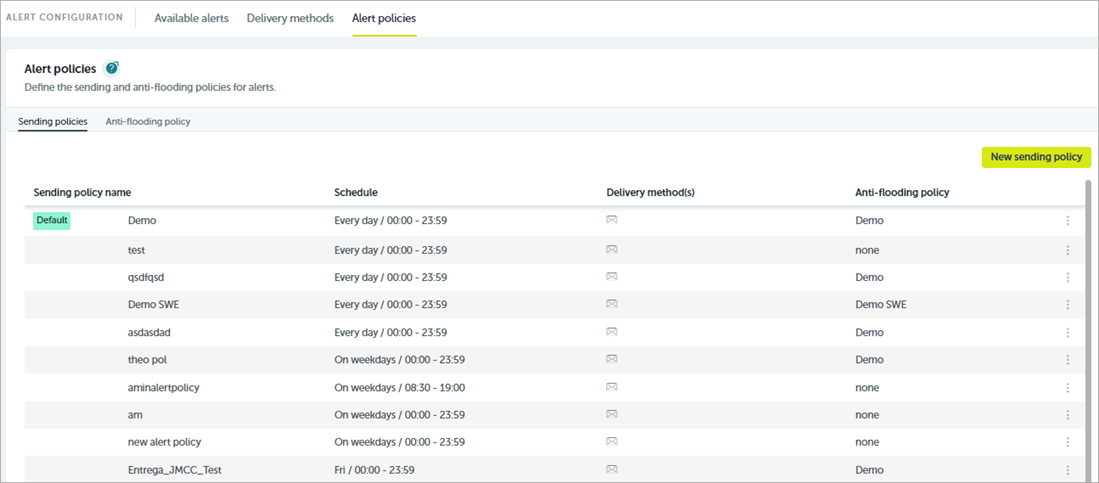
Las políticas de envío le permiten definir cómo enviar las alertas generadas. Puede enviar alertas a servidores, grupos o individuos, ya sea en tiempo real o a intervalos establecidos.
Cuando se crea una política de envío, se incluye la política anticongestión y los métodos de entrega. Para más información, consulte Crear una Política Anticongestión para Alertas y Configurar los Métodos de Entrega para Alertas.
Su rol de operador determina lo que puede ver y hacer en WatchGuard Cloud. Su rol debe tener el permiso Acceder a Información de Acceso a Archivos para ver o configurar esta función. Para más información, vaya a Administrar Operadores y Roles de WatchGuard Cloud.
Para crear una política de envío, en Advanced Visualization Tool:
- En el panel izquierdo, seleccione Administración > Configuración de Alertas.
- Seleccione Política de Alertas.
- Seleccione Política de Envío.
- Haga clic en Crear Configuración de Entrega de Alertas.
Se abre el cuadro de diálogo Crear Configuración de Entrega de Alertas.
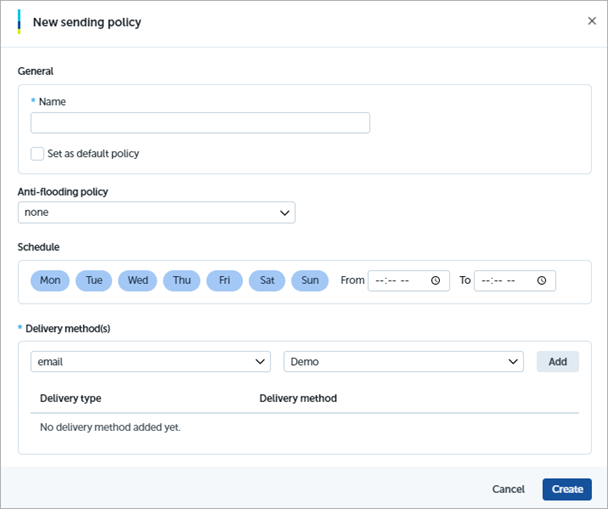
- En el cuadro de texto Nombre, escriba un nombre único para la política de envío.
- Para asignar automáticamente esta política como política de envío cuando una alerta no tiene política de envío, marque la casilla de selección Predeterminada.
- En la lista desplegable Política Antiflooding, seleccione la política anticongestión que desea aplicar.
Para más información, vaya a Crear una Política Anticongestión para Alertas. - En la sección de programación, seleccione los días de la semana y el período de tiempo en el que la política de envío está activa.
-
En las listas desplegables, seleccione un tipo de entrega y un método de entrega.
Para más información, vaya a Configurar los Métodos de Entrega para Alertas. - Haga clic en Añadir.
- Repita los pasos 9 y 10 para cada método de entrega que desee agregar.
- Haga clic en Crear.
Asignar una Política de Envío a una Alerta
Después de crear una política de envío, puede asignarla a alertas en la pestaña Suscripción a Alertas.
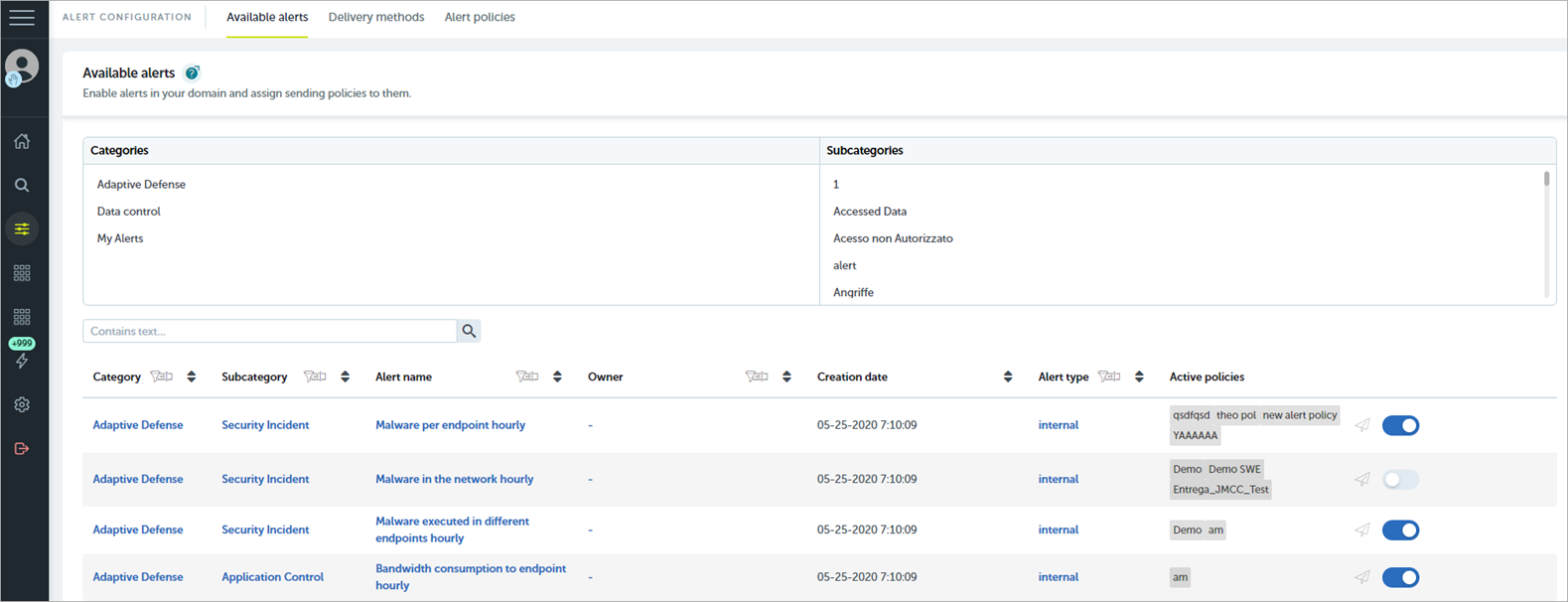
Para asignar una política de envío a una alerta:
- En el panel izquierdo, seleccione Administración > Configuración de Alertas.
- Seleccione Suscripción a Alertas.
- Para filtrar la lista de alertas, utilice los cuadros Todas las Categorías y Todas las Subcategorías.
- Para reducir aún más la cantidad de alertas en la lista, ingrese palabras clave en el cuadro Filtrar.
- De la lista, seleccione la alerta a la que desea asignar una política de envío.
- En la columna Políticas Activas, haga clic en
 .
.
Se abre el cuadro de diálogo Políticas de Envío.
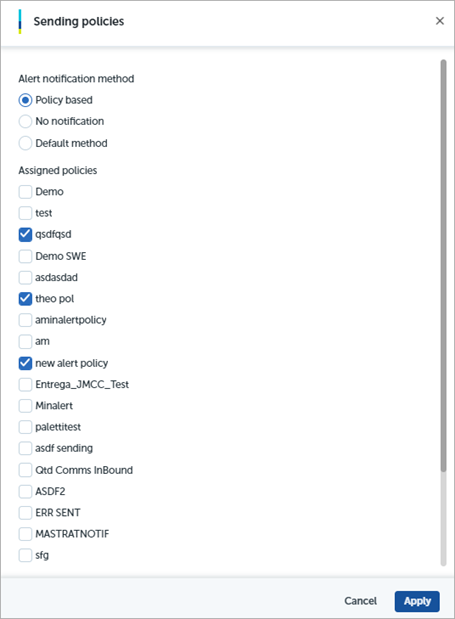
- Seleccione las políticas de envío que desea asignar a la alerta.
- Haga clic en Aplicar.
Editar y Eliminar Políticas de Envío
Puede editar o eliminar una política existente en la pestaña Políticas de Envío.
Para editar una política de envío, en Advanced Visualization Tool:
- En el panel izquierdo, seleccione Administración > Configuración de Alertas.
- Seleccione Política de Alertas.
- Seleccione Política de Envío.
- En la lista de las políticas, haga clic en
 en la fila de la política que desea editar.
 - Seleccione Editar.
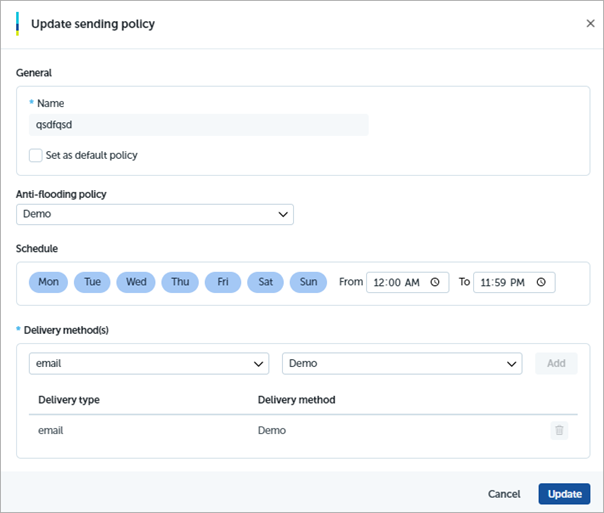
- Para asignar automáticamente esta política como política de envío cuando una alerta no tiene política de envío, marque la casilla de selección Predeterminada.
- En la lista desplegable Política Antiflooding, seleccione la política anticongestión que desea aplicar.
- En la sección de programación, seleccione los días de la semana y el período de tiempo en el que la política de envío está activa.
- En las listas desplegables, seleccione un tipo de entrega y un método de entrega. Haga clic en Añadir.
- Para eliminar un tipo y método de entrega existente, en la fila del método que desea eliminar, haga clic en
 .
. - Haga clic en Actualizar.
Para eliminar una política de envío, en Advanced Visualization Tool:
- En el panel izquierdo, seleccione Administración > Configuración de Alertas.
- Seleccione Política de Alertas.
- Seleccione Política de Envío.
- En la lista de políticas, haga clic en en la fila de la política que desea eliminar.
- Seleccione Eliminar.
Se abre un cuadro de diálogo de Advertencia.
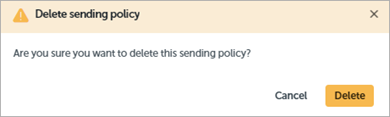
- Haga clic en Eliminar.
Acerca de las Alertas en Tiempo Real en Advanced Visualization Tool