Aplica A: WatchGuard Advanced Reporting Tool y Data Control
En la página Suscripción a Alertas, puede habilitar, deshabilitar, editar y eliminar una alerta.
Para obtener información sobre cómo crear una alerta, vaya a Crear Alertas en Advanced Visualization Tool. Para obtener información sobre cómo asignar políticas de envío a una alerta, vaya a Asignar una Política de Envío a una Alerta.
No puede editar alertas predefinidas. Para obtener información sobre las alertas predeterminadas predefinidas en Advanced Visualization Tool, vaya a Alertas Predeterminadas para WatchGuard Advanced Reporting Tool.
Su rol de operador determina lo que puede ver y hacer en WatchGuard Cloud. Su rol debe tener el permiso Acceder a Información de Acceso a Archivos para ver o configurar esta función. Para más información, vaya a Administrar Operadores y Roles de WatchGuard Cloud.
Para habilitar o deshabilitar una alerta, en Advanced Visualization Tool:
- En el panel izquierdo, seleccione Administración > Configuración de Alertas.
- Seleccione Suscripción a Alertas.
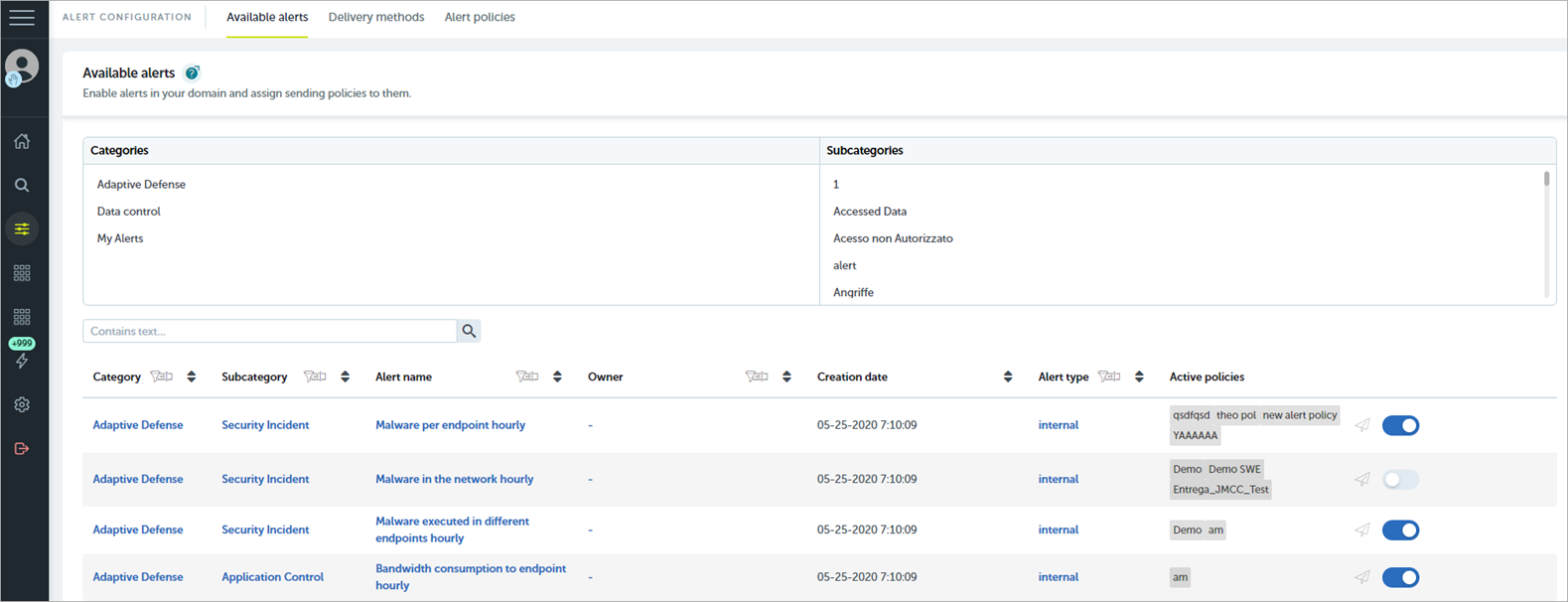
- Para filtrar la lista de alertas, utilice los cuadros Todas las Categorías y Todas las Subcategorías.
- Para reducir aún más la cantidad de alertas en la lista, ingrese palabras clave en el cuadro Filtrar.
- En la lista de alertas, seleccione el interruptor para cada alerta que desee habilitar o deshabilitar.
Para editar una alerta, en Advanced Visualization Tool:
- En el panel izquierdo, seleccione Administración > Configuración de Alertas.
- Seleccione Suscripción a Alertas.
- De la lista de alertas, seleccione la alerta que desea editar.
- Haga clic en
 .
. - Seleccione Editar.
Se abre el cuadro de diálogo Editar Definición de la Alerta.
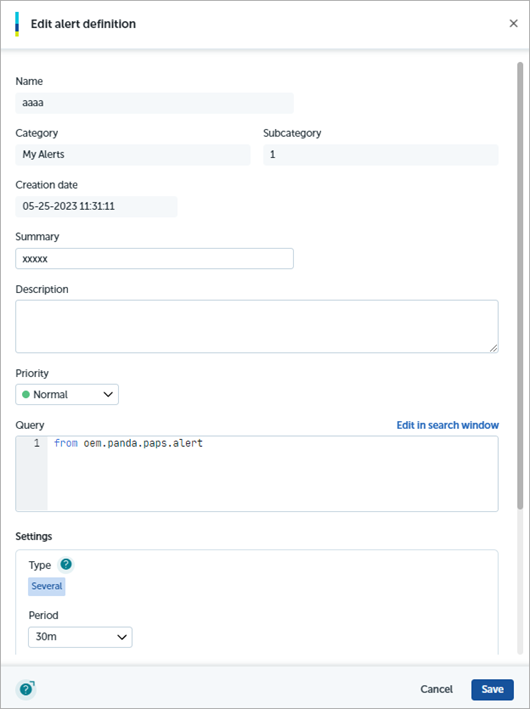
- En el cuadro de texto Resumen, escriba un mensaje breve para identificar la condición de alerta.
- En el cuadro de texto Descripción, escriba una descripción completa de la condición de alerta.
- En la lista desplegable Prioridad, seleccione la prioridad asignada a este tipo de alerta (Muy baja, Baja, Media, Alta y Muy Alta).
- En la sección Consulta, haga clic en
 para abrir el editor de consultas, si es necesario.
 - Edite la consulta, según sea necesario.
-
Seleccione Herramientas Adicionales > Establecer Cambio de Consulta en Alerta.
Se abre el cuadro de diálogo Editar Definición de la Alerta. - Haga clic en Actualizar.
Para eliminar una alerta, desde Advanced Visualization Tool:
- En el panel izquierdo, seleccione Administración > Configuración de Alertas.
- Seleccione Suscripción a Alertas.
- De la lista de alertas, seleccione la alerta que desea eliminar.
- Haga clic en .
- Seleccione Eliminar.
Se abre un cuadro de diálogo de Advertencia. - Haga clic en Sí.
Acerca de las Alertas en Tiempo Real en Advanced Visualization Tool