En WatchGuard Cloud, puede configurar reglas de notificación que habilitan a WatchGuard Cloud para generar alertas y enviar notificaciones por correo electrónico. Las reglas de notificación determinan qué eventos generan alertas. Cuando WatchGuard Cloud genera una alerta, esta aparece en la página Alertas como alerta activa hasta que usted acusa recibo.
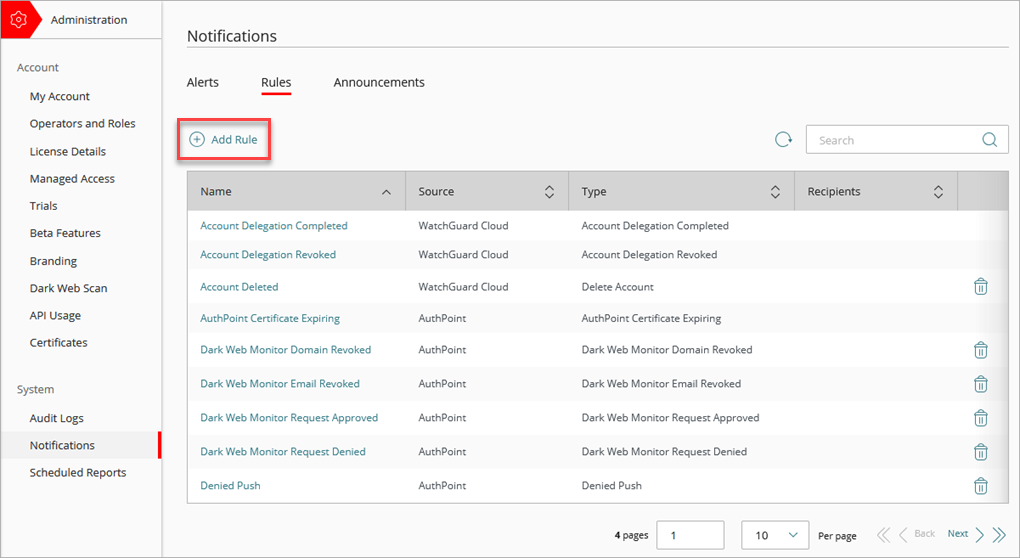
En la página Reglas, puede ver todas las reglas creadas para su cuenta. De forma predeterminada, existen varias reglas predefinidas. Puede editar las reglas predeterminadas para cambiar el nombre, la descripción y el método de entrega. Hay algunas reglas predeterminadas que no puede eliminar.
Puede configurar reglas de notificación adicionales para generar alertas para eventos específicos, alarmas de dispositivos e incidentes para múltiples orígenes de notificación.
Origen de Notificación
Puede configurar reglas de notificación para eventos de estos orígenes:
- WatchGuard Cloud — Genera alertas basadas en eventos en su cuenta de WatchGuard Cloud, como actualizaciones de cuentas de operadores y asignación de inventario. Para más información, vaya a Configurar las Reglas de Notificación de la Plataforma WatchGuard Cloud.
- AuthPoint — Genera alertas basadas en eventos de AuthPoint, como notificaciones push denegadas y sincronización LDAP. Para más información, vaya a Configurar las Reglas de Notificación de AuthPoint.
- Dispositivos — Genera alertas basadas en los cambios en el estado del dispositivo en WatchGuard Cloud y las alarmas recibidas de un Firebox o un punto de acceso. Para más información, vaya a Configurar las Reglas de Notificación de un Firebox y Configurar Reglas de Notificación de un Punto de Acceso.
- FireCloud — Genera alertas cuando FireCloud detecta una amenaza o vulnerabilidad. Para más información, vaya a Configurar las Reglas de Notificación de FireCloud.
- ThreatSync — Genere alertas basadas en cambios en incidentes en ThreatSync, como incidentes nuevos, acciones realizadas o si un incidente está archivado. Para más información, vaya a Configurar las Reglas de Notificación de ThreatSync.
- ThreatSync+ NDR — Genera alertas cuando ThreatSync+ NDR detecte una amenaza o vulnerabilidad. Para más información, vaya a Configurar Alertas y Reglas de Notificación de ThreatSync+.
- ThreatSync+ SaaS — Genera alertas cuando ThreatSync+ SaaS crea una nueva alerta de política y cuando se detecta un latido o ya no se detecta. Para más información, vaya a Configurar Alertas y Reglas de Notificación de ThreatSync+.
Cuando selecciona el origen de la notificación en una regla, los tipos de notificación disponibles para esa fuente aparecen en los ajustes de la regla.
Métodos de Entrega
Para cada regla, puede seleccionar uno de estos métodos de entrega:
- Ninguna — La regla genera una alerta que aparece en la página Alertas.
- Correo Electrónico — La regla genera una alerta que aparece en la página Alertas y también envía un correo electrónico de notificación a los destinatarios especificados.
Su rol de operador determina lo que puede ver y hacer en WatchGuard Cloud. Su rol debe tener el permiso Configurar Reglas de Notificación para ver o configurar esta función. Para más información, vaya a Administrar Operadores y Roles de WatchGuard Cloud.
Agregar una Regla de Notificación
Para agregar una nueva regla:
- Seleccione Administración > Notificaciones.
- Seleccione la pestaña Reglas.
- Haga clic en Agregar Regla.
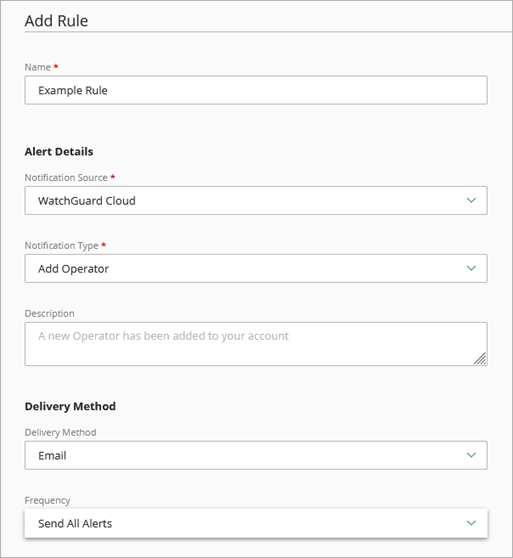
- En la página Agregar Regla, en el cuadro de texto Nombre, ingrese un nombre para su regla como ayuda para identificarla.
- En la lista desplegable Origen de la Notificación, seleccione el servicio o plataforma que genera la alerta.
Este es el lugar donde se origina la alerta. - En la lista desplegable Tipo de Notificación, seleccione la acción o evento que hace que esta regla genere una alerta.
Las opciones disponibles en esta lista desplegable cambian según su selección en la lista desplegable Origen de la Notificación. - (Opcional) Ingrese una descripción para su regla.
- Si desea que la regla envíe un mensaje de correo electrónico cuando genere una alerta:
- En la lista desplegable Método de Entrega, seleccione Correo Electrónico
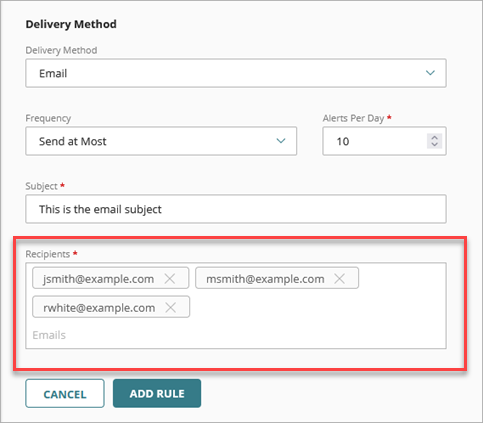
- Desde la lista desplegable Frecuencia, configure cuántos correos electrónicos la regla puede enviar por día:
- Para enviar un correo electrónico para cada alerta que la regla genera, seleccione Enviar Todas las Alertas.
- Para restringir cuántos mensajes de correo electrónico la regla envía cada día, seleccione Enviar como Máximo. En el cuadro de texto Alertas por Día, ingrese el número máximo de mensajes de correo electrónico que esta regla puede enviar cada día. Puede especificar un valor de hasta 20.000 alertas por día.
- En el cuadro de texto Asunto, ingrese la línea de asunto del mensaje de correo electrónico que esta regla envía cuando genera una alerta. Puede ingresar un máximo de 78 caracteres.
- En el cuadro de texto Destinatarios, ingrese la dirección de correo electrónico para cada persona que desea que reciba un mensaje de correo electrónico cuando esta regla genera una alerta. Puede ingresar varias direcciones de correo electrónico. Presione Enter después de cada dirección de correo electrónico, o bien separe las direcciones de correo electrónico con un espacio, coma o punto y coma.
- Haga clic en Agregar Regla.
Administrar Alertas de WatchGuard Cloud
Configurar las Reglas de Notificación de la Plataforma WatchGuard Cloud
Configurar las Reglas de Notificación de AuthPoint
Configurar las Reglas de Notificación de un Firebox
Configurar Reglas de Notificación de un Punto de Acceso