Aplica A: ThreatSync
En WatchGuard Cloud, puede configurar reglas de notificación para generar alertas y enviar notificaciones por correo electrónico sobre la actividad de ThreatSync. Las reglas de notificación le facilitan responder a las amenazas emergentes en su red y endpoints, y proporcionan información sobre los cambios en los incidentes y las amenazas remediadas.
En la página Reglas, puede ver todas las reglas creadas para su cuenta. De forma predeterminada, existen varias reglas predefinidas. Puede editar las reglas predeterminadas para cambiar el nombre, la descripción y el método de entrega. Si selecciona Correo Electrónico como método de entrega, también puede cambiar la frecuencia de las alertas. Hay algunas reglas de sistema predeterminadas que no puede eliminar.
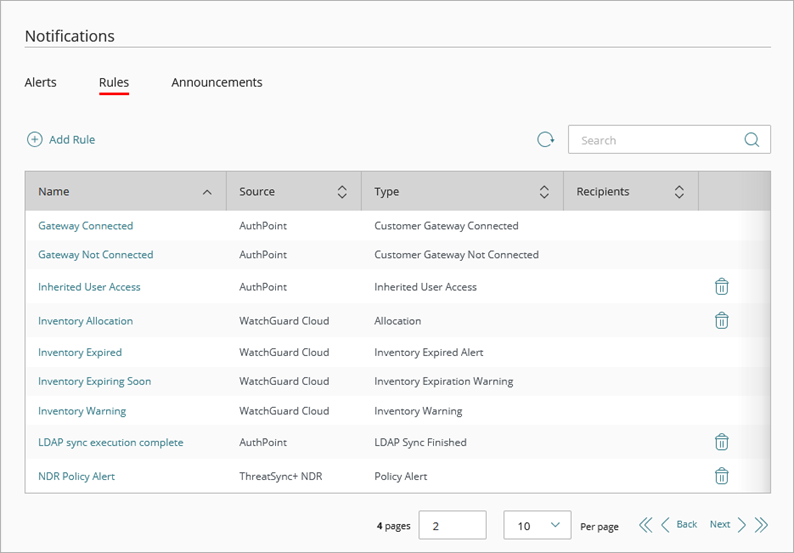
Tipos de Notificación de ThreatSync
Cada regla de notificación en WatchGuard Cloud utiliza un tipo de notificación que especifica la acción o el evento que hace que la regla genere una alerta.
Nuevo Incidente
Genera una alerta para los nuevos incidentes que cumplan las condiciones especificadas.
Acción Realizada
Genera una alerta para las acciones realizadas que cumplen las condiciones especificadas.
Incidente Cerrado
Genera una alerta cuando se cierra un incidente que cumple las condiciones especificadas.
Agregar una Regla de Notificación para ThreatSync
Su rol de operador determina lo que puede ver y hacer en WatchGuard Cloud. Su rol debe tener el permiso Configurar Reglas de Notificación para ver o configurar esta función. Para más información, vaya a Administrar Operadores y Roles de WatchGuard Cloud.
Para agregar una nueva regla de notificación, desde WatchGuard Cloud:
- Seleccione Administración > Notificaciones.
- Seleccione la pestaña Reglas.
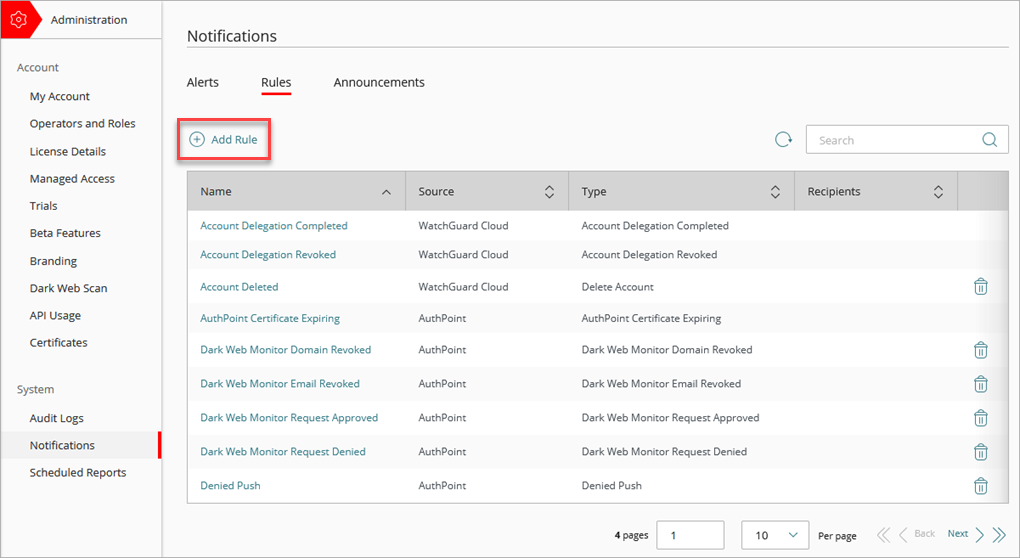
- Haga clic en Agregar Regla.
- En la página Agregar Regla, en el cuadro de texto Nombre, ingrese un nombre para su regla como ayuda para identificarla.
- En la lista desplegable Origen de la Notificación, seleccione ThreatSync.
- En la lista desplegable Tipo de Notificación, seleccione la acción o evento que hace que esta regla genere una alerta.
- (Opcional) Ingrese una descripción para su regla.
- Seleccione las condiciones que deben reunirse para generar una alerta:
- Riesgo Desde/Riesgo A — Seleccione un intervalo de puntuaciones de riesgo de 1 a 10.
- Tipo de Incidente — Seleccione uno o más tipos de incidentes.
- Tipo de Dispositivo — Seleccione uno o más tipos de dispositivos.
- Acción — Seleccione una o varias acciones realizadas (solo tipo de notificación Acción Realizada).
- De la lista desplegable Método de Entrega, seleccione una de las siguientes opciones:
- Ninguna — La regla genera una alerta que aparece en la página Alertas en WatchGuard Cloud.
- Correo Electrónico — La regla genera una alerta que aparece en la página Alertas en WatchGuard Cloud y envía un correo electrónico de notificación a los destinatarios especificados.
- Si selecciona Correo Electrónico como método de entrega:
- Desde la lista desplegable Frecuencia, configure cuántos mensajes de correos electrónicos la regla puede enviar por día:
- Para enviar un mensaje de correo electrónico para cada alerta que la regla genera, seleccione Enviar Todas las Alertas.
- Para restringir cuántos mensajes de correo electrónico la regla envía cada día, seleccione Enviar como Máximo. En el cuadro de texto Alertas por Día, ingrese el número máximo de mensajes de correo electrónico que esta regla puede enviar cada día. Puede especificar un valor de hasta 20.000 alertas por día.
- En el cuadro de texto Asunto, ingrese la línea de asunto del mensaje de correo electrónico que esta regla envía cuando genera una alerta. Puede ingresar un máximo de 78 caracteres.
- En el cuadro de texto Destinatarios, ingrese la dirección de correo electrónico para cada persona que desea que reciba un mensaje de correo electrónico cuando esta regla genera una alerta. Puede ingresar varias direcciones de correo electrónico. Presione Enter después de cada dirección de correo electrónico, o bien separe las direcciones de correo electrónico con un espacio, coma o punto y coma.
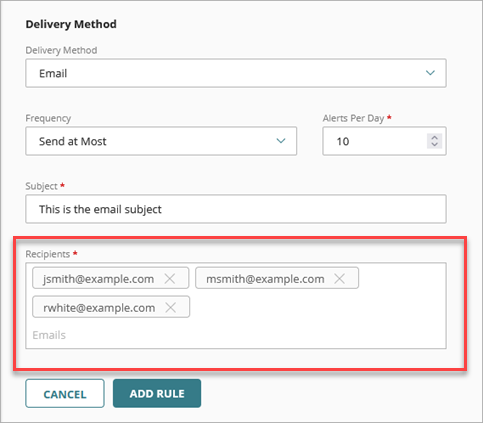
- Desde la lista desplegable Frecuencia, configure cuántos mensajes de correos electrónicos la regla puede enviar por día:
- Haga clic en Agregar Regla.
Para eliminar una regla de notificación, haga clic en  en la fila de la regla que desee eliminar.
Para obtener más información sobre cómo administrar alertas, vaya a Administrar Alertas de WatchGuard Cloud.