En WatchGuard Cloud, puede configurar reglas de notificación para generar alertas y enviar notificaciones por correo electrónico para eventos de dispositivo relacionados con sus puntos de acceso inalámbricos.
En la página Reglas, puede ver todas las reglas creadas para su cuenta. De forma predeterminada, existen varias reglas predefinidas. Puede editar las reglas predeterminadas para cambiar el nombre, la descripción y el método de entrega. Si selecciona Correo Electrónico como método de entrega, también puede cambiar la frecuencia de las alertas. Hay algunas reglas de sistema predeterminadas que no puede eliminar.
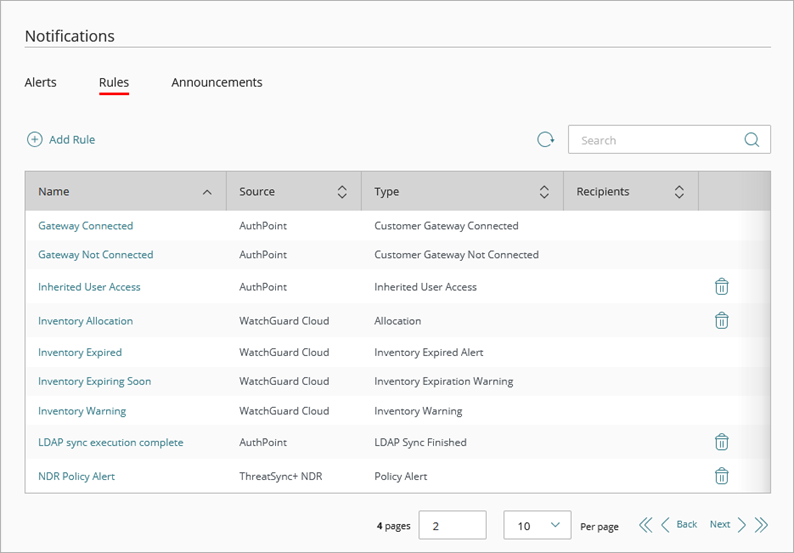
Tipos de Notificación del Punto de Acceso
Cada regla de notificación en WatchGuard Cloud utiliza un tipo de notificación que especifica la acción o el evento que hace que la regla genere una alerta.
Alarmas del Dispositivo
Genera una alerta para eventos de alarma recibidos tanto de Fireboxes como de puntos de acceso. La regla Alarmas del Dispositivo genera notificaciones del dispositivo para muchos tipos de condiciones de alerta tanto para dispositivos Firebox como para dispositivos de punto de acceso. Esto podría aumentar el volumen de mensajes de correo electrónico que recibe si el método de entrega en la regla de notificación es Correo Electrónico.
WatchGuard Cloud incluye notificaciones para estas alarmas de dispositivos de punto de acceso:
Estado del Servidor NTP
Indica el estado de la conexión del punto de acceso a un servidor NTP.
- Conectado — El Punto de Acceso [nombre del dispositivo] está conectado a un servidor NTP.
- Desconectado — El Punto de Acceso [nombre del dispositivo] no se puede conectar a un servidor NTP.
Memoria Baja del Sistema
Indica si la memoria del punto de acceso es baja.
- La memoria del Punto de Acceso [nombre del dispositivo] es baja. Solo queda [porcentaje de memoria libre] % de memoria.
Detección del Radar DFS
Indica si el punto de acceso ha cambiado de canal porque se detectó un radar en un canal DFS.
- El Punto de Acceso [nombre del dispositivo] detectó un radar en el canal [canal anterior] y cambió a [nuevo canal].
Comprobación de Integridad del Sistema de Archivos
Indica si las comprobaciones de integridad del sistema de archivos han detectado un nuevo archivo en el dispositivo.
- El Punto de Acceso [nombre del dispositivo] ha detectado un nuevo archivo [nombre del archivo] con hash [sha1sum] en el sistema de archivos protegido del dispositivo. Este podría ser un nuevo archivo del sistema, y no se detecta ninguna amenaza en la comprobación de integridad del sistema.
Comprobación de Integridad de la Arquitectura del Núcleo
Indica si las comprobaciones de integridad de la arquitectura del núcleo han detectado un nuevo archivo en el dispositivo.
- El punto de acceso detectó un archivo {{file}} a las {{time}} el {{date}} que no tiene una firma válida. Es posible que haya un ataque dirigido a su punto de acceso, por lo que se impidió que se ejecute el archivo. Le recomendamos que se ponga en contacto con el Soporte de WatchGuard.
- El punto de acceso detectó un archivo temporal sospechoso {{file}} a las {{time}} el {{date}}. Su AP podría estar bajo ataque. Le recomendamos que se ponga en contacto con el Soporte de WatchGuard.
- Las comprobaciones de integridad del núcleo se deshabilitaron. Es posible que haya un ataque dirigido a su punto de acceso. Le recomendamos que se ponga en contacto con el Soporte de WatchGuard.
Cambio de País de Operación
Indica si el punto de acceso se conectó en un país de operación diferente.
- La ubicación del Punto de Acceso [nombre del dispositivo] cambió de [país anterior] a [país nuevo].
Monitorización del Espacio Aéreo
Indica detecciones de punto de acceso malicioso de la Monitorización del Espacio Aéreo.
- Evil Twin [SSID], [dirección MAC] detectado en [RSSI] dBm por el punto de acceso [dispositivo de detección].
- Rogue AP [SSID], [dirección MAC] detectado en [dirección IP], en [RSSI] dBm por el punto de acceso [dispositivo de detección].
- Rogue AP sospechoso [SSID], [dirección MAC] detectado en [dirección IP], en [RSSI] dBm por el punto de acceso [dispositivo de detección].
Dispositivo Eliminado
Genera una alerta cuando se elimina un Firebox o un punto de acceso de su cuenta.
Dispositivo Registrado
Genera una alerta cuando se agrega un Firebox o un punto de acceso a su cuenta.
Estado de la Conexión a Cloud
Genera una alerta cuando un Firebox o un punto de acceso se conecta o se desconecta de WatchGuard Cloud.
Agregar una Regla de Notificación para Puntos de Acceso
Su rol de operador determina lo que puede ver y hacer en WatchGuard Cloud. Su rol debe tener el permiso Configurar Reglas de Notificación para ver o configurar esta función. Para más información, vaya a Administrar Operadores y Roles de WatchGuard Cloud.
Para agregar una nueva regla de notificación, desde WatchGuard Cloud:
- Seleccione Administración > Notificaciones.
- Seleccione la pestaña Reglas.
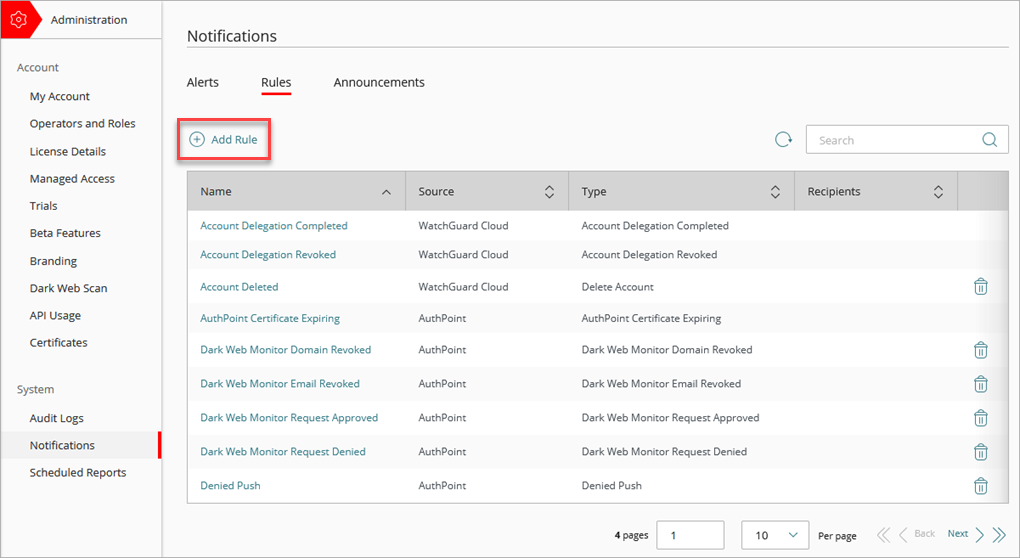
- Haga clic en Agregar Regla.
- En la página Agregar Regla, en el cuadro de texto Nombre, ingrese un nombre para su regla como ayuda para identificarla.
- En la lista desplegable Origen de la Notificación, seleccione Dispositivos.
- En la lista desplegable Tipo de Notificación, seleccione la acción o evento que hace que esta regla genere una alerta.
- (Opcional) Ingrese una descripción para su regla.
- De la lista desplegable Método de Entrega, seleccione una de las siguientes opciones:
- Ninguna — La regla genera una alerta que aparece en la página Alertas en WatchGuard Cloud.
- Correo Electrónico — La regla genera una alerta que aparece en la página Alertas en WatchGuard Cloud y envía un correo electrónico de notificación a los destinatarios especificados.
- Si selecciona Correo Electrónico como método de entrega:
- Desde la lista desplegable Frecuencia, configure cuántos mensajes de correos electrónicos la regla puede enviar por día:
- Para enviar un mensaje de correo electrónico para cada alerta que la regla genera, seleccione Enviar Todas las Alertas.
- Para restringir cuántos mensajes de correo electrónico la regla envía cada día, seleccione Enviar como Máximo. En el cuadro de texto Alertas por Día, ingrese el número máximo de mensajes de correo electrónico que esta regla puede enviar cada día. Puede especificar un valor de hasta 20.000 alertas por día.
- En el cuadro de texto Asunto, ingrese la línea de asunto del mensaje de correo electrónico que esta regla envía cuando genera una alerta. Puede ingresar un máximo de 78 caracteres.
- En el cuadro de texto Destinatarios, ingrese la dirección de correo electrónico para cada persona que desea que reciba un mensaje de correo electrónico cuando esta regla genera una alerta. Puede ingresar varias direcciones de correo electrónico. Presione Enter después de cada dirección de correo electrónico, o bien separe las direcciones de correo electrónico con un espacio, coma o punto y coma.
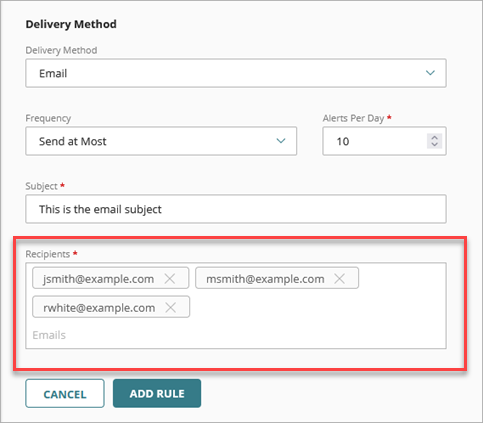
- Desde la lista desplegable Frecuencia, configure cuántos mensajes de correos electrónicos la regla puede enviar por día:
- Haga clic en Agregar Regla.
Para eliminar una regla de notificación, haga clic en  en la fila de la regla que desee eliminar.
Para obtener más información sobre cómo administrar alertas, vaya a Administrar Alertas de WatchGuard Cloud.