Aplica A: Fireboxes administrados en la nube, Fireboxes administrados localmente
En WatchGuard Cloud, puede configurar reglas de notificación que habilitan a WatchGuard Cloud para generar alertas y enviar notificaciones por correo electrónico para eventos del Firebox. Las reglas de notificación determinan qué eventos generan alertas.
Su rol de operador determina lo que puede ver y hacer en WatchGuard Cloud. Su rol debe tener el permiso Configurar Reglas de Notificación para ver o configurar esta función. Para más información, vaya a Administrar Operadores y Roles de WatchGuard Cloud.
En el Firebox, una alarma es un evento que desencadena una notificación para avisarle a un administrador de red sobre una condición en la red. Por ejemplo, una política puede generar una alarma cuando el tráfico coincide o no con una regla en el servidor proxy. Un servicio de seguridad, como APT Blocker, puede generar una alarma cuando detecta una amenaza.
Para un Firebox administrado localmente, primero debe configurar los ajustes de notificación en el Firebox. Para conocer los pasos, vaya a Configurar los Ajustes de Notificación en un Firebox Administrado Localmente.
Los Fireboxes administrados en la nube generan alarmas automáticamente cuando ocurren eventos. No es necesario configurar los ajustes de notificación en un Firebox administrado en la nube.
Configurar los Ajustes de Notificación en un Firebox Administrado Localmente
Para que un Firebox administrado localmente envíe alarmas a WatchGuard Cloud, debe habilitar los ajustes de notificaciones en el dispositivo. Puede configurar ajustes de notificación en políticas y acciones de proxy, así como para servicios y funciones que generan alarmas. Por ejemplo, si desea generar una alerta en WatchGuard Cloud cuando APT Blocker o IPS bloquea una amenaza, configure esos servicios para que envíen notificaciones.
Para permitir que el Firebox envíe una notificación de alarma, desde Fireware Web UI o Policy Manager:
- Edite la política, la acción de proxy o la función para la que desea recibir una notificación.
- En los ajustes de notificaciones, seleccione:
- Fireware v12.11 y posteriores: Enviar Notificaciones de Alerta.
- Fireware v12.10.4 y anteriores: Enviar Notificación. Luego seleccione el método de notificación Correo Electrónico.
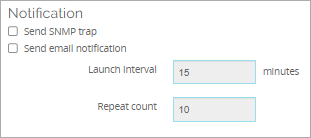
Ejemplo: Ajustes de notificaciones para el servicio IPS, en Fireware Web UI
En los ajustes de notificaciones en el Firebox en Fireware v12.10.4 y superior, debe seleccionar el método de notificación Correo Electrónico, independientemente del método de entrega que seleccione en la regla de notificación en WatchGuard Cloud.
Debe habilitar la notificación por correo electrónico para cada servicio o política para la que desea recibir notificaciones. Para obtener más información sobre los ajustes de notificación en los Fireboxes administrados localmente, vaya a Establecer las Preferencias de Generación de Registros y Notificación.
En la página Reglas, puede ver todas las reglas creadas para su cuenta. De forma predeterminada, existen varias reglas predefinidas. Puede editar las reglas predeterminadas para cambiar el nombre, la descripción y el método de entrega. Si selecciona Correo Electrónico como método de entrega, también puede cambiar la frecuencia de las alertas. Hay algunas reglas de sistema predeterminadas que no puede eliminar.
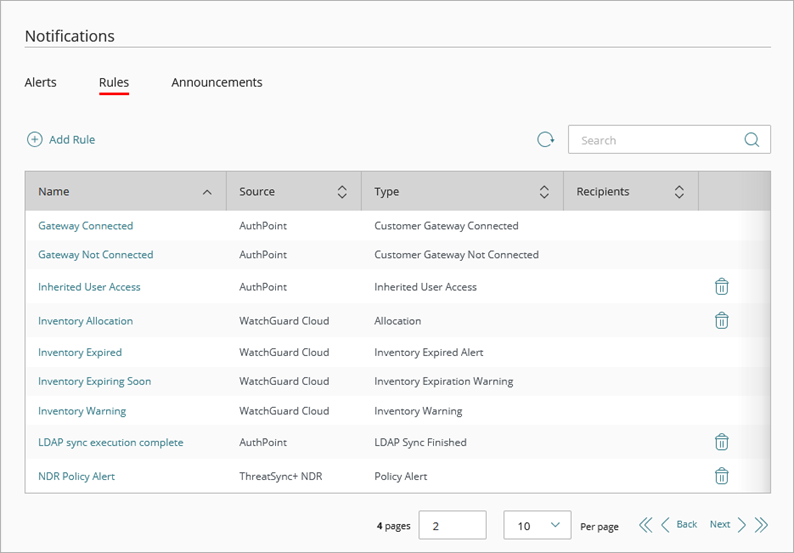
Tipos de Notificación del Firebox
Cada regla de notificación en WatchGuard Cloud utiliza un tipo de notificación que especifica la acción o el evento que hace que la regla genere una alerta.
Cambio de Retención de Datos
Genera una alerta cuando cambia la licencia de retención de datos de un Firebox.
Alarmas del Dispositivo
Genera una alerta para eventos de alarma recibidos desde Fireboxes y puntos de acceso. La regla Alarmas del Dispositivo genera notificaciones del dispositivo para muchos tipos de condiciones de alerta tanto para dispositivos Firebox como para dispositivos de punto de acceso. Esto podría aumentar el volumen de mensajes de correo electrónico que recibe si el método de entrega en la regla de notificación es Correo Electrónico.
Dispositivo Eliminado
Genera una alerta cuando se elimina un Firebox o un punto de acceso de su cuenta.
Dispositivo Registrado
Genera una alerta cuando se agrega un Firebox o un punto de acceso a su cuenta.
Estado de la Conexión a Cloud
Genera una alerta cuando un Firebox o un punto de acceso se conecta o se desconecta de WatchGuard Cloud.
Deriva del Reloj del Dispositivo
Genera una alerta cuando se detecta una deriva del reloj más allá del umbral de +/- 8 horas en un Firebox.
Agregar una Regla de Notificación para Fireboxes
Su rol de operador determina lo que puede ver y hacer en WatchGuard Cloud. Su rol debe tener el permiso Configurar Reglas de Notificación para ver o configurar esta función. Para más información, vaya a Administrar Operadores y Roles de WatchGuard Cloud.
Para agregar una nueva regla de notificación, desde WatchGuard Cloud:
- Seleccione Administración > Notificaciones.
- Seleccione la pestaña Reglas.
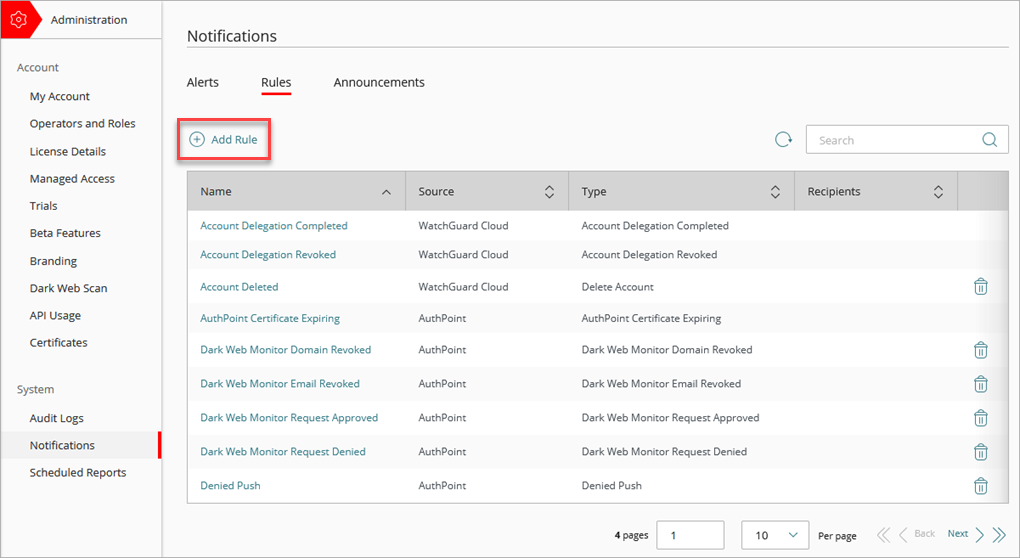
- Haga clic en Agregar Regla.
- En la página Agregar Regla, en el cuadro de texto Nombre, ingrese un nombre para su regla como ayuda para identificarla.
- En la lista desplegable Origen de la Notificación, seleccione Dispositivos.
- En la lista desplegable Tipo de Notificación, seleccione la acción o evento que hace que esta regla genere una alerta.
- (Opcional) Ingrese una descripción para su regla.
- De la lista desplegable Método de Entrega, seleccione una de las siguientes opciones:
- Ninguna — La regla genera una alerta que aparece en la página Alertas en WatchGuard Cloud.
- Correo Electrónico — La regla genera una alerta que aparece en la página Alertas en WatchGuard Cloud y envía un correo electrónico de notificación a los destinatarios especificados.
- Si selecciona Correo Electrónico como método de entrega:
- Desde la lista desplegable Frecuencia, configure cuántos mensajes de correos electrónicos la regla puede enviar por día:
- Para enviar un mensaje de correo electrónico para cada alerta que la regla genera, seleccione Enviar Todas las Alertas.
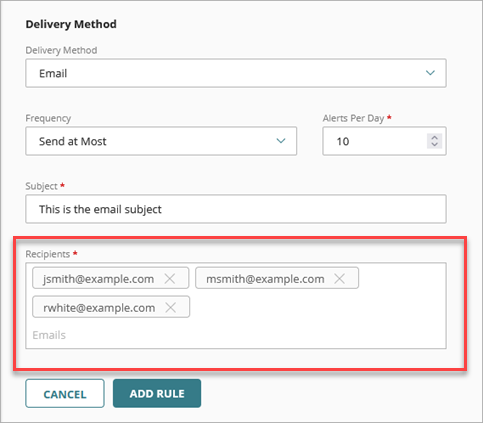
- Para restringir cuántos mensajes de correo electrónico la regla envía cada día, seleccione Enviar como Máximo. En el cuadro de texto Alertas por Día, ingrese el número máximo de mensajes de correo electrónico que esta regla puede enviar cada día. Puede especificar un valor de hasta 20.000 alertas por día.
- En el cuadro de texto Asunto, ingrese la línea de asunto del mensaje de correo electrónico que esta regla envía cuando genera una alerta. Puede ingresar un máximo de 78 caracteres.
- En el cuadro de texto Destinatarios, ingrese la dirección de correo electrónico para cada persona que desea que reciba un mensaje de correo electrónico cuando esta regla genera una alerta. Puede ingresar varias direcciones de correo electrónico. Presione Enter después de cada dirección de correo electrónico, o bien separe las direcciones de correo electrónico con un espacio, coma o punto y coma.
- Desde la lista desplegable Frecuencia, configure cuántos mensajes de correos electrónicos la regla puede enviar por día:
- Haga clic en Agregar Regla.
Para eliminar una regla de notificación, haga clic en  en la fila de la regla que desee eliminar.
Para obtener más información sobre cómo administrar alertas, vaya a Administrar Alertas de WatchGuard Cloud.
En el informe de Alarmas, puede ver todas las alarmas recibidas de un Firebox. Para más información, vaya a Informe de Alarmas.