Aplica A: WatchGuard Patch Management
El panel de control de Patch Management muestra un resumen del estado del módulo de Patch Management de WatchGuard. Varios mosaicos proporcionan información importante y enlaces a más detalles.
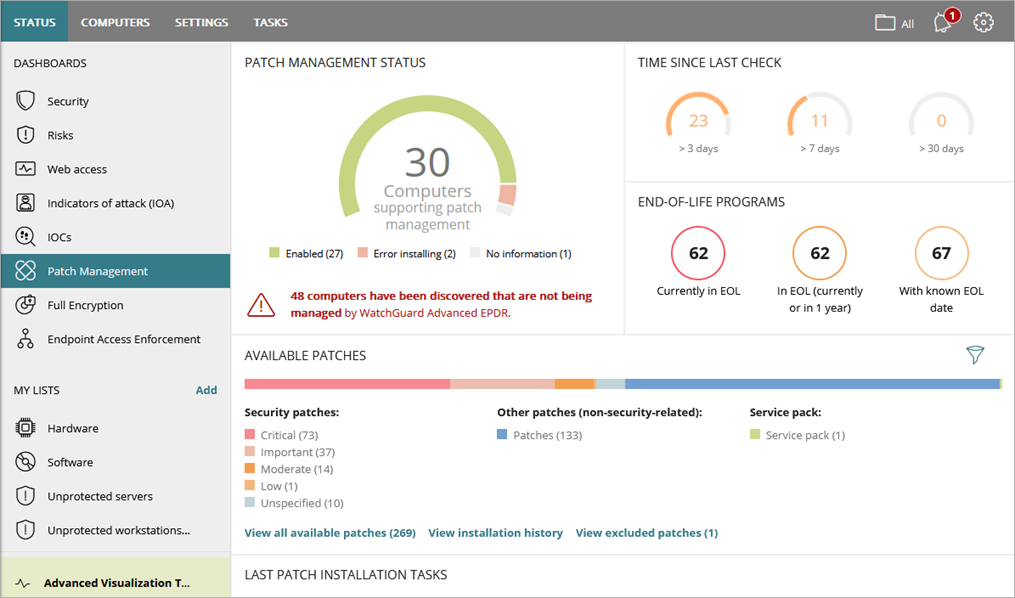
Para abrir el panel de control de Patch Management:
- En WatchGuard Cloud, seleccione Monitorizar > Endpoints.
- Seleccione Estado > Patch Management.
Se abre el panel de control de Patch Management. - Para ver información detallada, haga clic en un mosaico. El panel de control de Patch Management incluye estos mosaicos:
Estado de Gestión de Parches
El mosaico Estado de Gestión de Parches muestra el estado del Patch Management en las computadoras Windows, Linux y macOS de su red. Utilice este mosaico para identificar problemas, como computadoras en las que Patch Management no se instaló correctamente, computadoras sin licencia de Patch Management, computadoras que deben reiniciarse para completar la instalación de parches y otros problemas.
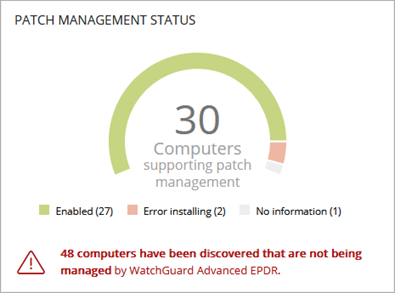
Haga clic en un estado para abrir la lista Estado de Gestión de Parches filtrada para mostrar los dispositivos con ese estado. El mosaico muestra el número y el porcentaje de computadoras con estos estados:
- Activado — Patch Management se ha instalado correctamente, se ejecuta sin problemas y los ajustes asignados permiten que el módulo busque parches automáticamente.
- Desactivado — Patch Management se ha instalado correctamente, se ejecuta sin problemas, pero los ajustes asignados no permiten que el módulo busque parches automáticamente.
- Sin Licencia — Patch Management no funciona porque no se ha asignado ninguna licencia a la computadora o no hay suficientes licencias.
- Error instalando — Patch Management no pudo instalarse.
- Sin Información — La computadora tiene una licencia, pero aún no ha reportado su estado a la nube o tiene un agente obsoleto instalado.
- Error — Patch Management no responde a las solicitudes enviadas desde la nube, o tiene ajustes diferentes de los configurados en WatchGuard Cloud.
Para ver una lista de las computadoras que deben reiniciarse, haga clic en el enlace las computadoras requieren un reinicio para finalizar la instalación o desinstalación de parches. La lista Estado de Gestión de Parches se abre filtrada para mostrar las computadoras y dispositivos que requieren un reinicio.
Para ver una lista de computadoras que no tienen WatchGuard Endpoint Security, haga clic en el enlace Se descubrieron computadoras que no están siendo administradas.
Tiempo Desde la Última Comprobación
El mosaico Tiempo Desde la Última Comprobación muestra el número de computadoras que no se han conectado al servidor de WatchGuard ni han informado del estado de los parches durante más de 3, 7 y 30 días. Utilice esta casilla para identificar las computadoras que pueden estar en riesgo y que requieren su atención.

Para abrir la lista Estado de Gestión de Parches filtrada para mostrar los dispositivos relevantes, haga clic en un número.
Programas "End Of Life"
El mosaico Programas "End Of Life" muestra información sobre los programas que han alcanzado o están cerca del final de su ciclo de vida, agrupados por fecha de finalización. Los programas "End Of Life" ya no cuentan con el apoyo del proveedor de software y no reciben parches para resolver los problemas de seguridad y las vulnerabilidades.
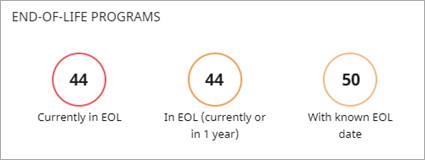
El mosaico muestra el número de computadoras en la red con este tipo de programas instalados:
- Actualmente en EOL — Programas que han llegado al final de su ciclo de vida y no reciben actualizaciones del proveedor.
- Actualmente o en 1 año En EOL — Programas que han llegado al final de su ciclo de vida o lo harán en el próximo año.
- Con Fecha EOL Conocida — Programas que tienen una fecha de fin de vida útil conocida dentro de más de un año.
Para abrir la lista Programas "End Of Life" filtrada para mostrar las computadoras correspondientes, haga clic en un número. Para más información, vaya a Revisar los Programas "End Of Life".
Parches Disponibles
El mosaico Parches Disponibles muestra el número de parches de diferentes tipos que están disponibles para las computadoras en la red.
Los números de este mosaico cuentan el mismo parche varias veces si varias computadoras no tienen el parche instalado. Del mismo modo, una computadora cuenta varias veces si le faltan varios parches.
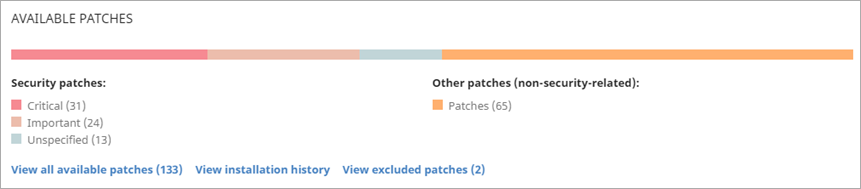
El mosaico muestra estos tipos de parches:
- Parches de Seguridad — Parches para problemas de seguridad que están disponibles para su instalación en las computadoras.
- Crítica — Parches de seguridad clasificados como críticos.
- Importante — Parches de seguridad clasificados como importantes.
- Baja — Parches de seguridad clasificados como bajos.
- No Clasificado — Parches de seguridad que no tienen una clasificación de gravedad.
- Otros Parches (No de Seguridad) — Otros parches no relacionados con la seguridad que están disponibles para su instalación en las computadoras. En esta categoría se incluyen parches que contienen correcciones de errores y mejoras de funciones para macOS y Linux.
- Service Packs — Paquetes de parches y hotfix que faltan en las computadoras. Los Service Packs de Windows no se aplican a computadoras o dispositivos macOS o Linux.
Haga clic en un tipo de parche para abrir la lista Parches Disponibles filtrada para mostrar las computadoras afectadas y los parches relevantes. Para mostrar los parches de todos los tipos, haga clic en Ver Todos los Parches Disponibles.
Para ver todos los parches disponibles para una computadora, en la lista Parches Disponibles, en la fila de una computadora, haga clic en  y seleccione Visualizar parches disponibles del equipo.
Para revisar los detalles de todas las tareas de instalación de parches, haga clic en Ver Historial de Instalaciones. Para más información, vaya a Ver Historial de Instalaciones.
Para revisar una lista de parches excluidos, haga clic en Ver Parches Excluidos. Para más información, vaya a Excluir Parches.
Últimas Tareas de Instalación de Parches
El mosaico Últimas Tareas de Instalación de Parches indica las tareas de instalación de parches creadas recientemente y muestra su estado.

Utilice las opciones de este mosaico para administrar las tareas de instalación de parches:
- Para editar una tarea, haga clic en su nombre. Para más información, vaya a Administrar Tareas.
- Para cancelar una tarea, junto al nombre de la tarea, haga clic en
 y seleccione Cancelar.
 - Para ver los resultados de una tarea, junto al nombre de la tarea, haga clic en y seleccione Ver Resultados.
- Para ver todas las tareas en la página Tareas, haga clic en Ver Todos.
- Para ver los detalles de todas las tareas de instalación de parches, haga clic en Ver Historial de Instalaciones. Para obtener más información, Ver Historial de Instalaciones.
Para obtener más información sobre la instalación de un parche, vaya a Instalar Parches.
Evolución de los Parches Disponibles
Muestra la tendencia del número de parches cuya instalación está pendiente en las computadoras de la red, agrupados según la gravedad.
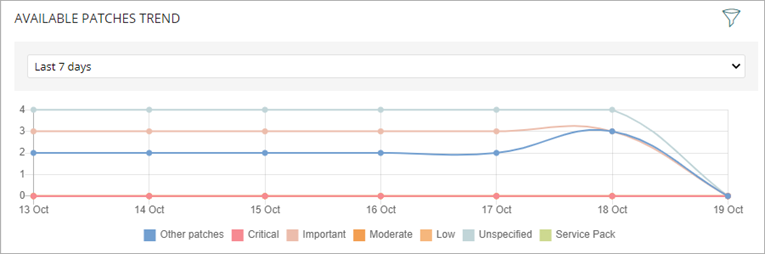
Apunte a un nodo en el gráfico para mostrar un cuadro con esta información:
- Date
- Tipo
- Número de parches
Haga clic en los elementos de la leyenda que aparecen debajo del gráfico para abrir la lista Parches Disponibles filtrados según el elemento seleccionado. Haga clic en el gráfico para abrir la lista completa de Parches Disponibles sin filtros aplicados.
Para filtrar la información en el mosaico Evolución de los Parches Disponibles, haga clic en  . Puede filtrar el mosaico por Tipo de Equipo, Plataforma, Parches de Sistema Operativo y Parches de Aplicaciones. Para obtener información sobre los parches compatibles con Patch Management, consulte este artículo de la Base de Consulta: Vendedores y Aplicaciones Compatibles con WatchGuard Patch Management.
Para obtener información sobre cómo seleccionar las aplicaciones que desea parchear, vaya a Descargar Parches Manualmente.
Parches Disponibles en Más Equipos
El mosaico Parches Disponibles en Más Equipos indica los parches disponibles y el número de dispositivos (en estado Pendiente o Pendiente de Reinicio) para el cual el parche está disponible, en orden descendente de izquierda a derecha.

Para filtrar los parches en el mosaico según Criticidad, Tipo de Equipo, Plataforma o Tipo de Parche, haga clic en .
Apunte a una casilla del mosaico para ver un resumen del parche, como:
- Nombre del parche
- Cantidad de computadoras afectadas
- Programa (o familia de sistema operativo)
- Criticidad
- Fecha de publicación
- ID de CVE (Vulnerabilidades y Exposiciones Comunes)
Haga clic en una casilla del mosaico para abrir la lista Parches Disponibles filtrada según el parche seleccionado. La lista muestra las computadoras y los dispositivos a los que les falta el parche.
Para administrar las computadoras en la lista Parches Disponibles, en la fila de una computadora, haga clic en y seleccione en el menú que se abre:
- Instalar
- Programar Instalación
- Excluir
- Aislar Equipo
- Visualizar Parches Disponibles del Equipo
- Visualizar Equipos Con el Parche Disponible
Equipos con Más Parches Disponibles
El mosaico Equipos con Más Parches Disponibles enumera los dispositivos a los que les faltan parches, así como la cantidad de parches que le faltan al dispositivo, en orden descendente de izquierda a derecha.

Para filtrar las computadoras en el mosaico según Criticidad, Tipo de Equipo, Plataforma o Tipo de Parche, haga clic en .
Haga clic en una casilla del mosaico para abrir la lista Parches Disponibles filtrada para la computadora seleccionada. La lista muestra el programa y el parche que falta, así como la criticidad del parche y el estado de la instalación.
Para administrar las computadoras en la lista Parches Disponibles, en la fila de una computadora, haga clic en y seleccione en el menú que se abre:
- Instalar
- Programar Instalación
- Excluir
- Aislar Equipo
- Visualizar Parches Disponibles del Equipo
- Visualizar Equipos Con el Parche Disponible
Programas con Más Parches Disponibles
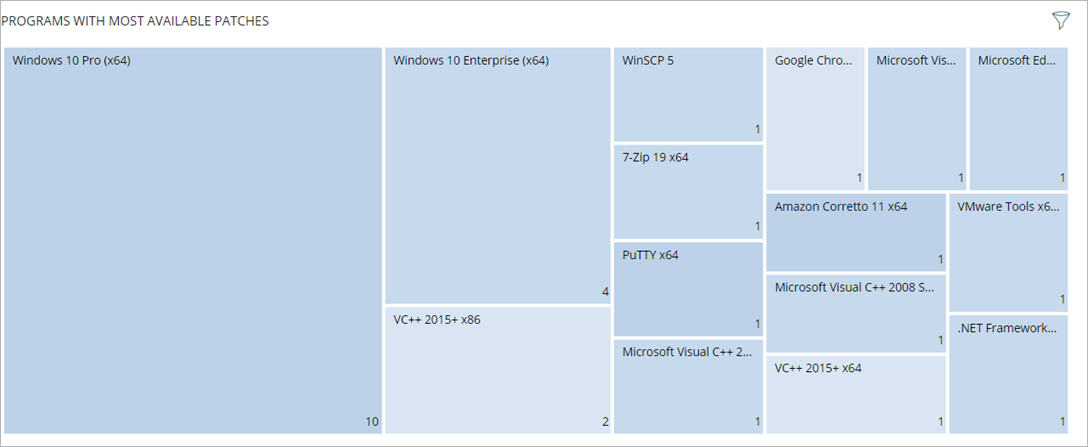
El mosaico Programas con Más Parches Disponibles enumera los programas de software a los que les faltan parches, así como la cantidad de parches que le faltan al programa, en orden descendente de izquierda a derecha. Haga clic en una casilla del mosaico para abrir la lista Parches Disponibles filtrada para el programa. La lista muestra el programa y el parche que falta, así como la criticidad del parche.
Para filtrar las computadoras en el mosaico según Criticidad, Tipo de Equipo, Plataforma y Tipo de Parche, haga clic en .