Aplica A: WatchGuard Patch Management
WatchGuard Patch Management utiliza tareas para instalar parches y actualizaciones. Para instalar parches en las computadoras, debe agregar una tarea.
Puede agregar una tarea para instalar un parche inmediatamente o programar una tarea para que se ejecute a una hora determinada. Cuando se ejecuta una tarea de forma inmediata, Patch Management descarga e instala el parche en tiempo real, pero no reinicia la computadora con Windows o Linux, incluso si la instalación requiere que se reinicie. Algunos parches de Mac reiniciarán automáticamente la computadora (por ejemplo, _SoftwareUpdate.pkg).
Las tareas programadas le permiten configurar todos los ajustes relacionados con la instalación del parche e iniciar la tarea a la hora que desee. También puede agregar tareas para desinstalar los parches instalados previamente si causan problemas.
Para obtener más información, vaya a estas secciones:
- Descargar Parches
- Agregar Tareas de Instalación de Parche
- Configurar una Tarea de Instalación de Parches Programada
- Desinstalar Parches
- Revisar los Resultados de las Tareas de Instalación
- Ver Historial de Instalaciones
Descargar Parches
Para que WatchGuard Patch Management instale un parche, la computadora lo descarga del proveedor del software. La descarga se produce en segundo plano en cada computadora cuando se inicia una tarea de instalación de parches.
Para minimizar el uso del ancho de banda, Patch Management utiliza las computadoras caché de la red para descargar y difundir los parches y las actualizaciones.
- Sistema operativo Windows o macOS: Las computadoras pueden descargar parches desde computadoras caché y desde Internet. No pueden descargar parches desde el proxy WatchGuard.
- Sistema operativo Linux: Las computadoras utilizan el administrador de paquetes de distribución para descargar parches de Internet. No pueden descargar parches desde el proxy WatchGuard ni desde las computadoras caché.
Es posible que las tareas de instalación de parches tengan que descargar parches de un proveedor de software si las computadoras en caché o repositorio aún no tienen los parches. Las tareas rápidas comienzan a descargar parches en cuanto se crea la tarea. Esto puede dar lugar a un uso elevado del ancho de banda si la tarea se aplica a muchas computadoras o los parches son grandes.
Las tareas de instalación de parches programadas comienzan a descargar los parches cuando se configura la tarea. Si la hora de inicio de varias tareas coincide, Patch Management retrasa las tareas hasta 2 minutos para evitar descargas simultáneas y minimizar el uso del ancho de banda.
Las computadoras caché almacenan los parches hasta 30 días, después de los cuales se eliminan. Si una computadora solicita un parche a una computadora caché, pero este no tiene el parche en su repositorio, la computadora espera a que la computadora caché lo descargue. El tiempo de espera depende del tamaño del parche que se debe descargar. Si la computadora caché no puede descargar el parche, la computadora de destino intenta descargarlo en su lugar.
También puede descargar manualmente un parche y copiarlo a la computadora caché. Para obtener más información, vaya a Descargar Parches Manualmente.
Agregar Tareas de Instalación de Parche
Puede agregar una tarea para instalar parches desde la lista Parches Disponibles, la página Equipos o la página Tareas.
Los proveedores de software definen la importancia de los parches de seguridad que ponen a disposición para solucionar las vulnerabilidades. Las clasificaciones de los parches no son universales y varían según el proveedor. Para determinar si desea instalar un parche, le recomendamos que revise su descripción, especialmente en el caso de los parches que un proveedor no clasifica como Críticos.
Su rol de operador determina lo que puede ver y hacer en WatchGuard Cloud. Su rol debe tener el permiso Instalar, Desinstalar y Excluir Parches para ver o configurar esta función. Para más información, vaya a Administrar Operadores y Roles de WatchGuard Cloud.

- En WatchGuard Cloud, seleccione Monitorizar > Endpoints.
- Seleccione Estado > Gestión de Parches.
- En el mosaico Parches Disponibles, haga clic en Ver Todos los Parches Disponibles.
Se abre la lista Parches Disponibles.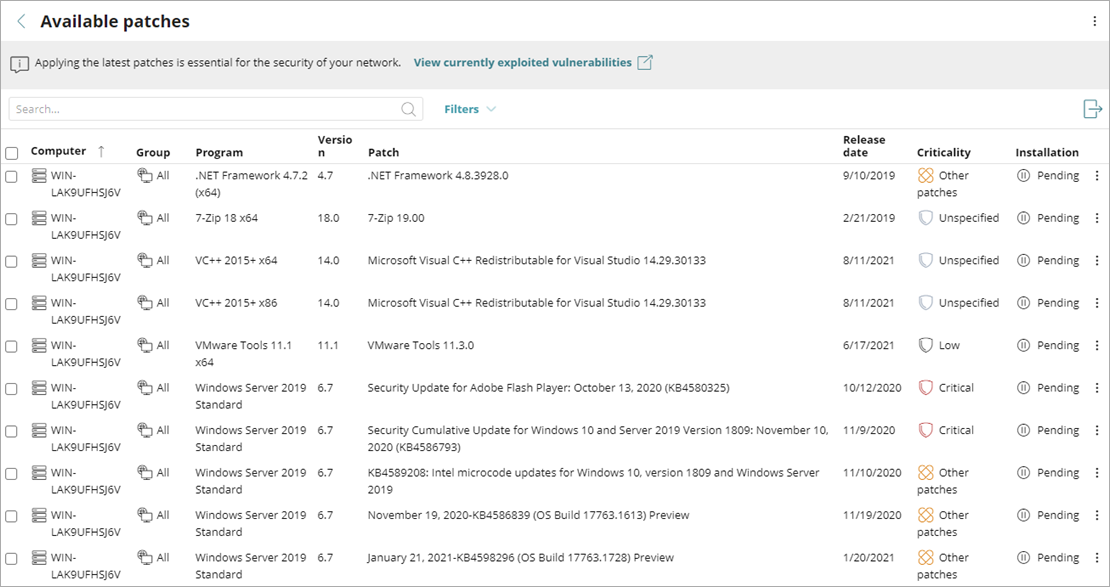
- Haga clic en Filtros y filtre la lista para revisar los parches que desea instalar (por ejemplo, filtre por sistema operativo, tipo de computadora, tipo de parche, opción de instalación, criticidad, estado de instalación o proveedor del programa).
- En los resultados, marque las casillas de selección de las computadoras y los parches que desea instalar.
El icono se muestra junto a las computadoras designadas como computadoras de prueba para la instalación del parche.
 - En la barra de herramientas:
- Para instalar los parches inmediatamente, haga clic en Instalar. En el cuadro de diálogo que se abre, haga clic en Instalar el Parche.
Patch Management agrega una tarea de instalación de parches y la inicia inmediatamente. - Para instalar los parches en un momento específico, haga clic en Programar Instalación. En el cuadro de diálogo que se abre, haga clic en Programar Instalación.
Se abre la página Editar Tarea. Siga los pasos para Configurar una Tarea de Instalación de Parches Programada.
- En WatchGuard Cloud, seleccione Configurar > Endpoints.
- Seleccione Equipos.
Se abre la página Equipos. - En el panel izquierdo, seleccione
 Mi Organización.
 - Seleccione la computadora o grupo en el que desea instalar parches.
El icono se muestra junto a las computadoras designadas como computadoras de prueba para la instalación del parche. - En el menú de opciones
 de la computadora o grupo, seleccione Programar Instalación de Parches.
Se abre la página Editar Tarea. Siga los pasos para Configurar una Tarea de Instalación de Parches Programada.
- En WatchGuard Cloud, seleccione Configurar > Endpoints.
- Seleccione Tareas.
Se abre la página Tareas - Haga clic en Añadir Tarea.
- Seleccione Instalar Parches.
Se abre la página Nueva Tarea. - Siga los pasos para Configurar una Tarea de Instalación de Parches Programada.
Configurar una Tarea de Instalación de Parches Programada
Después de agregar una tarea de instalación de parches programada, debe configurarla y publicarla.
Para configurar una tarea de instalación de parches programada:
- En la página Nueva Tarea o Editar Tarea, en el cuadro de texto Nombre, ingrese un nombre para la tarea.

- En el cuadro de texto Descripción, ingrese una descripción de la tarea.
- Especifique cuándo comenzará la tarea.
- Para iniciar la tarea lo antes posible, seleccione la casilla Lo Antes Posible.
- Para iniciar la tarea a una hora determinada, seleccione la fecha y la hora.
-
Para especificar la hora basándose en la hora de la computadora de descubrimiento, marque la casilla de selección Hora Local del Dispositivo.
Si no selecciona esta casilla, la hora se basa en la hora del servidor de WatchGuard.
- (Solo Subscribers) Seleccione una opción para especificar cuándo ejecutar la tarea si la computadora se apaga a la hora programada.
- En la lista desplegable Frecuencia, seleccione la frecuencia con la que desea que se ejecute la tarea (Ejecución única, Diaria, Semanal, Mensual).
- Si selecciona Semanal, especifique los días de la semana en que se ejecutará la tarea cada semana.
- Si selecciona Mensual, especifique el día o la fecha en que se ejecutará la tarea cada mes.
- Seleccione la importancia de los Parches de Seguridad que se instalarán (Crítica, Importante, Moderada, Baja o No Clasificado).

- Para instalar parches que no estén relacionados con la seguridad, habilite Otros parches (no de seguridad).
Esta categoría incluye parches con correcciones de errores y mejoras de funciones para las computadoras Mac y Linux. - Para instalar paquetes de servicio, habilite Service Pack.
Los Service Packs de Windows no se aplican a computadoras o dispositivos Mac o Linux. - Para especificar para qué sistema operativo y productos instalar los parches, en la sección Instalar Parches de los Siguientes Productos, seleccione o desactive las casillas de selección situadas junto a los sistemas operativos, proveedores de software, productos de software y parches específicos. Para instalar todos los parches disponibles, seleccione la casilla Todos.

Si selecciona macOS, un mensaje de advertencia le pedirá que confirme que desea incluir parches para computadoras Mac. Algunos parches de macOS reinician automáticamente la computadora (_SoftwareUpdate.pkg). Le recomendamos que cierre y guarde cualquier archivo abierto.
Los parches para computadoras Mac requieren que el usuario ingrese el nombre de usuario y la contraseña del propietario del volumen. Esto no incluye las computadoras Intel Mac. Si la tarea de instalación de parches para una computadora Mac incluye parches que no requieren credenciales, los parches se instalarán.
- En la sección Opciones de Reinicio, seleccione una opción para especificar si las computadoras se reinician automáticamente tras la instalación de los parches. Si selecciona No Reiniciar Automáticamente, los usuarios verán un mensaje en el que se les indica que su computadora debe reiniciarse y podrán seleccionar si desean reiniciar inmediatamente o más tarde.
- En la lista desplegable Ofrecer un Margen de Tiempo Antes de Fozar el Reinicio, seleccione el tiempo permitido antes de que Patch Management fuerce un reinicio (desde 5 minutos, hasta 7 días).
- En la esquina superior derecha, haga clic en Guardar.
- Seleccione la tarea y asígnele destinatarios.
- En el cuadro de texto Destinatarios, para agregar computadoras, haga clic en los destinatarios o haga clic en No se Ha Seleccionado Ningún Destinatario.
Se abre la página Destinatarios. - Para agregar grupos de computadoras y computadoras:
Para asignar la tarea de probar computadoras solo en los grupos que seleccione, habilite Ejecutar la tarea solo en computadoras de prueba. Esta opción está deshabilitada de forma predeterminada. Si no habilita esta opción, la tarea se ejecutará para todos las computadoras, incluidos las computadoras de prueba. Para obtener información sobre cómo identificar las computadoras de prueba, vaya a Configurar los Ajustes de Patch Management.
- Haga clic en
 .
. - Seleccione los grupos de computadoras o las computadoras que desea.
- Haga clic en Añadir.
- En el cuadro de texto Destinatarios, para agregar computadoras, haga clic en los destinatarios o haga clic en No se Ha Seleccionado Ningún Destinatario.
- Haga clic en Atrás.
- Haga clic en Guardar.
- Publicar la tarea. Para más información, vaya a Publicar una Tarea.
Desinstalar Parches
No se pueden desinstalar los parches para computadoras Linux y Mac.
A veces, los parches que publican los proveedores de software no funcionan correctamente y pueden causar problemas. WatchGuard Patch Management le permite desinstalar (revertir) los parches instalados.
Puede desinstalar los parches instalados cuando el parche admite la función de desinstalación. Si el proveedor de software no le permite desinstalar un parche, verá el texto Parche No Desinstalable en la página de detalles de Parche Instalado y no podrá desinstalar el parche.
Los parches que desinstale volverán a aparecer en la lista Parches Disponibles y se volverán a instalar cuando se ejecute una tarea programada de instalación de parches. Si no desea instalar nunca un parche específico en sus computadoras, puede excluirlo. Para más información, vaya a Excluir Parches.
Recomendamos que pruebe los parches en un número reducido de computadoras antes de instalarlos en toda la red. Puede designar computadoras como computadoras de prueba para la instalación de parches. Para más información, vaya a Configurar los Ajustes de Patch Management.
Para desinstalar un parche:
- En WatchGuard Cloud, seleccione Configurar > Endpoints.
- Seleccione Estado > Gestión de Parches.
Se abre el panel de control de Patch Management. - En el mosaico Parches Disponibles o Últimas Tareas de Instalación de Parches, haga clic en Ver Historial de Instalaciones.
Se abre la lista Historial de Instalaciones.
- Haga clic en la fila del parche que desea desinstalar.
Se abre la página de detalles del Parche Instalado.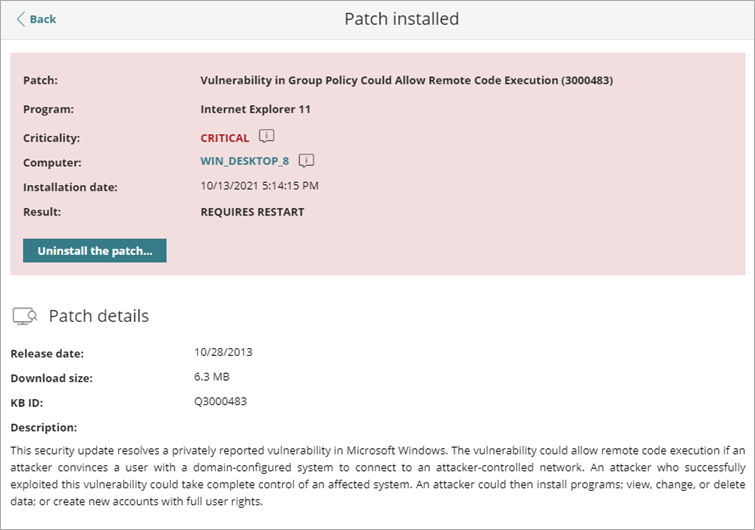
- Haga clic en Desinstalar el Parche, si está disponible.
Se abre el cuadro de diálogo Desinstalar Parche.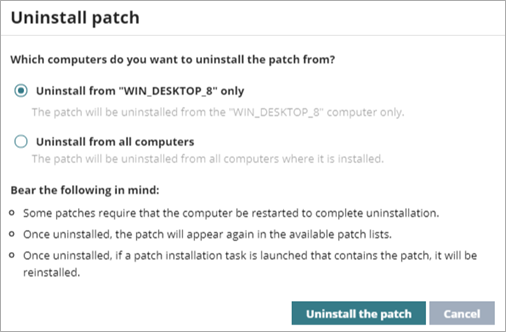
- Seleccione una opción para especificar si desea desinstalar el parche de la computadora seleccionada o de todas las computadoras de la red.
- Haga clic en Desinstalar el Parche.
Patch Management crea una tarea para desinstalar el parche.
Si la desinstalación requiere un reinicio, el usuario recibe un aviso para que reinicie la computadora.
Revisar los Resultados de las Tareas de Instalación
Después de ejecutar una tarea de instalación o desinstalación de parches, puede revisar los resultados.
Sólo los endpoints del sistema operativo relevante reciben la tarea y aparecen como destinatarios.
Para ver los resultados de la tarea de instalación:
- En WatchGuard Cloud, seleccione Configurar > Endpoints.
- Seleccione Tareas.
Se abre la página Tareas - En la fila de tareas de instalación o desinstalación, haga clic en Ver Resultados.
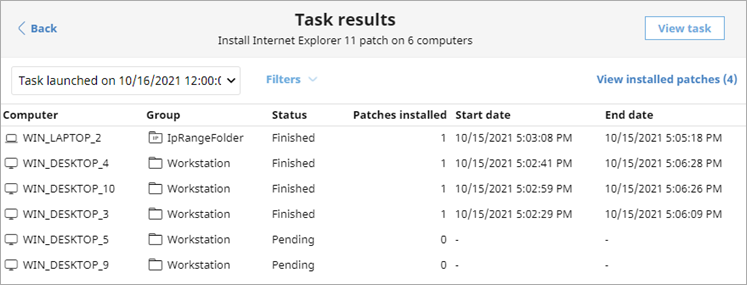
Se abre la página Resultados de Tarea y muestra el estado de la tarea para cada computadora.
Valores de Estado de la Instalación
La tabla de resultados de la tarea puede incluir estos valores de estado:
- Pendiente — La tarea no se ha puesto en marcha y requiere una acción. En la lista Historial de Instalaciones, puede seleccionar una tarea pendiente para revisar los resultados y el error correspondiente, si lo hubiera. Para más información, vaya a Ver Historial de Instalaciones y Errores de Instalación de Patch Management.
- En curso — La tarea se está ejecutando actualmente.
- Finalizada — Tarea finalizada con éxito.
- Error — La tarea falló y devolvió un error.
- Cancelada (no se pudo iniciar a la hora programada) — No se pudo acceder a la computadora objetivo a la hora programada para el inicio de la tarea o durante el período de tiempo especificado.
- Cancelada — La tarea se canceló manualmente.
- Cancelada (tiempo máximo superado) — La tarea se canceló automáticamente porque superó el tiempo máximo de ejecución configurado.
Ver Historial de Instalaciones
La lista Historial de Instalaciones muestra los detalles de los parches que Patch Management instaló e intentó instalar en el período de tiempo especificado.
Para revisar el historial de instalaciones:
- En WatchGuard Cloud, seleccione Configurar > Endpoints.
- Seleccione Estado > Gestión de Parches.
Se abre el panel de control de Patch Management. - En el mosaico Parches Disponibles o Últimas Tareas de Instalación de Parches, haga clic en Ver Historial de Instalaciones.
Se abre la lista Historial de Instalaciones. Para filtrar la lista Historial de Instalaciones, haga clic en Filtros.
- Fechas — Seleccione si desea ver los resultados de las últimas 24 horas, los últimos 7 días o el último mes.
- Plataforma — Seleccione la plataforma del sistema operativo por la que desea filtrar la lista.
- Tipo de Equipo — Marque la casilla de selección correspondiente a cada tipo de endpoint por el que desea filtrar la lista (por ejemplo, estación de trabajo, computadora portátil o servidor).
- Computadora, Programa, Parche — Ingrese el nombre de la Computadora, el Programa o el Parche que desea filtrar en la lista.
- Registros — Seleccione si desea filtrar la lista para Mostrar Todos los intentos de instalación de parches o Mostrar Solo el Último intento de instalación.
- Criticidad — Marque la casilla de selección correspondiente a la gravedad del parche por la que desea filtrar la lista (por ejemplo, Crítico, Importante, Medio, Service Pack y más).
- Instalación — Marque la casilla de selección correspondiente al estado de la instalación por el que desea filtrar la lista (por ejemplo, Instalado, Requiere Reinicio, Error en la Descarga y Error de Instalación). Si el estado era Requiere Reinicio y el parche se instala correctamente en la computadora después de reiniciarla, la tabla se actualiza dinámicamente a Instalado.
- CVE — Ingrese el ID CVE del parche (por ejemplo, CVE-2018-2790).
Haga clic en Filtrar.
La columna Instalación muestra el estado de la instalación. Para revisar los parches instalados, en la fila correspondiente a una computadora, haga clic en
y seleccione Visualizar Parches Instalados en el Equipo.Para ver todas las computadoras que tienen instalado el mismo parche, en la fila correspondiente a una computadora, haga clic en
y seleccione Ver Equipos con el Parche Instalado.Para exportar un archivo .CSV con el historial de instalaciones, haga clic en
 .
.Seleccione Exportar para exportar la información de la tabla a un archivo .CSV.
Seleccione Exportación Ampliada para exportar la información de la tabla, así como la información sobre la tarea (nombre, fecha de lanzamiento, fecha de inicio y fecha de finalización) y el último intento de instalación, a un archivo .CSV.