Aplica A: WatchGuard Patch Management
En algunos casos, WatchGuard Patch Management no puede obtener una URL de descarga para instalar un parche automáticamente. Esto puede ocurrir cuando un parche es pago, no está disponible públicamente o el usuario debe registrarse para su descarga. Para estos parches, puede descargar el parche manualmente y agregarlo al repositorio de parches en una computadora caché de Endpoint Security para que las computadoras puedan instalarlo. Para agregar manualmente un parche al repositorio, debe tener la URL de descarga del parche. Para más información, vaya a Configurar la Lista Computadoras Caché Manualmente.
Las computadoras Linux utilizan el administrador de paquetes de distribución para descargar parches de Internet. No pueden descargar parches desde una computadora caché que especifique en Endpoint Security.
Para instalar parches que requieren descarga manual, siga estos pasos:
- Identifique los parches que debe descargar manualmente.
- Obtenga la URL de descarga del parche del proveedor y descárguelo.
- Agregue el parche descargado al repositorio de parches.
- Marque el parche como descargado manualmente y disponible para instalar.
Identificar Parches que Requieren Descarga Manual
Cree una consulta para generar una lista de parches que requieren descargas manuales.
Su rol de operador determina lo que puede ver y hacer en WatchGuard Cloud. Su rol debe tener el permiso Añadir Filtros, Listas e Informes Programados para ver o configurar esta función. Para más información, vaya a Administrar Operadores y Roles de WatchGuard Cloud.
Para identificar parches que requieren descarga manual:
- En WatchGuard Cloud, seleccione Monitorizar > Endpoints.
- Seleccione Estado.
- Desde el panel izquierdo, en la sección Mis Listados, haga clic en Añadir.

- Haga clic en Parches Disponibles.
- Ingrese un nombre para la lista (por ejemplo, Parches Disponibles con descargas manuales).
Puede crear un informe programado para enviar la lista generada por correo electrónico. Para más información, vaya a Programar un Informe. - En la sección Instalación, configure estos filtros:
- Requiere Descarga Manual — Seleccionado
- Mostrar Parches No Descargables — Sí
- Haga clic en Guardar.
La lista muestra todos los parches que necesitan las computadoras de la red y que Patch Management no puede descargar automáticamente.

Obtener la URL de Descarga y Descargar el Parche
Cuando un parche no puede descargarse automáticamente, Patch Management proporciona un enlace para descargar manualmente el parche.
Su rol de operador determina lo que puede ver y hacer en WatchGuard Cloud. Su rol debe tener el permiso Instalar, Desinstalar y Excluir Parches para ver o configurar esta función. Para más información, vaya a Administrar Operadores y Roles de WatchGuard Cloud.
Para obtener la URL de descarga y descargar el parche:
- En la lista Parches Disponibles, haga clic en un parche que requiera descarga manual.
Se abre la página de detalles Parche Detectado y mostrará los detalles del parche.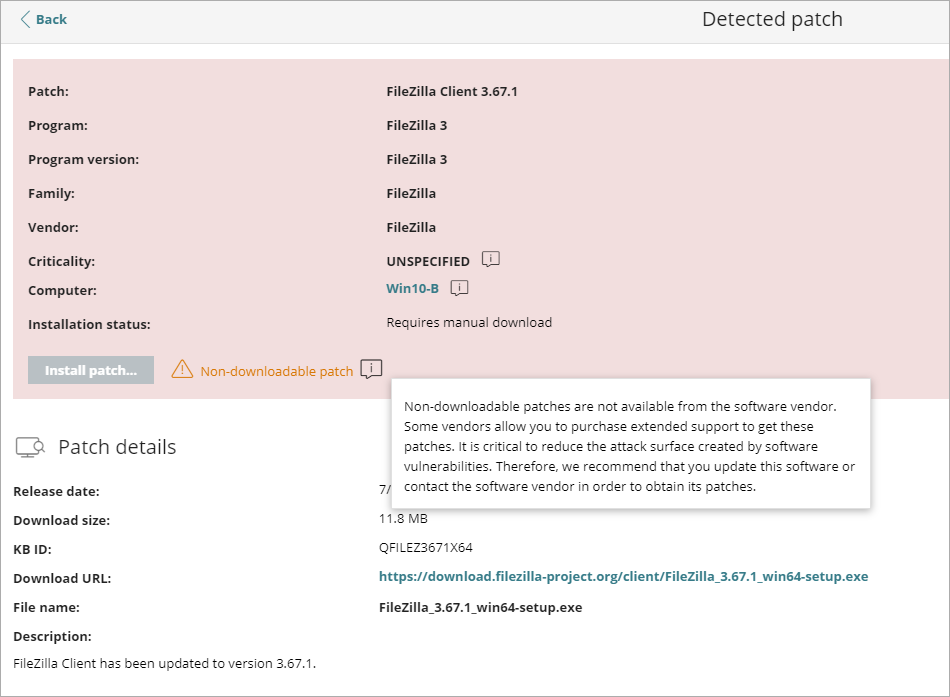
- Observe el nombre exacto del archivo que aparece en la sección Detalles del Parche.
- Para descargar el parche, haga clic en el enlace URL de Descarga.
El parche se descarga.
Agregar el Parche Descargado al Repositorio de Parches
Después de descargar el archivo del parche, debe copiarlo a la carpeta del programa Endpoint Security.
Los parches se pueden descargar desde las computadoras con caché y desde Internet. Los parches no pueden descargarse a través de un proxy de Endpoint Security.
Su rol de operador determina lo que puede ver y hacer en WatchGuard Cloud. Su rol debe tener el permiso Instalar, Desinstalar y Excluir Parches para ver o configurar esta función. Para más información, vaya a Administrar Operadores y Roles de WatchGuard Cloud.
Para agregar el parche descargado al repositorio de parches:
- Identifique una computadora en la red que tenga instalado Endpoint Security y tenga la función de caché.
- Copie el archivo descargado a esta ruta en la computadora caché:
C:\ProgramData\PandaSecurity\Panda Aether Agent\Repository\ManuallyDeploy
Si ha instalado WatchGuard Endpoint Security en una unidad de la computadora que difiere de la unidad de instalación predeterminada, copie el archivo en X:\PandaSecurity\Panda Aether Agent\Repository\ManuallyDeploy, donde X es la unidad donde se encuentra el repositorio.
- Si la carpeta ManuallyDeploy no existe, créela con permisos de administrador de lectura y escritura.
- Si es necesario, cambie el nombre del archivo descargado para que coincida con el Nombre de Archivo que anotó en la sección Obtener la URL de Descarga y Descargar el Parche .
Marcar el Parche como Descargado Manualmente
Después de copiar el parche en el repositorio, puede marcar el parche como descargado manualmente en la lista Parches Disponibles.
Después de marcar un parche como descargado manualmente, su estado cambia de Requiere Descarga Manual a Pendiente (descargado manualmente) para todas las computadoras que necesitan instalarlo y el parche puede instalarse como un parche descargado automáticamente. Para más información, vaya a Instalar Parches.
Patch Management no comprueba si hay parches con el estado Pendiente (descargado manualmente) en las computadoras caché, ni si las computadoras de la red que necesitan un parche tienen asignado un ordenador caché que tenga el parche en su repositorio. Debe asegurarse de que las computadoras caché que se utilizan para la descarga de parches tienen todos los archivos necesarios descargados manualmente en la carpeta ManuallyDeploy.
Para marcar un parche como descargado manualmente:
- En la lista Parches Disponibles, marque la casilla de selección en las filas de los parches que desee marcar como descargados manualmente.
- En la barra de herramientas, haga clic en Marcar como Descargado Manualmente.

- Haga clic en OK.
Si es necesario, puede deshabilitar posteriormente un parche descargado manualmente. Para más información, vaya a Deshabilitar la Instalación de un Parche Descargado Manualmente.
Instalar Parches No Descargables
A continuación, busque el parche que descargó en la lista Parches Disponibles y cree una tarea para instalarlo.
Su rol de operador determina lo que puede ver y hacer en WatchGuard Cloud. Su rol debe tener el permiso Instalar, Desinstalar y Excluir Parches para ver o configurar esta función. Para más información, vaya a Administrar Operadores y Roles de WatchGuard Cloud.
Para instalar parches:
- En WatchGuard Cloud, seleccione Monitorizar > Endpoints.
- Seleccione Estado > Gestión de Parches.
- En el mosaico Parches Disponibles, haga clic en Ver Todos los Parches Disponibles.
Se abre la lista Parches Disponibles.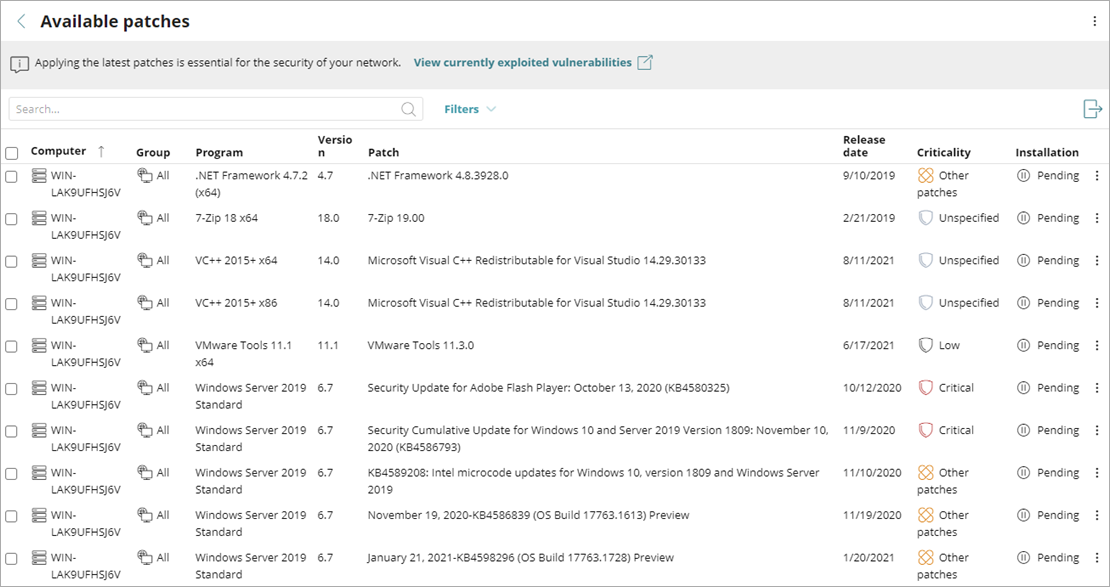
- Haga clic en Filtros y filtre la lista para mostrar los parches no descargables.
También puede filtrar la lista para seleccionar la computadora en la que desea instalar el parche. - En los resultados, marque las casillas de selección de las computadoras y los parches que desea instalar.
El icono se muestra junto a las computadoras designadas como computadoras de prueba para la instalación del parche.
 - En la barra de herramientas:
- Para instalar los parches inmediatamente, haga clic en Instalar. En el cuadro de diálogo que se abre, haga clic en Aceptar.
Patch Management agrega una tarea de instalación de parches y la inicia inmediatamente. - Para instalar los parches en un momento específico, haga clic en Programar Instalación. En el cuadro de diálogo que se abre, haga clic en Programar Instalación.
Se abre la página Editar Tarea. Siga los pasos para Descargar Parches Manualmente. - En la página Tareas confirme que la tarea de instalación de parches ha finalizado.

Deshabilitar la Instalación de un Parche Descargado Manualmente
Si ya no desea que un parche descargado manualmente esté disponible para su instalación, puede deshabilitar el parche para su instalación.
Su rol de operador determina lo que puede ver y hacer en WatchGuard Cloud. Su rol debe tener el permiso Configurar Patch Management para ver o configurar esta función. Para más información, vaya a Administrar Operadores y Roles de WatchGuard Cloud.
Para deshabilitar un parche descargado manualmente para su instalación:
- En la lista Parches Disponibles, haga clic en Filtros.
- En la sección Instalación, marque la casilla de selección Pendiente (Descargado Manualmente).
- En la lista desplegable Mostrar Parches No descargables, seleccione Sí.

- Haga clic en Filtrar.
La lista muestra todas las computadoras con parches descargados manualmente y habilitados para su instalación. - Marque la casilla de selección en las filas de los parches cuya instalación desee deshabilitar.

- En la barra de herramientas, haga clic en Marcar como "Requiere descarga manual".
El parche se elimina del repositorio de parches instalables y no podrá instalarlo.