Aplica A: WatchGuard Advanced EPDR, WatchGuard EPDR, WatchGuard EDR, WatchGuard EPP
En Endpoint Security, puede modificar, copiar, cancelar o eliminar una tarea en la página Tareas. También puede exportar la lista de tareas a un archivo .CSV.
Su rol de operador determina lo que puede ver y hacer en WatchGuard Cloud. Su rol debe tener permiso para Iniciar Escaneos y Desinfección para ver o configurar esta función. Para más información, vaya a Administrar Operadores y Roles de WatchGuard Cloud.
Modificar una Tarea Sin Publicar
Puede modificar tareas no publicadas en la página Editar Tarea.
Para modificar una tarea no publicada:
- En la página Tareas, seleccione una tarea para abrir la página Editar tarea.

- Realice ediciones en la tarea.
- En la esquina superior derecha, haga clic en Guardar.
Modificar una Tarea Publicada
Para las tareas publicadas, solo puede cambiar el nombre y la descripción. Para modificar otros campos en una tarea publicada, debe crear una copia de la tarea.
Para modificar el nombre o la descripción de una tarea publicada:
- En la página Tareas, seleccione la tarea publicada que desea modificar.

- Edite el nombre o la descripción de la tarea publicada.
- En la esquina superior derecha, haga clic en Guardar.
Copiar una Tarea
Cuando copia una tarea, puede copiar todas sus ajustes. Si la tarea incluye destinatarios, puede elegir si desea copiarlos.
Para copiar una tarea:
- En la página Tareas, busque la tarea que desea copiar.
- Seleccione
 junto a la tarea.
 - Seleccione Copia con Destinatarios o Copia sin Destinatarios.
Se abre la página Copiar Tarea.
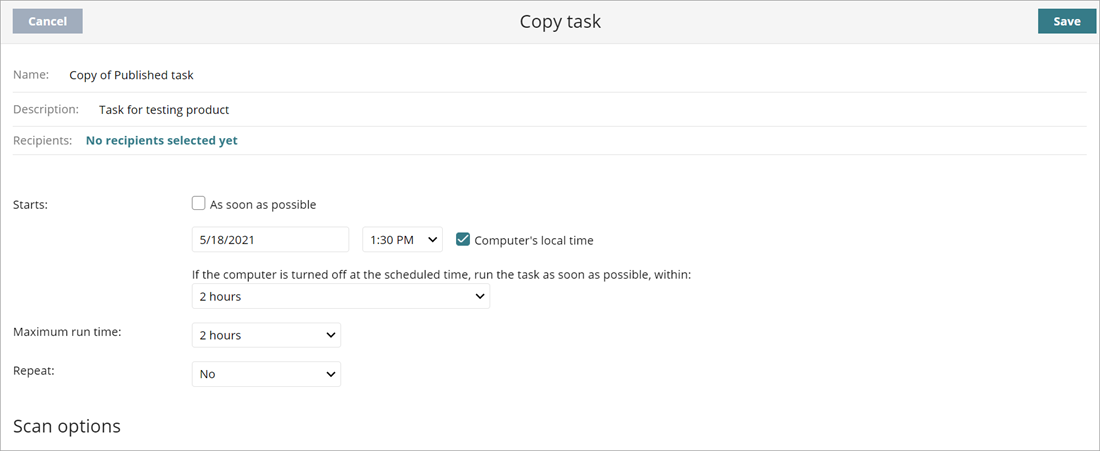
- Edite la tarea copiada.
- En la esquina superior derecha, haga clic en Guardar.
Cancelar una Tarea Publicada
Para cancelar una tarea:
- En la página Tareas, marque la casilla de selección junto a la tarea que desea cancelar, o marque la casilla de selección en la parte superior de la lista para seleccionar todas las tareas.
- Para cancelar una sola tarea, haga clic en Cancelar debajo de la tarea que desea cancelar.

- Para cancelar varias tareas seleccionadas, haga clic en Cancelar arriba de la lista.
- Haga clic en OK.
Esto cancela la tarea, pero no la elimina de la ventana de tareas, lo que le permite ver los resultados.

Eliminar una Tarea
Las tareas ejecutadas no se eliminan automáticamente. Cuando elimina una tarea, también elimina los resultados de la tarea.
Si una tarea está en curso, debe cancelarla antes de poder eliminarla.
Para eliminar una tarea:
- En la página Tareas, marque la casilla de selección junto a la tarea que desea eliminar, o marque la casilla de selección en la parte superior de la lista para seleccionar todas las tareas.
El número de tareas seleccionadas en la página muestra . Para seleccionar todas las tareas, haga clic en el enlace Seleccionar todas las filas de la lista. - Para eliminar una sola tarea, haga clic en
 Eliminar.
 - Para eliminar varias tareas seleccionadas, haga clic en Eliminar encima de la lista.
- Confirme si desea Cancelar las tareas o Eliminarlas de la lista.
Exportar Tareas
Puede exportar la lista de tareas a un archivo .CSV.
Para exportar la lista de tareas:
- En la página Tareas, haga clic en
 .
.
Crear una Tarea de Escaneo Programada
Configurar una Tarea de Instalación de Parches Programada
Crear una Tarea de Búsqueda de IOCs