Aplica A: WatchGuard Patch Management
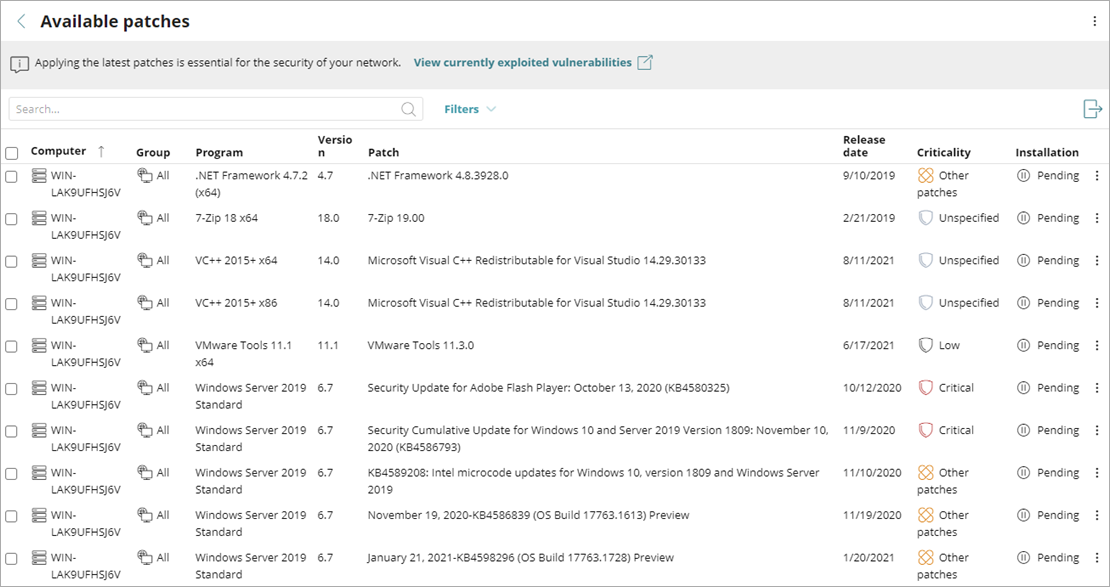
La lista Parches Disponibles muestra todos los parches que están disponibles para las computadoras de su red. Puede filtrar la lista para ver solo parches específicos e instalar los parches disponibles en sus computadoras. Desde la lista, también puede excluir parches, marcar parches como descargados manualmente y aislar las computadoras que considere en riesgo.
También puede utilizar el mosaico Parches Disponibles en Más Equipos del panel de control para revisar los parches disponibles.
Si un proveedor de software retira un parche, deja de aparecer en la lista como disponible y no se instala. Para obtener una lista completa de las aplicaciones de terceros compatibles, vaya a Patch Management en el sitio WatchGuard.com (enlace externo).
Patch Management no es compatible con las Actualizaciones de Seguridad Extendidas (ESU) de Microsoft. Estas licencias le permiten ejecutar productos de Microsoft después de finalizar el soporte.
Su rol de operador determina lo que puede ver y hacer en WatchGuard Cloud. Su rol debe tener el permiso Añadir Filtros, Listas e Informes Programados para ver o configurar esta función. Para más información, vaya a Administrar Operadores y Roles de WatchGuard Cloud.
Para revisar los parches disponibles:
- En WatchGuard Cloud, seleccione Monitorizar > Endpoints.
- Seleccione Estado > Patch Management.
- En el mosaico Parches Disponibles, seleccione un tipo de parche o haga clic en Ver Todos los Parches Disponibles.
La lista Parches Disponibles se abre filtrada para mostrar los parches especificados. - Para buscar en la lista, ingrese texto en el cuadro Buscar y haga clic en
 .
. - Para filtrar la lista, seleccione Filtros.
Puede filtrar la lista por plataforma, programa, nivel de riesgo (criticidad), tipo de computadora, nombre del parche, tipo de parche, fecha de publicación del parche, programa y mucho más. - Para ver más información sobre un parche específico, haga clic en una fila de la lista.
Se abre la página Parche Detectado y mostrará los detalles del parche. Para regresar a la lista Parches Disponibles, haga clic en Atrás.
- Para instalar parches de la lista Parches Disponibles, marque la casilla de selección en una o más filas y, a continuación, en la barra de herramientas, haga clic en Instalar o Programar Instalación. Para más información, vaya a Instalar Parches.
- Para marcar los parches que requieren una descarga manual o que se han descargado manualmente, marque la casilla de selección en una o más filas y, a continuación, en la barra de herramientas, haga clic en Requiere Descarga Manual o Marcar como Descargado Manualmente. Para más información, vaya a Descargar Parches Manualmente.
- Para aislar las computadoras, marque la casilla de selección en una o más filas y, a continuación, en la barra de herramientas, haga clic en Aislar Equipo. Para más información, vaya a Aislar un Equipo.
- Para excluir parches de la instalación, marque la casilla de selección en una o más filas y, a continuación, en la barra de herramientas, haga clic en Excluir. Para más información, vaya a Excluir Parches.
- Para exportar la lista de parches a un archivo de valores separados por comas (.CSV), en la esquina superior derecha, haga clic en
 y seleccione el período de tiempo de los datos que desea exportar (últimos 7 días, último mes o último año).
El archivo se descarga a su computadora.