Un token de hardware es un dispositivo físico con un token integrado que tus usuarios pueden usar para la autenticación. Puedes comprar tokens de hardware de WatchGuard o puede usar tokens de hardware de terceros con AuthPoint. Para hacerlo, debes:
- Comprar tokens de hardware admitidas de WatchGuard o de un proveedor de terceros.
- Importar los tokens de hardware en AuthPoint.
- Asignar los tokens de hardware a los usuarios.
- Activar los tokens de hardware.
Cada usuario de AuthPoint puede tener hasta 20 tokens de software y cualquier número de tokens de hardware.
Los usuarios pueden autenticarse con tokens de hardware en cualquier aplicación o servicio que admita la autenticación RADIUS con el protocolo PAP. Los tokens de hardware no admiten la autenticación con el protocolo MS-CHAPv2.
No puedes usar tokens de hardware de WatchGuard con servicios de MFA de terceros. Solo puede usar tokens de hardware de WatchGuard con la MFA AuthPoint.
Tokens de Hardware Admitidas
Los tokens de hardware deben cumplir estos requisitos:
- Formato de Respuesta — OTP basada en el tiempo de seis dígitos que incluye solo números con un intervalo de tiempo de 30 o 60 segundos
- Algoritmo — OTP basada en el tiempo OATH (RFC 6238)
- Entrega de semillas — Archivo PSKC OATH (RFC 6030)
Los tokens de hardware de WatchGuard se asocian automáticamente a tu cuenta, por lo que no necesitas un archivo de semilla. Esto hace que el proceso de importación de tokens sea más seguro y sencillo.

- Feitian C200 (OTP basada en el tiempo)
- HID ActivID MiniToken (OTP basada en el tiempo)
- Gemalto/SafeNet OTP 110 (OTP basada en el tiempo)
- OneSpan/Vasco GO6 (OTP basada en el tiempo)
- Token2 (OTP basada en el tiempo)
Esta lista solo incluye tokens que WatchGuard ha probado con AuthPoint. AuthPoint también admite otros tokens de hardware de terceros que cumplen los requisitos.
Importar Tokens de Hardware en AuthPoint
Debes importar tokens de hardware en tu cuenta de AuthPoint. El proceso de importación es diferente para los tokens de hardware de WatchGuard y los tokens de hardware de terceros.
Tokens de Hardware de WatchGuard
Para importar tokens de hardware de WatchGuard, debes proporcionar el número de serie de un token de hardware individual o una caja de tokens de hardware. Puedes importar un token de hardware de WatchGuard en varias cuentas. Puedes hacer esto si tienes un usuario administrativo o de soporte en varias cuentas gestionadas.
Tokens de Hardware de Terceros
Para importar tokens de hardware de terceros en AuthPoint, debes cargar un archivo de semilla y proporcionar una clave. El proveedor de los tokens de hardware te proporciona el archivo de semilla y la clave. El archivo de semilla debe estar cifrado.
- Archivo de Semilla — El archivo de semilla es un archivo Portable Symmetric Key Container (PSKC) que se usa para importar la información del token de hardware en AuthPoint. Este archivo contiene información del dispositivo para cada token de hardware. Los tipos de archivo aceptados para un archivo de semilla son .XML, .PSKC, .TXT y .VIP.
- Clave — La clave se usa para descifrar el archivo de semilla para que AuthPoint pueda validar las contraseñas de un solo uso (OTPs) que generan los tokens de hardware. La clave puede ser una cadena de caracteres que debes escribir en AuthPoint o un archivo que debes cargar. Los tipos de archivo aceptados para un archivo de clave son .TXT y .BIN.
Si eres un Service Provider, asegúrate de importar los tokens de hardware en la cuenta de AuthPoint que los usará.
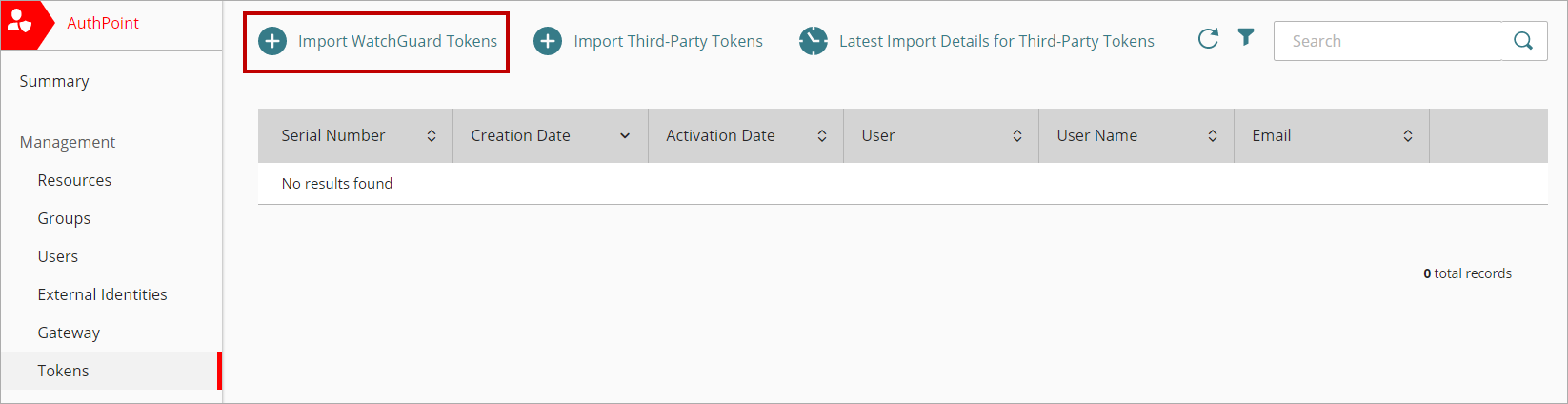
- En la AuthPoint management UI, selecciona Tokens.
Aparece la página Tokens de Hardware. - Haz clic en Importar Tokens de WatchGuard.
-
Escribe el número de serie de un token de hardware o una caja de tokens de hardware.

- Haz clic en Buscar. En una caja de tokens de hardware, se muestran todos los tokens de hardware de esa caja, y debes seleccionar qué tokens deseas importar.
- Selecciona los tokens que deseas importar.
- Para importar todos los tokens, haz clic en Seleccionar Todo.
- Para importar solo tokens específicos, selecciónalos.
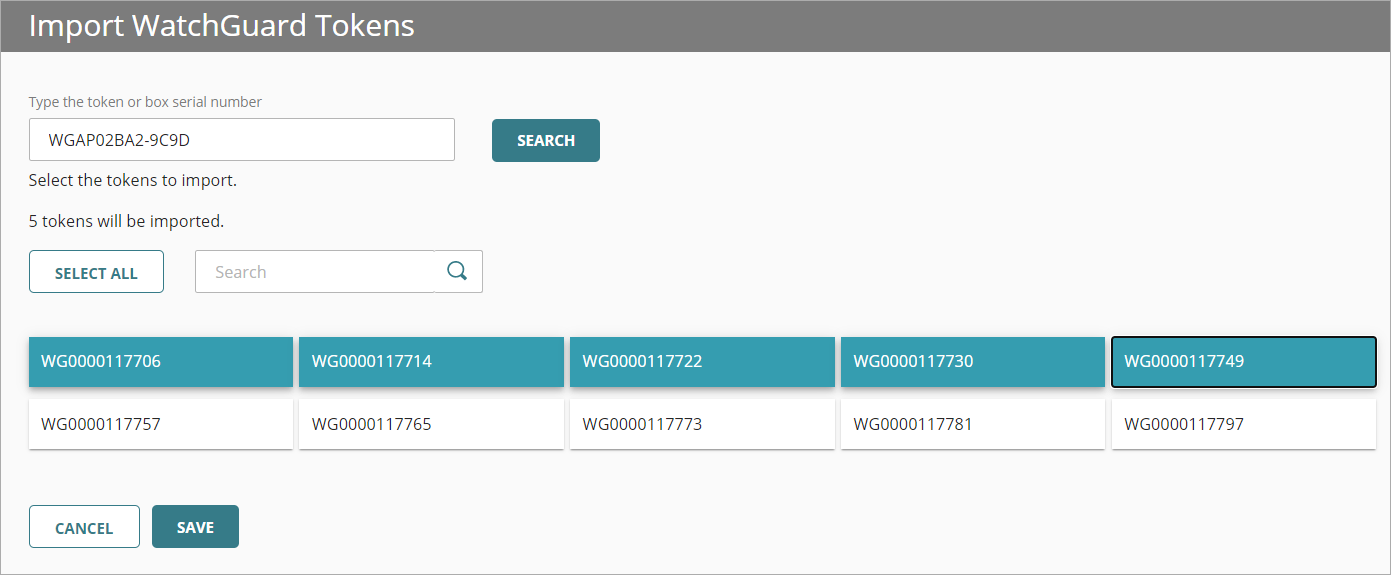
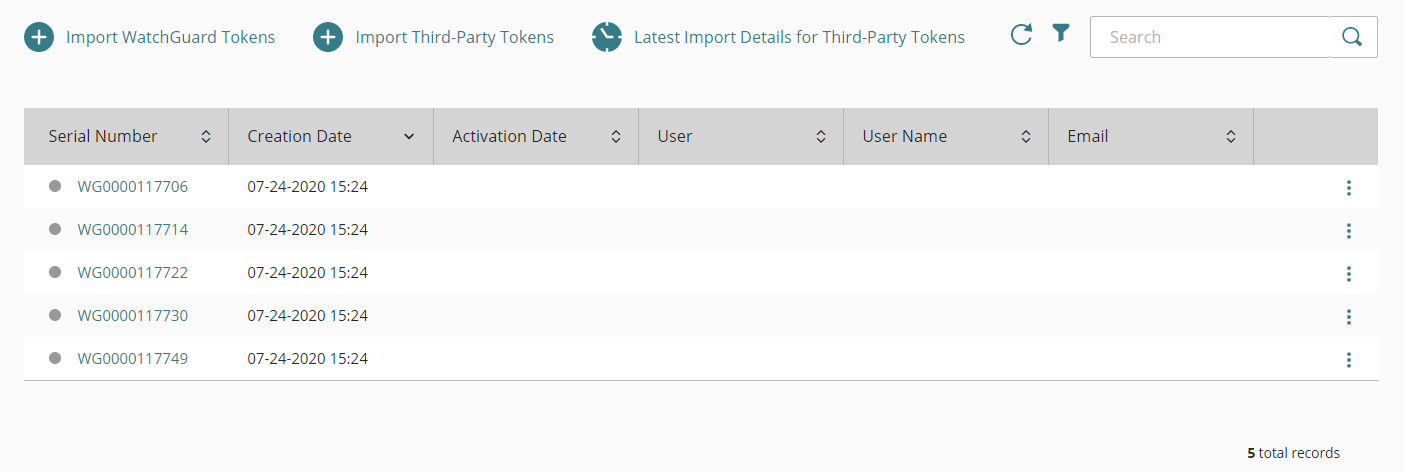
- Haz clic en Guardar.
Se importan los tokens de hardware.
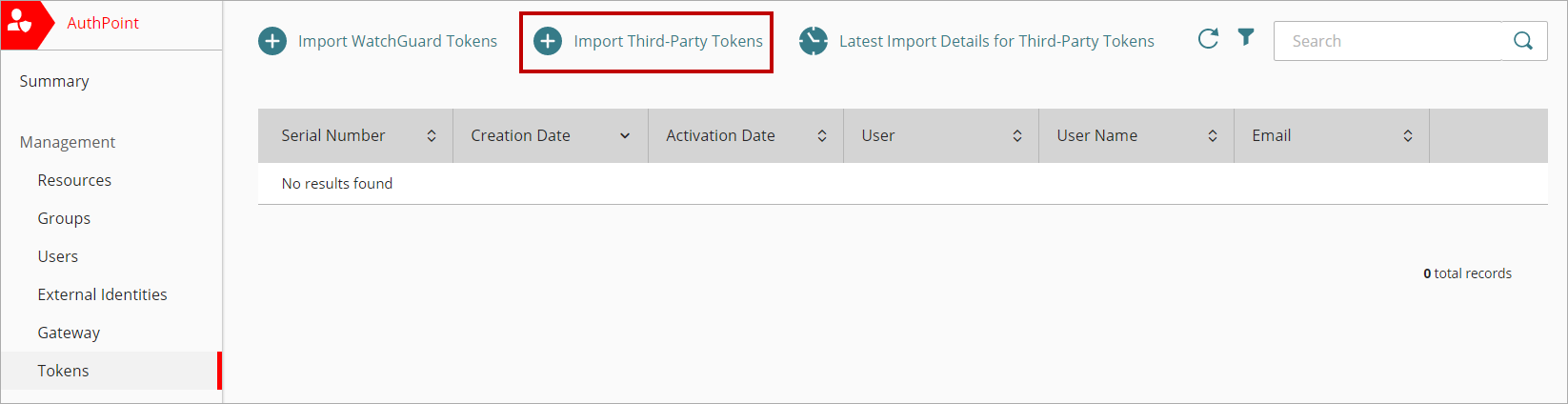
- En la AuthPoint management UI, selecciona Tokens.
Aparece la página Tokens de Hardware. - Haz clic en Importar Tokens de Terceros.
- Escribe o pega la Clave. O, si tienes un archivo de clave, selecciona Cargar archivo de clave y carga el archivo. Los tipos de archivo aceptados para un archivo de clave son .TXT y .BIN.
El proveedor de los tokens de hardware te proporciona la clave.
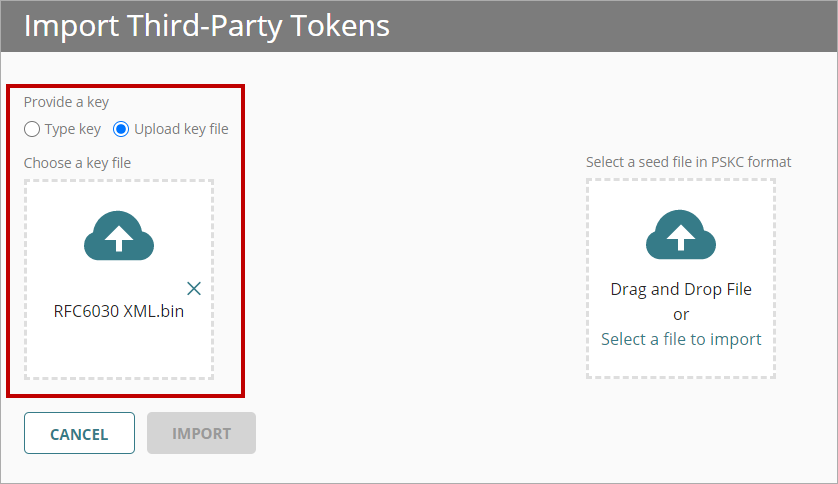
- En la sección Seleccionar un archivo de semilla, arrastra y coloca tu archivo de semilla. O haz clic en Seleccionar un archivo para importar y selecciona tu archivo de semilla. Los tipos de archivo aceptados para un archivo de semilla son .XML, .PSKC, .TXT y .VIP.
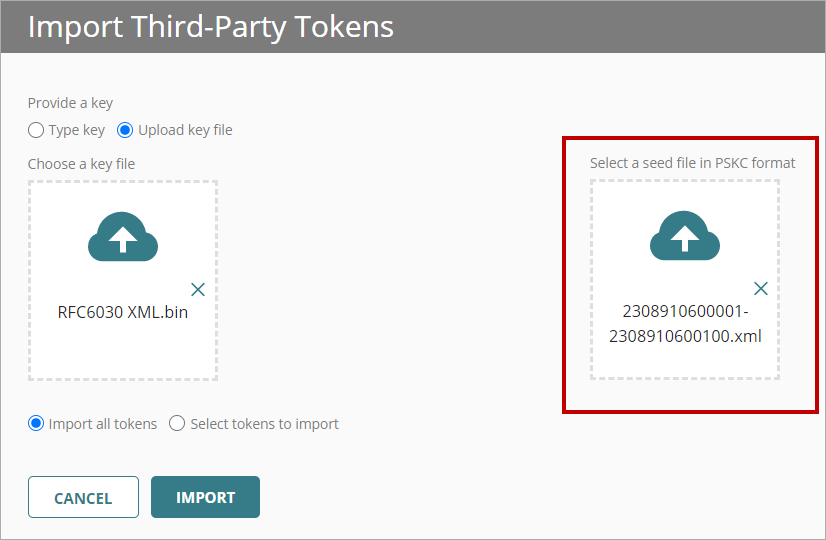
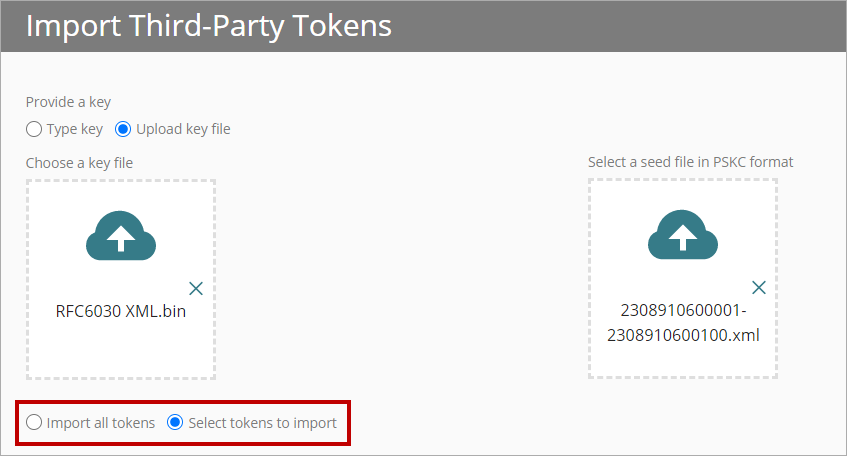
- (Opcional) Si solo deseas importar algunos de los tokens de hardware, selecciona Seleccionar tokens para importar. Puedes hacer esto si has comprado un gran lote de tokens de hardware que deseas importar en varias cuentas diferentes.
- Selecciona los tokens que deseas importar.
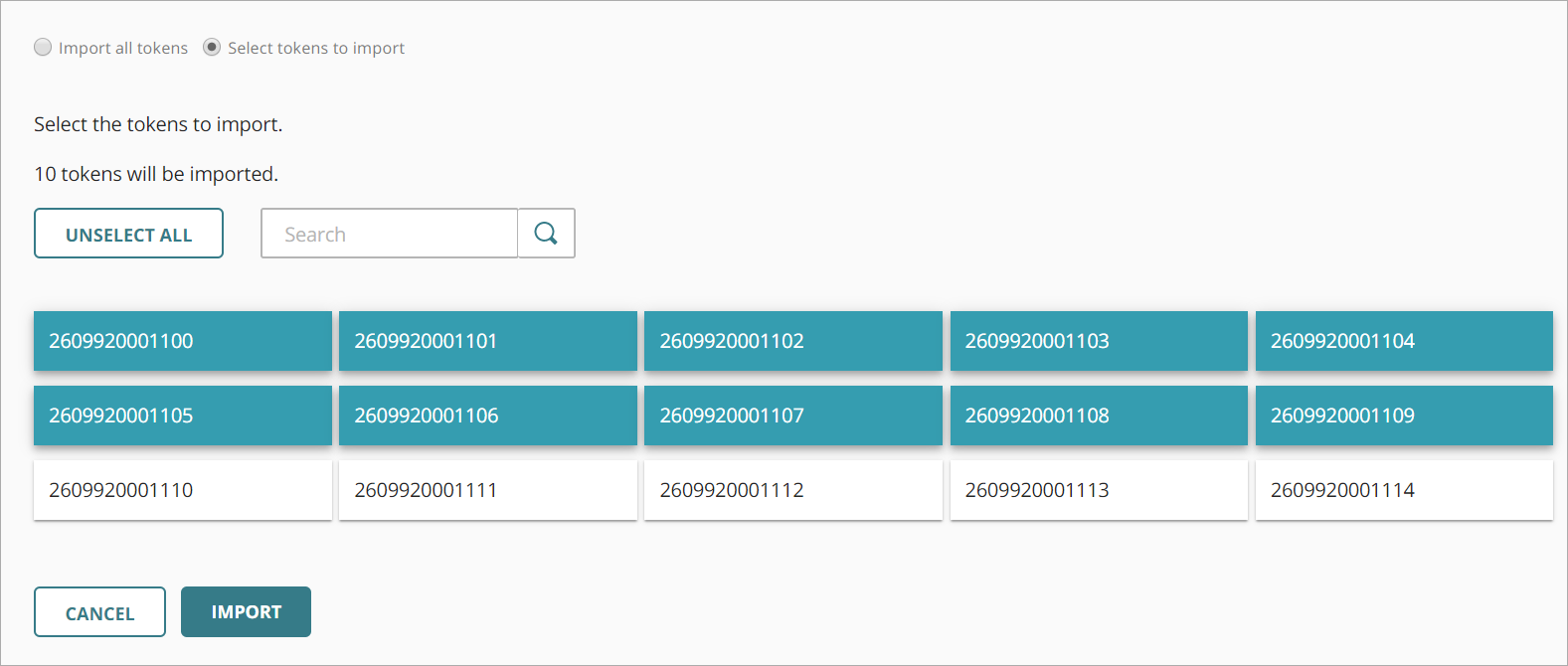
- Haz clic en Importar.
Se importan tus tokens de hardware y se abre una página con los detalles de la importación.
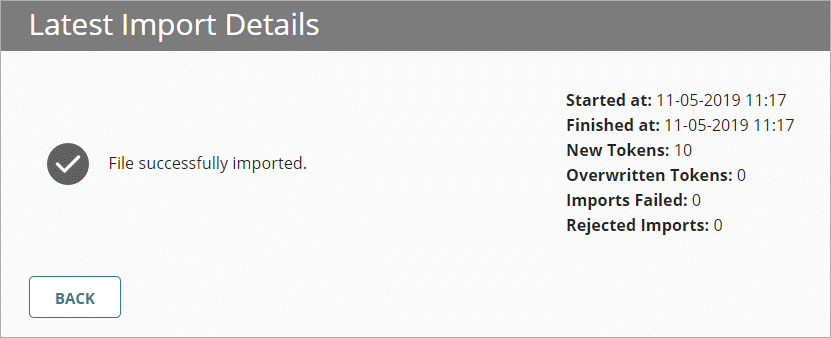
Para obtener más información sobre los detalles de la importación, consulta Detalles de la Importación de Tokens de Hardware.
Después de importar tus tokens de hardware en AuthPoint, debes asignar los tokens a los usuarios y, a continuación, activar los tokens.
Si has configurado el portal IdP, los usuarios pueden activar sus propios tokens de hardware desde el portal IdP. Para obtener más información, consulta Activar un Token de Hardware.
Asignar un Token de Hardware a un Usuario
Puedes asignar tokens de hardware a un usuario desde la página Tokens de Hardware o la página Usuarios.
Cuando un usuario activa tokens de hardware desde el portal IdP, AuthPoint asigna automáticamente los tokens activados al usuario que los ha activado.
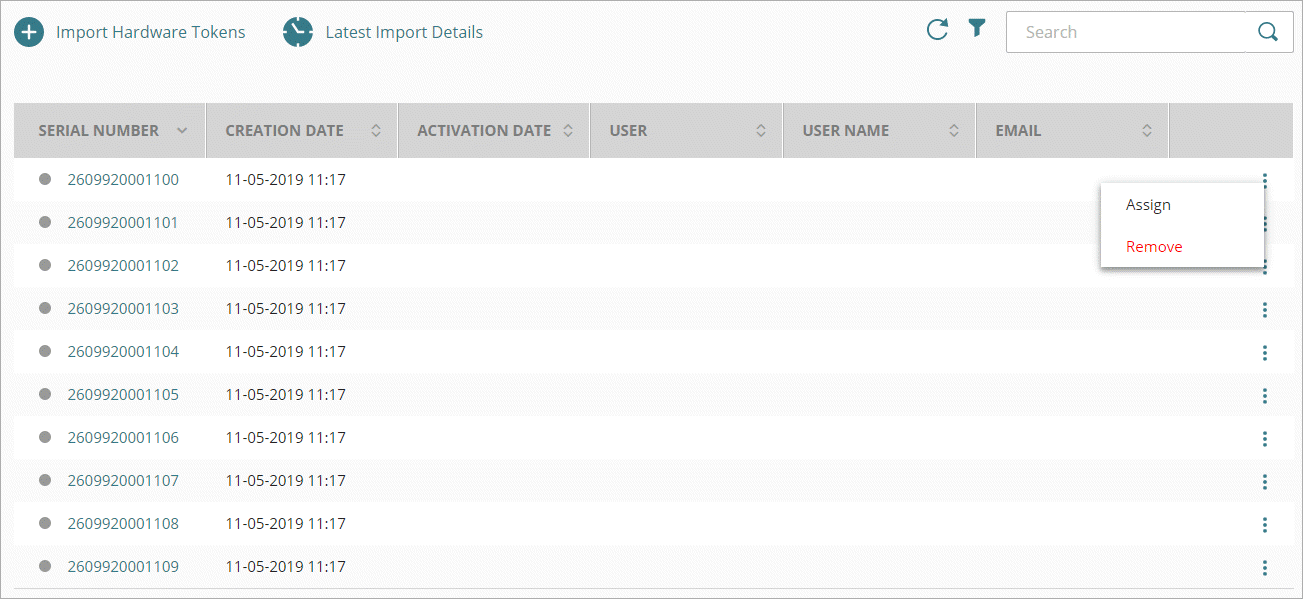
- Junto al token de hardware que deseas asignar a un usuario, haz clic en
 y selecciona Asignar.
Se abre la ventana Asignar Token.
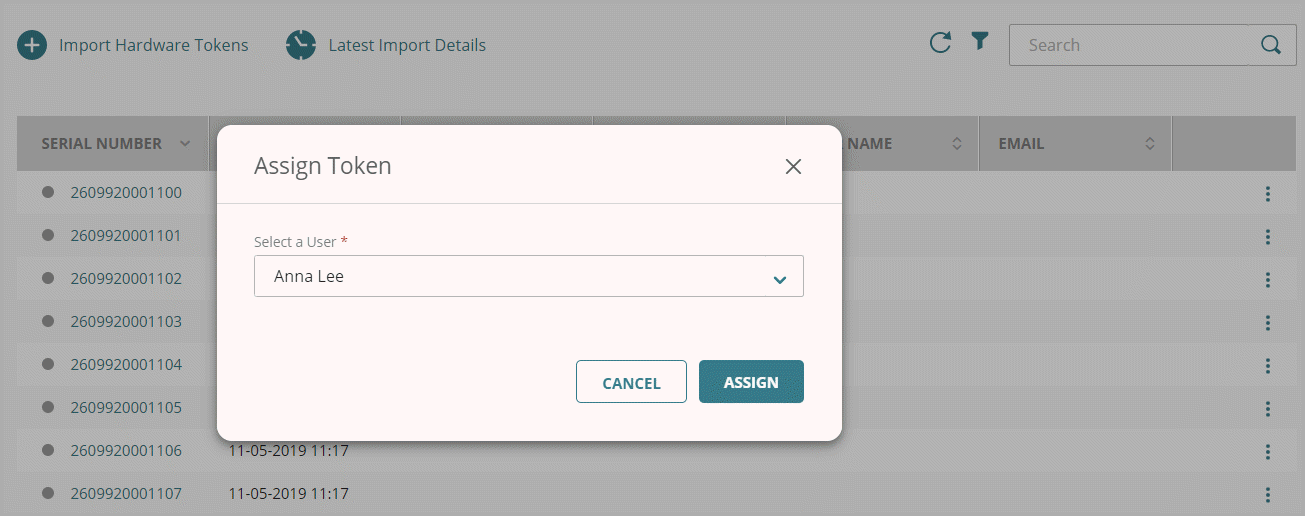
- En la lista desplegable Seleccionar un usuario, selecciona el usuario al que deseas asignar este token de hardware.
- Haz clic en Asignar.
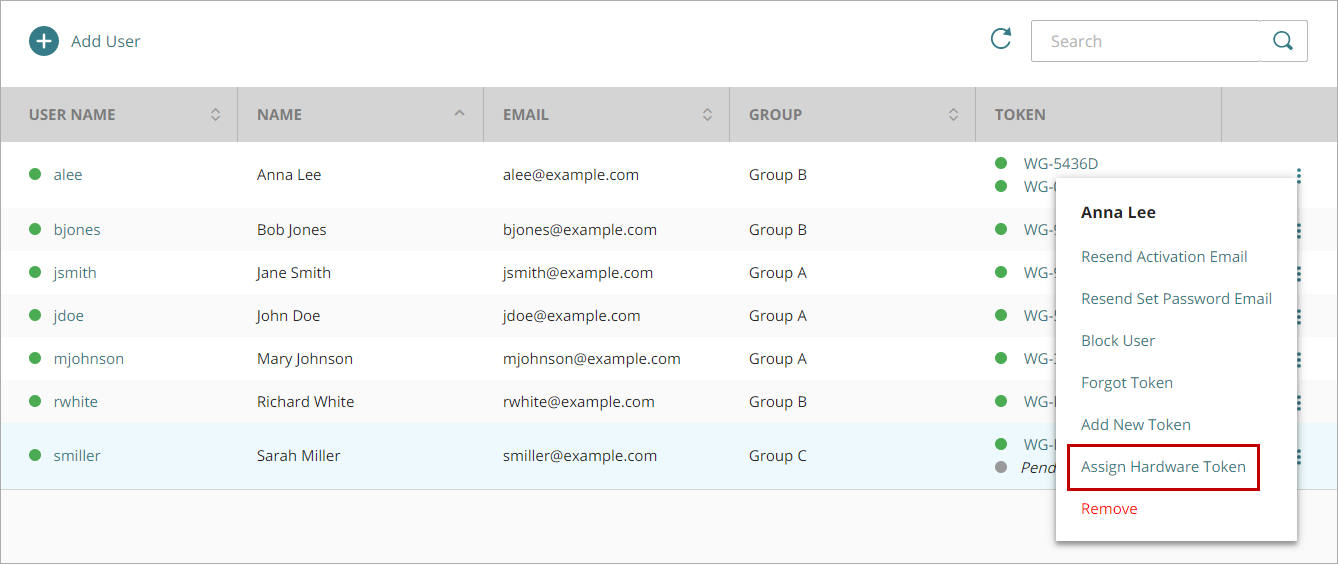
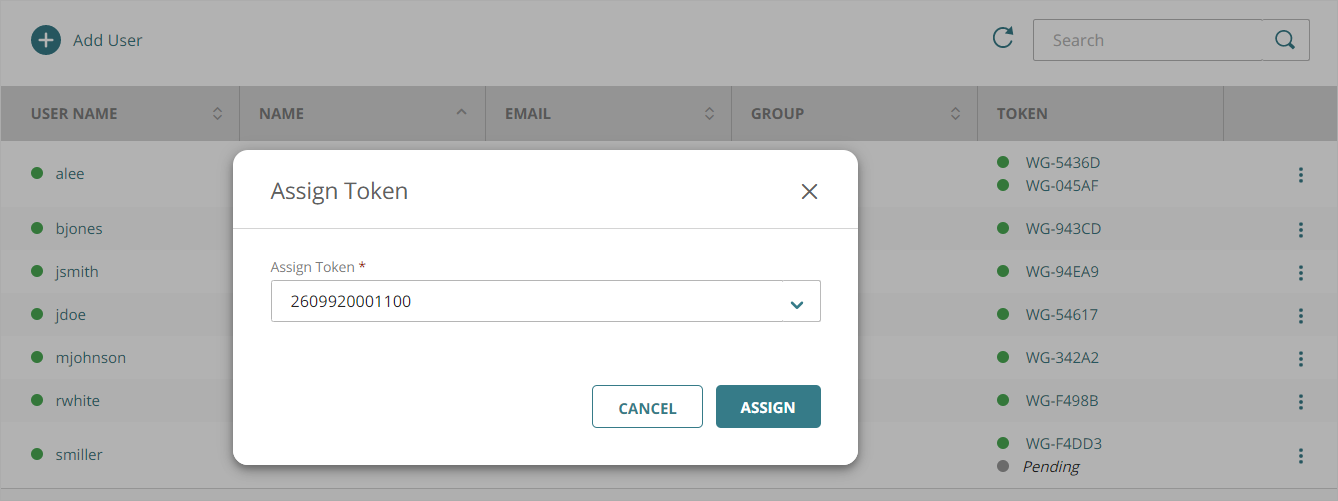
- Junto al usuario al que deseas asignar un token de hardware, haz clic en y selecciona Asignar Token de Hardware.
Se abre la ventana Asignar Token.
- En la lista desplegable Asignar Token, selecciona el token de hardware que deseas asignar al usuario.
- Haz clic en Asignar.
Activar un Token de Hardware
Después de asignar un token de hardware a un usuario, debes activar el token para que se pueda usar para la autenticación. Puedes activar tokens de hardware desde la página Tokens de Hardware o la página Usuarios.
Los usuarios también pueden activar sus propios tokens de hardware desde el portal IdP. Cuando un usuario activa tokens de hardware desde el portal IdP, AuthPoint asigna automáticamente los tokens activados al usuario que los ha activado.
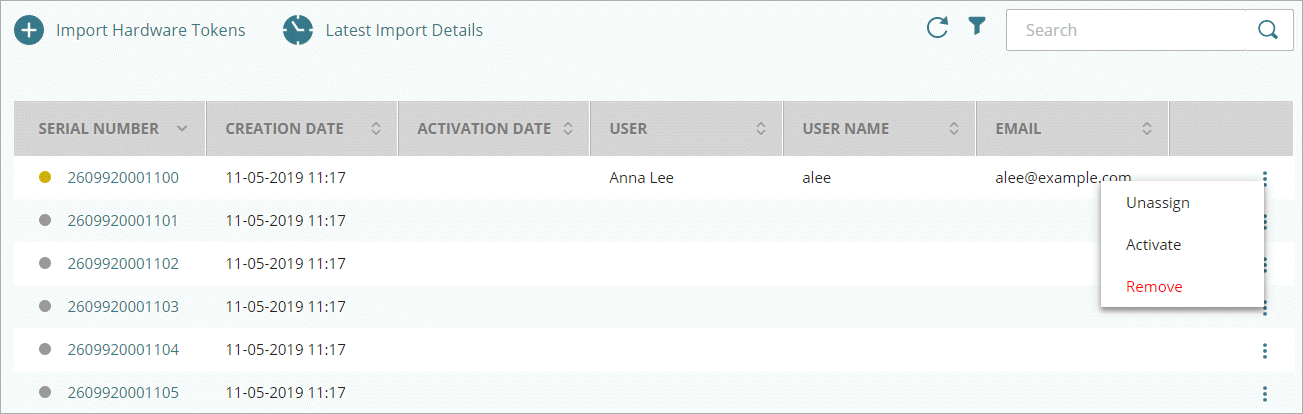
- Junto al token de hardware que deseas activar, haz clic en y selecciona Activar.
Se abre la ventana Activación del Token.
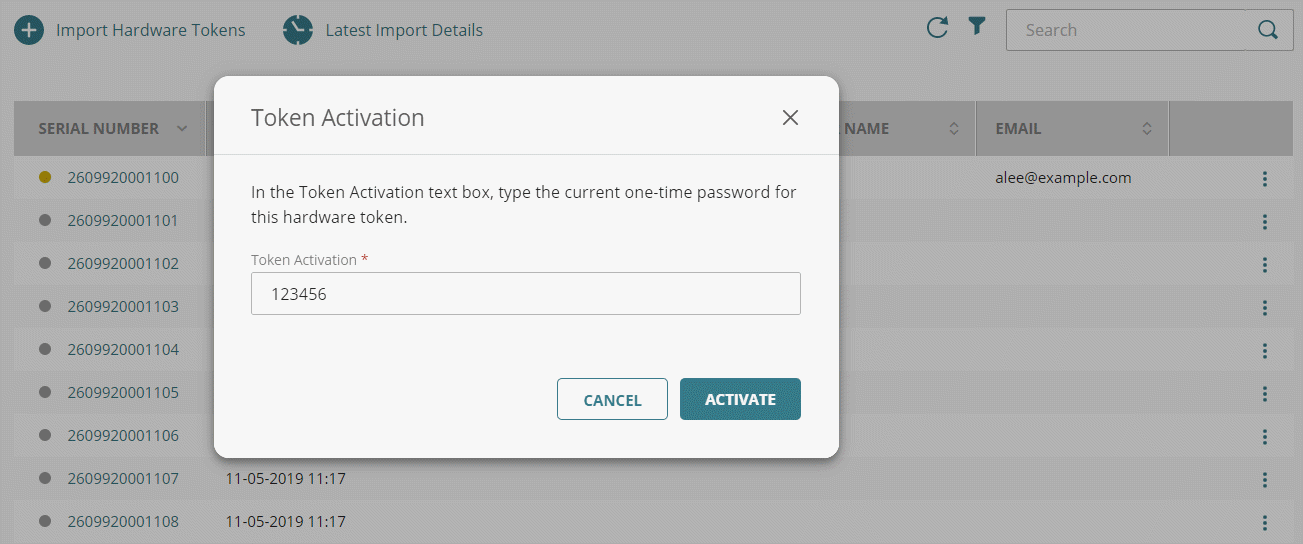
- En el cuadro de texto Activación del Token, escribe la OTP actual para el token de hardware. Asegúrate de especificar la contraseña para el token de hardware correcto.
- Haz clic en Activar.
El token está activado y puede usarse para la autenticación.
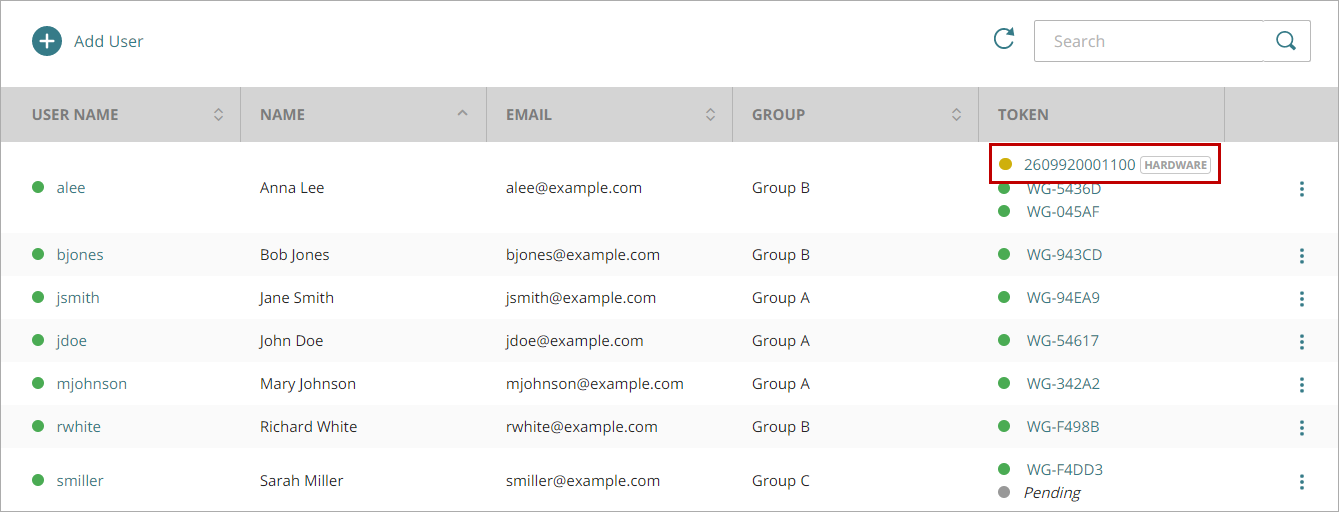
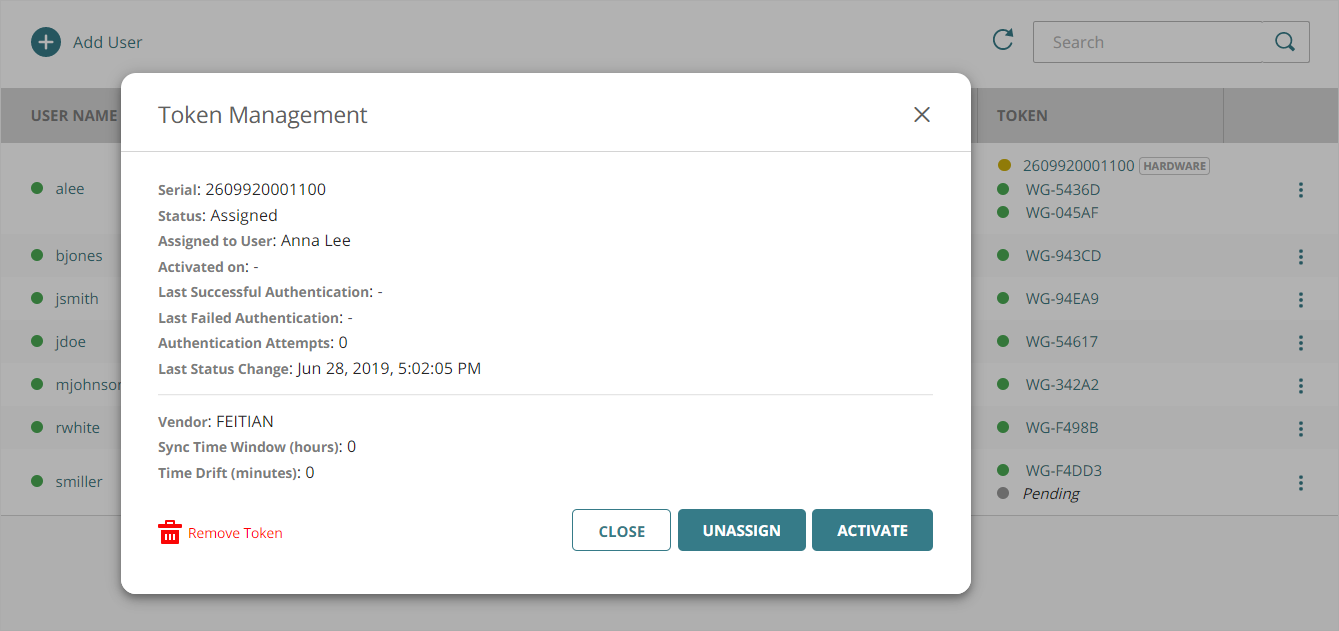
- Para el usuario cuyo token de hardware desees activar, en la columna Token, haz clic en el número de serie del token de hardware.
Se abre la ventana Gestión de Tokens.
- Haz clic en Activar.
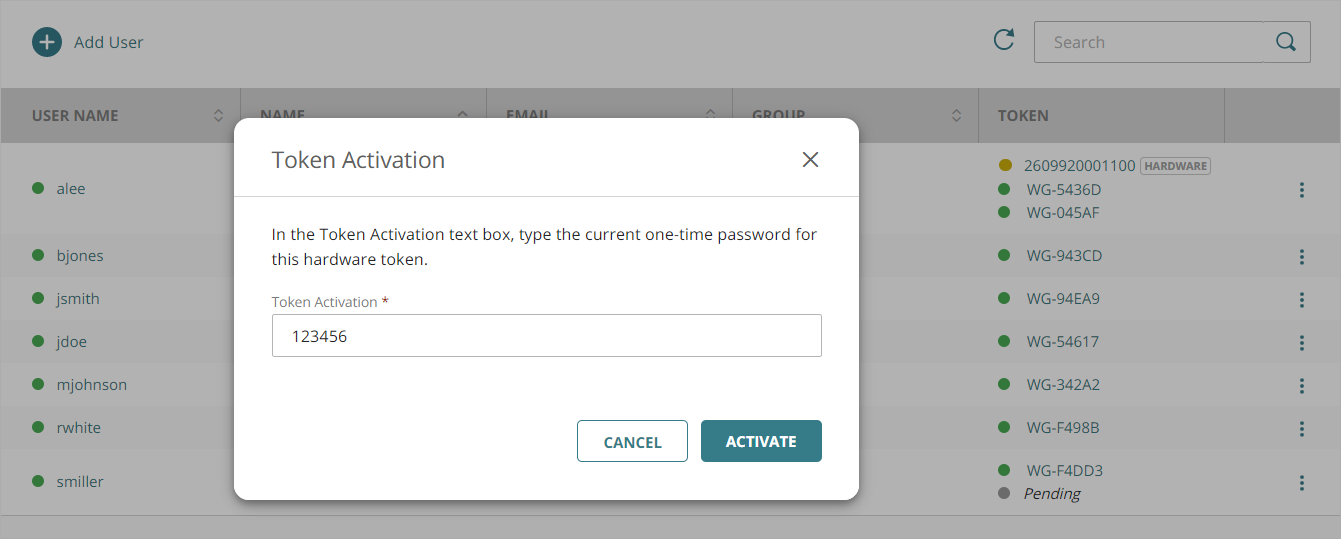
Se abre la ventana Activación del Token.
- En el cuadro de texto Activación del Token, escribe la OTP actual para el token de hardware. Asegúrate de especificar la contraseña para el token de hardware correcto.
- Haz clic en Activar.
El token está activado y puede usarse para la autenticación.
Autenticación con Tokens de Hardware
Puedes usar tokens de hardware para autenticarte con una OTP. Debes autenticarte con los tokens de hardware de la misma forma que te autenticas con los tokens de software en tu teléfono. Cuando accedas a un recurso que requiere autenticación, selecciona la opción para autenticarte con OTP y escribe la OTP que se muestra en tu token de hardware.
Para obtener más información, consulta Acerca de la Autenticación.
Filtrar la Lista de Tokens de Hardware
Puedes aplicar filtros a la lista de tokens de hardware para que sea más fácil ver tokens específicos. Puedes hacer esto después de importar un gran número de tokens de hardware si deseas ver solo tokens específicos en la lista, como tokens desasignados o tokens que tienen un estado específico.
Para aplicar filtros a la lista de tokens de hardware:
- Haz clic en
 .
.
Aparece la ventana Filtrar Tokens de Hardware.

- Selecciona los filtros que deseas aplicar. Puedes seleccionar varios filtros.

- Haz clic en Aplicar Filtros.
Cada filtro que apliques aparece en la parte superior de la lista de tokens de hardware. Para eliminar un filtro, haz clic en  junto a la etiqueta del filtro.

Ver También
Detalles de la Importación de Tokens de Hardware
Sincronizar Tokens de Hardware
Bloquear un Usuario o un Token