Para poder autenticarte con AuthPoint, debes activar tu token. Un token es algo que contiene información que se usa para identificarte y asociarte con un dispositivo.
Puedes usar dos tipos de tokens para autenticarte con AuthPoint:
- Tokens de software
- Tokens de hardware
Cuando activas un token, AuthPoint te envía un mensaje de correo electrónico para informarte de que se ha activado un token para tu cuenta de usuarios. Si recibes este mensaje de correo electrónico y no has activado un token, notifícaselo a tu administrador de AuthPoint.
Activar un Token de Software
Debes activar un token de software en un dispositivo que se usa para la autenticación, como un teléfono móvil. A continuación, este dispositivo se usa para obtener acceso a recursos protegidos que requieren autenticación multifactor.
La aplicación AuthPoint debe estar instalada en tu dispositivo móvil antes de activar un token móvil.
Hay dos maneras de activar un token en tu dispositivo móvil. Puedes usar el enlace del correo electrónico de Activación que se te ha enviado o puedes iniciar sesión en el portal IdP y activar tu token desde allí. Puedes activar tu token desde el portal IdP si no recibes el correo electrónico de Activación o si se requiere MFA para tu cuenta de correo electrónico.
El correo electrónico de activación es válido siete días. Después de ese tiempo, no puedes usar el enlace de activación y el código QR del correo electrónico para la activación. Para activar tu token, debes pedir a tu administrador de AuthPoint que reenvíe el correo electrónico de activación del token o que active tu token desde el portal IdP. El enlace de activación del portal IdP no caduca.

- Abre un navegador web y navega hasta el portal IdP. Autentícate para iniciar sesión
Si navegas hasta el portal IdP y no tienes un token activo, AuthPoint te solicita que actives tu token antes de iniciar sesión en el portal IdP.
- Haz clic en
 y selecciona Activar un Token Móvil.
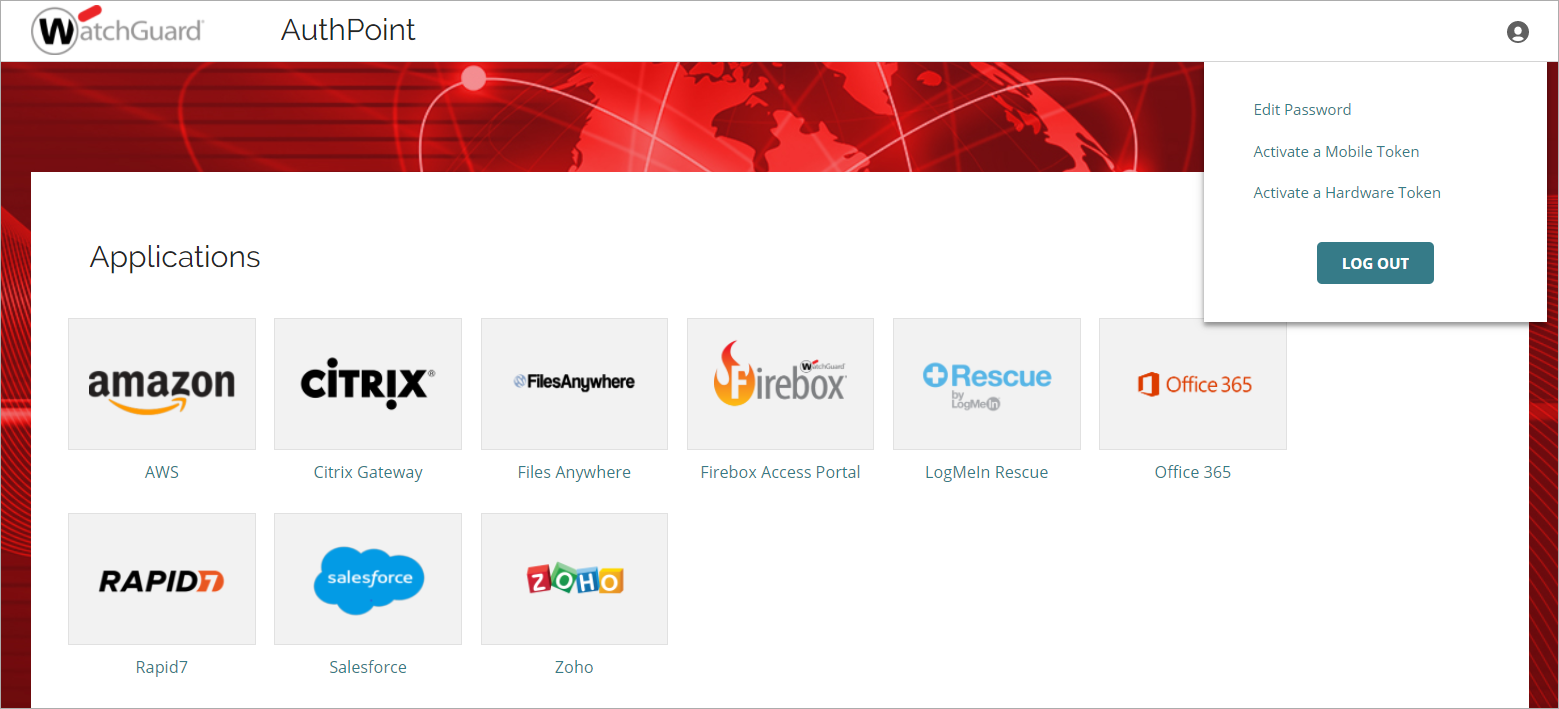
- Escribe tu contraseña. Haz clic en Siguiente.

- Abre la aplicación AuthPoint y escanea el código QR generado para activar tu token.

Después de activar tu token, se te pedirá que establezcas el nombre y la imagen de visualización de tu token. Esto es opcional.
- Abre el correo electrónico de Activación que has recibido. Si no has recibido el correo electrónico de Activación o no lo encuentras, solicita a tu administrador de AuthPoint que reenvíe el correo electrónico de Activación.
- Haz clic en el enlace de activación del correo electrónico.
Aparece la página web de Bienvenida a AuthPoint, con un enlace de Activación y un código QR. - Activa tu token:
- Si has abierto la página web en tu teléfono, pulsa el botón Activar. Esto abre la aplicación AuthPoint y activa tu token.
- Si has abierto la página web en tu equipo, abre la aplicación AuthPoint en tu teléfono, pulsa Activar y, a continuación, apunta con la cámara de tu teléfono al código QR de la pantalla de tu equipo.
Si ya has activado un token, pulsa
 para abrir el lector de códigos QR. A continuación, apunta con la cámara de tu teléfono al código QR de la pantalla de tu equipo.

Después de activar tu token, se te pedirá que establezcas el nombre y la imagen de visualización de tu token. Esto es opcional.
Los tokens son específicos para el dispositivo en el que se activan. Si deseas usar varios dispositivos para la autenticación, debes activar un token independiente en cada dispositivo que pienses usar.
Activar un Token de Hardware
Un token de hardware es un dispositivo físico con un token integrado que debes activar. Si tu administrador de AuthPoint no activa tu token de hardware por ti, puedes iniciar sesión en el portal IdP y activar tu token desde allí.
- Abre un navegador web y navega hasta el portal IdP. Autentícate para iniciar sesión
Si navegas hasta el portal IdP y no tienes un token activo, AuthPoint te solicita que actives tu token antes de iniciar sesión en el portal IdP.
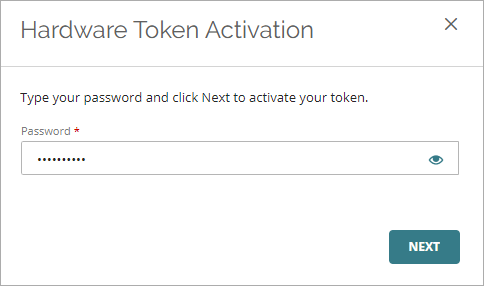
- Haz clic en y selecciona Activar un Token de Hardware.
- Escribe tu contraseña. Haz clic en Siguiente.
- En el cuadro de texto Número de Serie del Token, escribe el número de serie que se muestra en tu token de hardware. En los tokens de hardware de WatchGuard, el número de serie se encuentra en la parte posterior del token.
- En el cuadro de texto Contraseña de Un Solo Uso (OTP), escribe la contraseña de un solo uso actual de tu token.

- Haz clic en Finalizar.
Ver También
Acerca de la Aplicación Móvil AuthPoint
Autenticación Sin Tu Dispositivo Móvil