Los tokens de hardware tienen un reloj interno que usan para generar contraseñas de un solo uso (OTPs). Con el tiempo, el reloj puede desajustarse y tener una hora incorrecta. AuthPoint usa la hora para determinar la OTP actual para cada token. Si el reloj interno del token de hardware tiene la hora incorrecta, el token no genera la OTP que AuthPoint espera. Cuando esto sucede, AuthPoint deniega las OTPs para ese token.
Para resolver este problema, debes sincronizar el token de hardware. Cuando sincronizas el token, AuthPoint comprueba la marca de tiempo del token (la hora del token de hardware) y la marca de tiempo del servidor (la hora del servidor en la nube AuthPoint) y tienen en cuenta la diferencia.
Para sincronizar un token de hardware en la AuthPoint management UI:
- En el menú de navegación, selecciona Tokens.
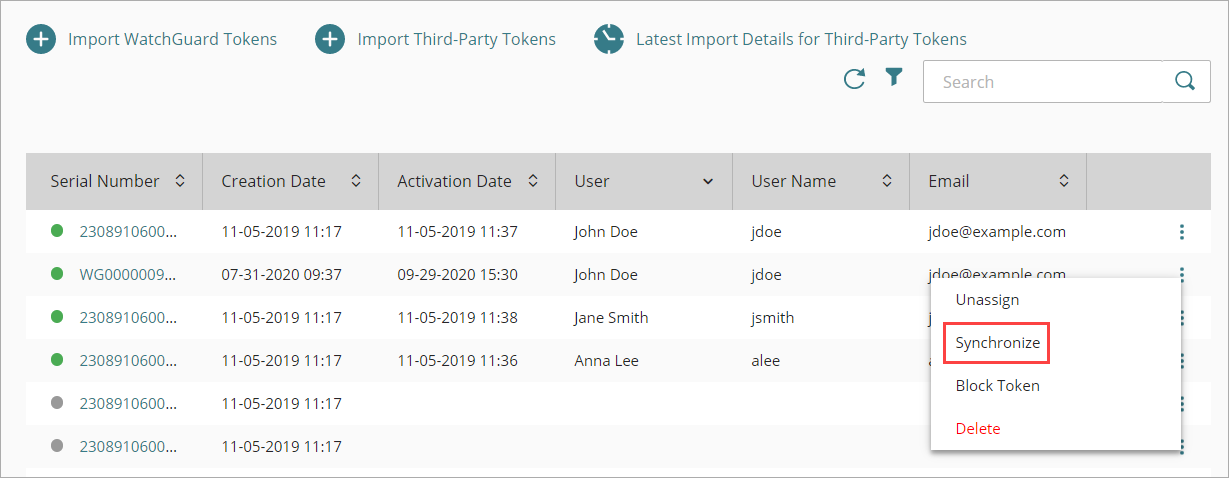
- Junto al token de hardware que deseas sincronizar, haz clic en
 y selecciona Sincronizar.
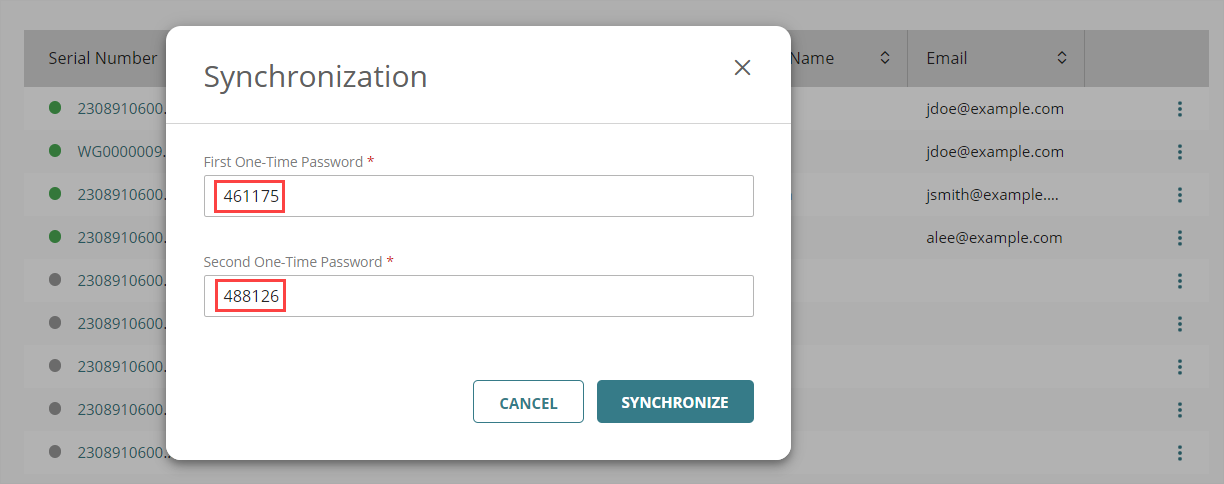
Se abre la ventana Sincronización.
- En el cuadro de texto Primera Contraseña de Un Solo Uso, escribe la OTP actual para el token de hardware.
- Espera a que el token de hardware muestre la siguiente OTP. En el cuadro de texto Segunda Contraseña de Un Solo Uso, escribe la siguiente OTP para el token de hardware.
Las dos OTPs deben ser secuenciales. Si la segunda OTP no es la OTP que aparece directamente después de la primera OTP, AuthPoint no puede sincronizar el token de hardware.
- Haz clic en Sincronizar.