Hay dos maneras de evitar la autenticación:
- Bloquear un Usuario — El usuario no puede autenticarse con ninguno de sus tokens de WatchGuard en ninguno de sus dispositivos móviles
- Bloquear un Token — El usuario no puede autenticarse con ese token, pero puede autenticarse con otros tokens activos
Si un usuario falla tres intentos de autenticación consecutivos, AuthPoint bloquea automáticamente el token usado para la autenticación. El usuario no puede autenticarse con el token bloqueado hasta que un administrador de AuthPoint desbloquee el token.
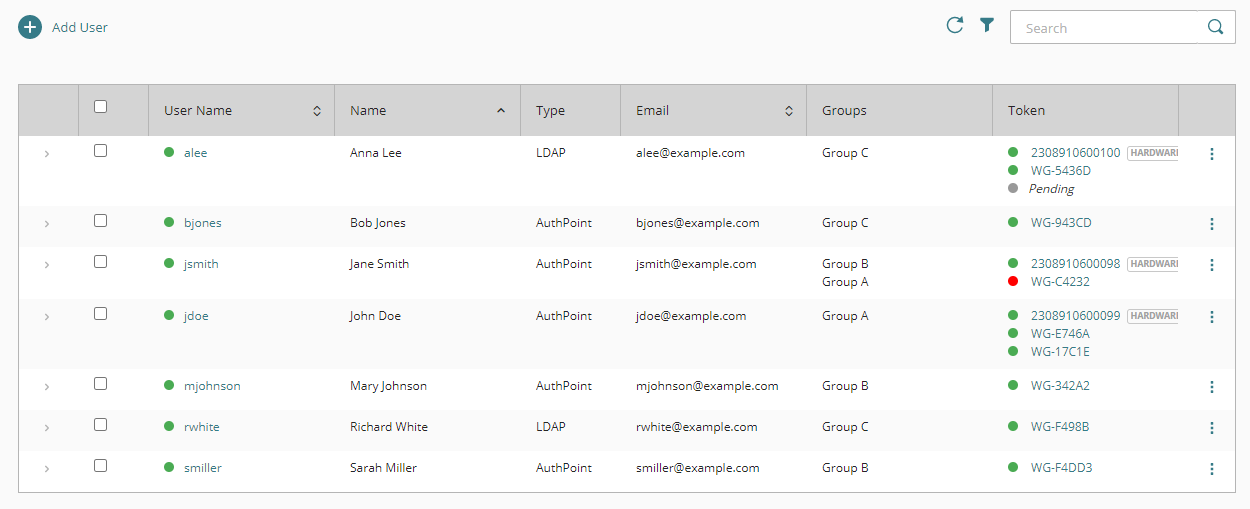
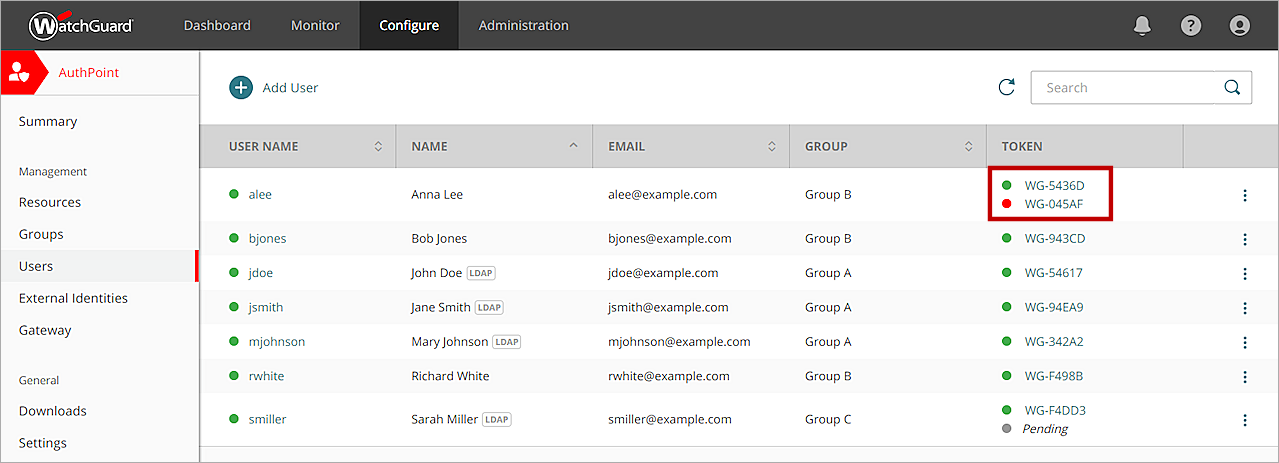
En la página Usuarios, las columnas Nombre de Usuario y Token muestran el estado de la cuenta de usuarios y los tokens de ese usuario. Puedes ver si un usuario o un token están activos o bloqueados.
| Estado del Usuario | Definición |
|---|---|
Activado |
La cuenta de usuarios está activada y puede autenticarse con cualquier token activo |
En Cuarentena |
La cuenta de usuarios sincronizada LDAP no puede autenticarse porque el usuario de LDAP se ha movido o borrado |
Bloqueado |
El usuario no puede autenticarse con ningún token de WatchGuard en ninguno de sus dispositivos móviles |
| Estado del Token | Definición |
|---|---|
| Activado |
El token está activado y puede usarse para la autenticación |
| Bloqueado |
El token está bloqueado y el usuario no puede autenticarse con ese token (puede autenticarse con otros tokens activos) |
Bloquear un Usuario
Un usuario bloqueado no puede autenticarse con ninguno de sus tokens de WatchGuard en ninguno de sus dispositivos móviles. El caso de uso general para esta acción es bloquear completamente una cuenta de usuarios cuando el usuario se ha desconectado o si puede estar comprometido de alguna manera.
Cuando bloqueas una cuenta de usuarios, eso no afecta a los tokens de terceros que el usuario ha importado en la aplicación móvil AuthPoint. Un usuario bloqueado puede usar sus tokens de terceros, como los de Google Authenticator, para autenticarse con recursos de terceros.
Para bloquear un usuario:
- En el menú de navegación, selecciona Usuarios.
- En la fila del usuario correspondiente, haz clic en
 y selecciona Bloquear Usuario.
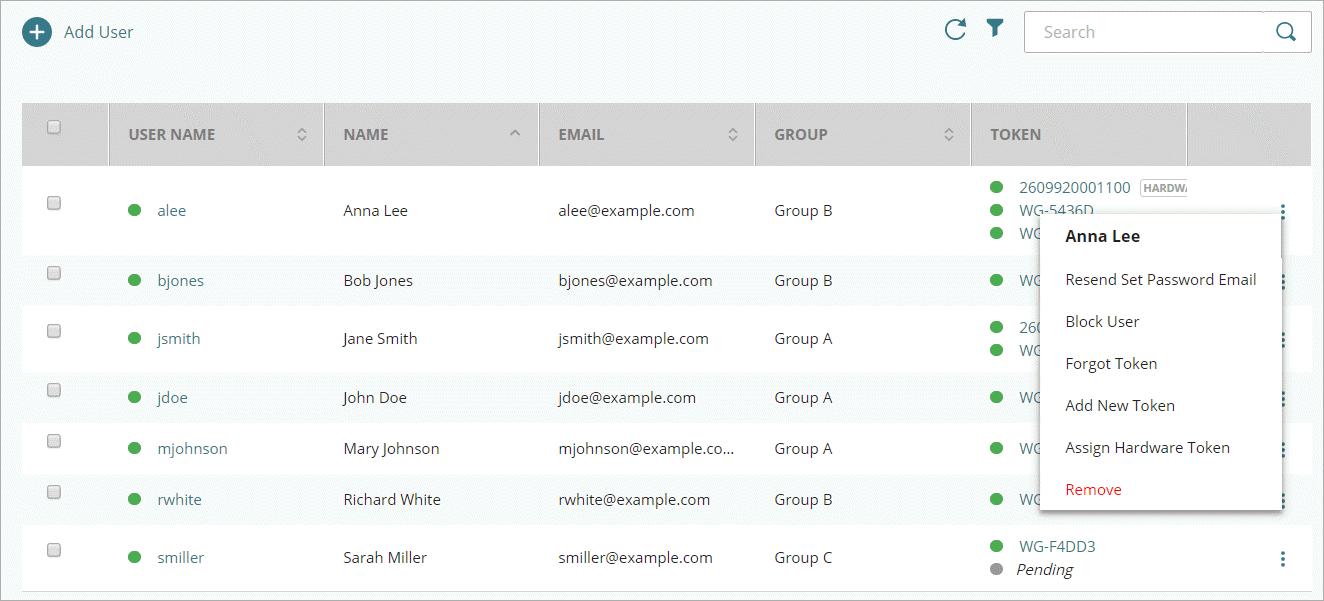
- Haz clic en Sí.
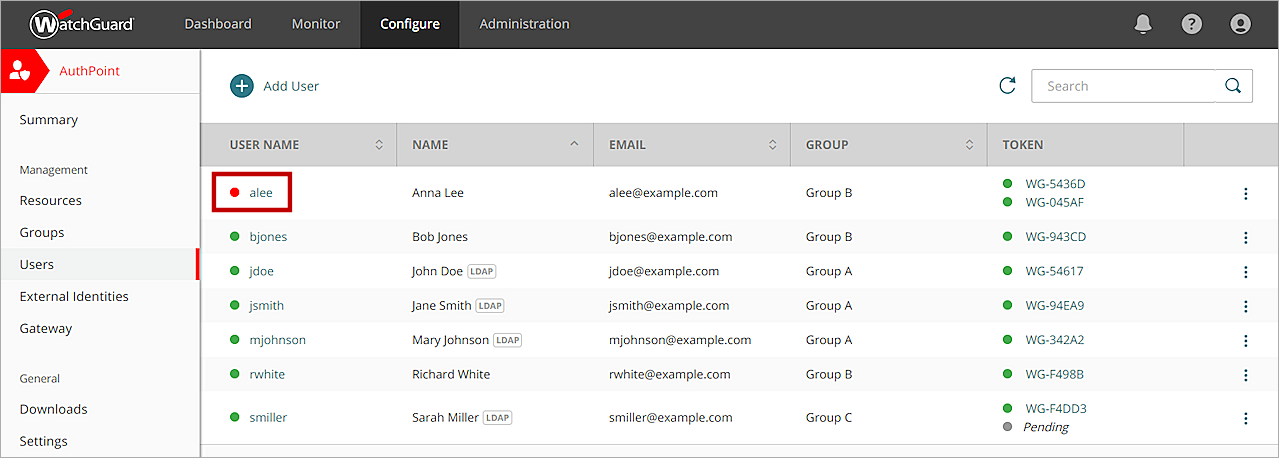
El icono de estado situado junto al nombre de usuario se pone rojo para indicar que el usuario está bloqueado.
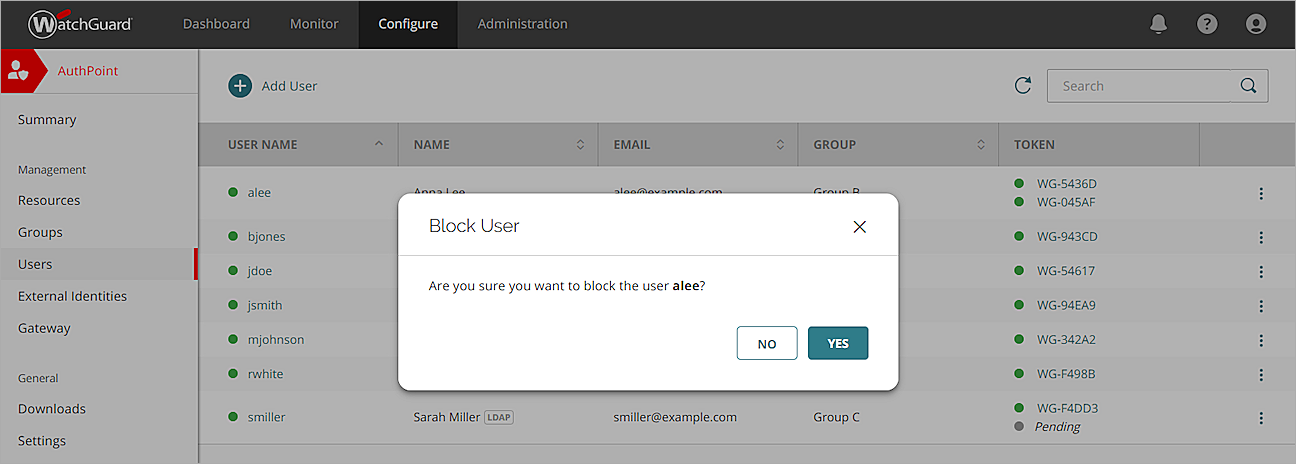
El usuario ahora está bloqueado y no puede autenticarse con ninguno de sus tokens de WatchGuard en ninguno de sus dispositivos móviles.
Cuando un usuario está bloqueado, el icono de estado situado junto a sus tokens sigue apareciendo como activado. El icono de estado de un token solo cambia cuando bloqueas un token específico.
Activar un Usuario Bloqueado
Para activar un usuario bloqueado:
- En el menú de navegación, selecciona Usuarios.
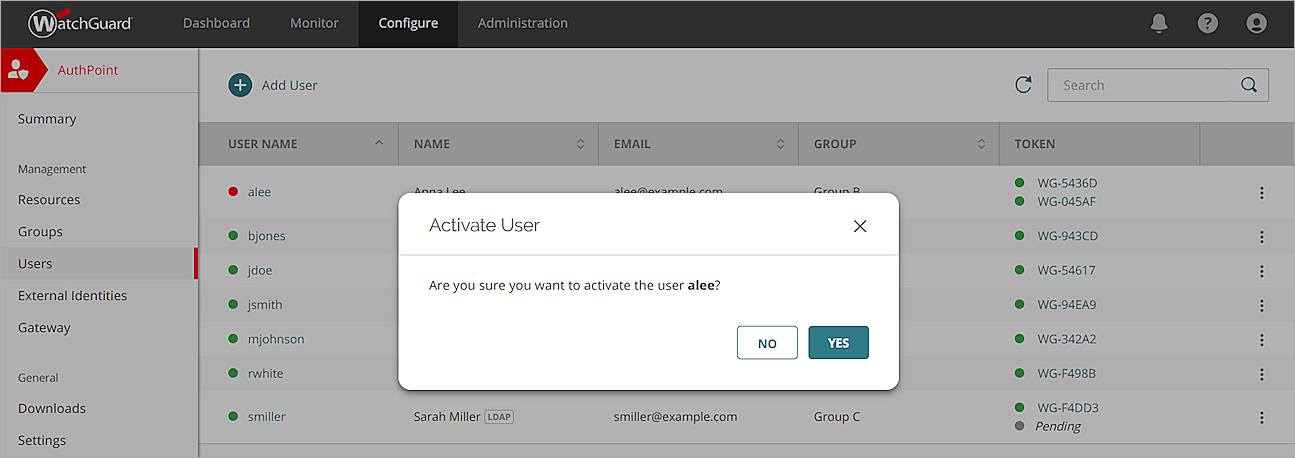
- En la fila del usuario correspondiente, haz clic en y selecciona Activar Usuario.
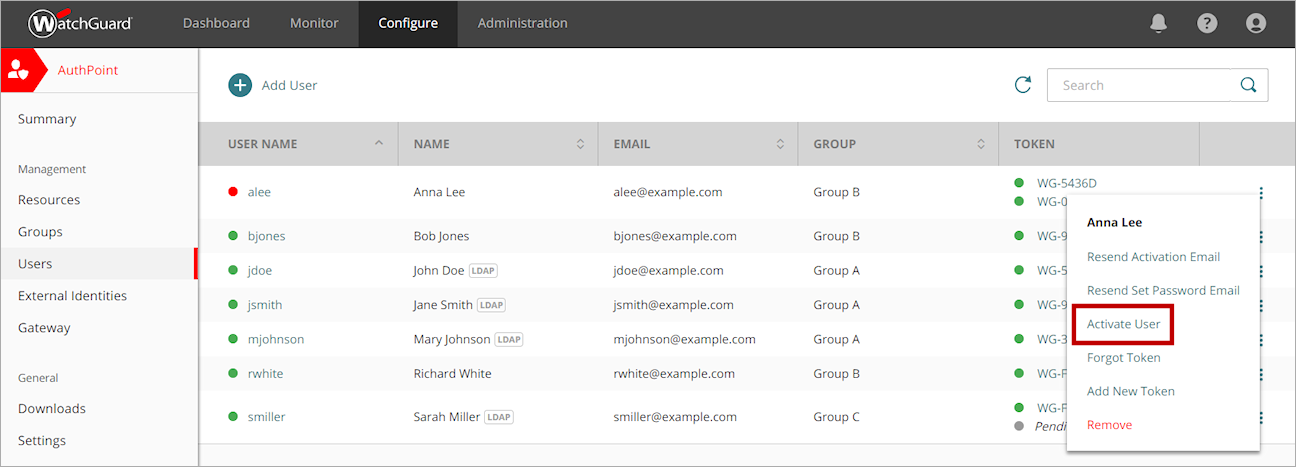
- Haz clic en Sí.
El icono de estado situado junto al nombre de usuario se pone verde para indicar que el usuario está activado.
El usuario vuelve al estado activado y puede autenticarse con cualquiera de sus tokens WatchGuard desbloqueados en cualquiera de sus dispositivos móviles.
Bloquear o Desbloquear un Token
Cuando cambias el estado de un token a bloqueado, el usuario no puede autenticarse con ese token, pero puede autenticarse con cualquier otro token activo que tenga. El icono de estado situado junto a cada token en la columna Token indica si el token está activado o bloqueado.
El caso de uso general para esta acción es evitar la autenticación desde un dispositivo móvil específico en el que hay un token activado. Por ejemplo, si un usuario pierde su teléfono, podrías bloquear el token que está activado en ese dispositivo para evitar el acceso no autorizado. De esta manera, si el usuario tiene un token activo en otro dispositivo, puede autenticarse con ese token.
En general, la práctica recomendada es bloquear un token antes de borrarlo. Siempre puedes cambiar el estado de un token bloqueado a activado, pero un token borrado no puede restaurarse. Si borras un token, debes crear un nuevo token para el usuario.
Los pasos para bloquear un token de hardware y un token móvil son los mismos.
Para bloquear o desbloquear un token:
- En el menú de navegación, selecciona Usuarios.
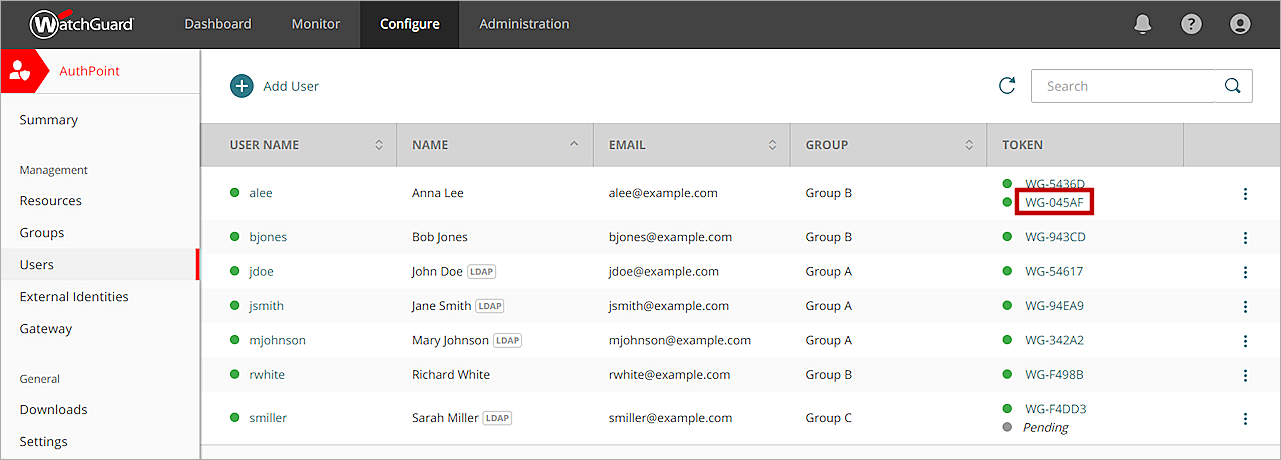
- En la columna Token, haz clic en el token para bloquearlo o desbloquearlo.
- En la ventana Gestión de Tokens, haz clic en Bloquear Token o en Activar Token. La opción que ves depende del estado del token.
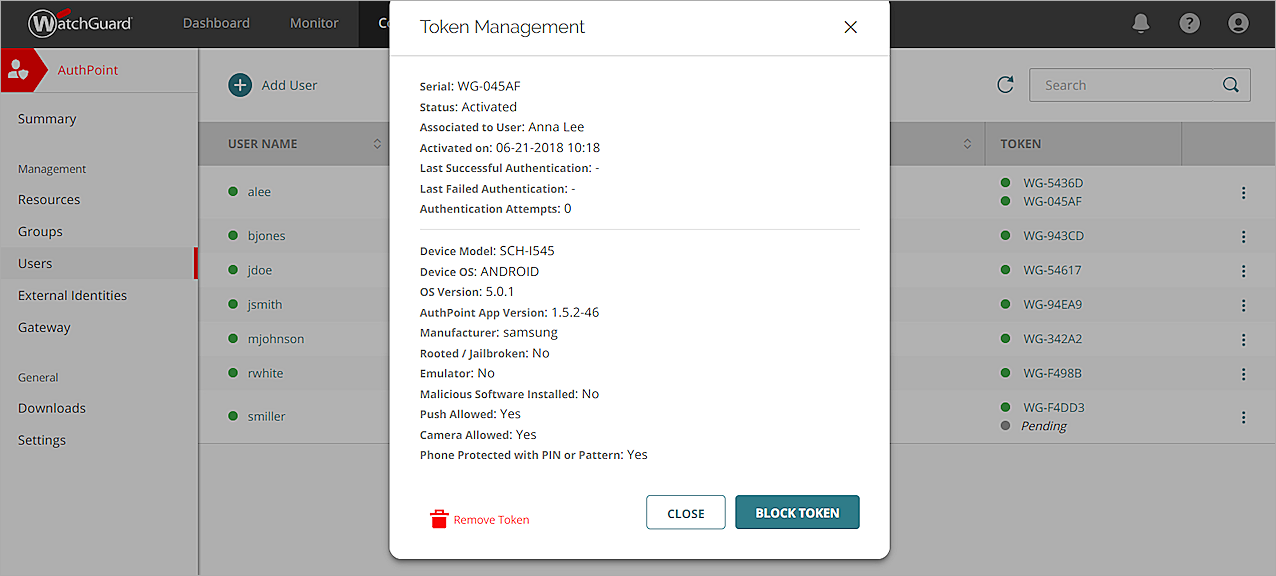
Se cambia el estado del token del usuario. Si el token estaba activado, se bloquea y el usuario no puede autenticarse con ese token. Si el token estaba bloqueado, se activa y puede usarse para la autenticación.
Ver También
Autenticación Sin Tu Dispositivo Móvil