Puedes crear usuarios de AuthPoint locales en la página Usuarios en la AuthPoint management UI. Cuando añades una cuenta de usuarios local, el usuario se crea y gestiona completamente en AuthPoint y no se sincroniza desde una base de datos de usuarios externa.
Dado que solo puedes crear un usuario local cada vez, lo más habitual es que crees usuarios locales para realizar pruebas o cuando deseas añadir solo un pequeño número de usuarios.
A diferencia de los usuarios sincronizados desde una base de datos de LDAP o Active Directory, los usuarios de AuthPoint locales definen y administran su propia contraseña de AuthPoint. Cuando añades una cuenta de usuarios local, el usuario recibe un correo electrónico que le pide que establezca su contraseña.
Las contraseñas de los usuarios de AuthPoint locales deben tener más de cinco caracteres. No se requieren números ni caracteres especiales.
Para crear usuarios de AuthPoint locales, en la AuthPoint management UI:
- Selecciona Usuarios.
- Haz clic en Añadir Usuario.

- En el cuadro de texto Nombre, escribe el nombre del usuario.
- En el cuadro de texto Apellidos, escribe los apellidos del usuario.
- En el cuadro de texto Nombre de Usuario, escribe un nombre de usuario único.
El botón de alternancia LDAP indica si un usuario está sincronizado desde AD o desde una base de datos de LDAP. El botón de alternancia no se puede seleccionar.
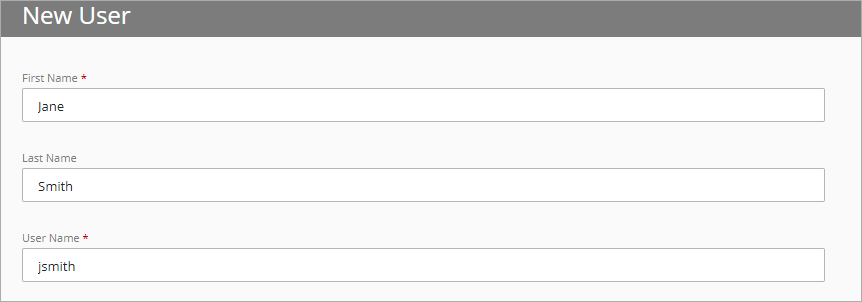
- En el cuadro de texto Correo Electrónico, escribe la dirección de correo electrónico del usuario.
- En la lista desplegable Grupos, selecciona uno o más grupos de usuarios de AuthPoint para añadirles el usuario. Cada usuario debe añadirse a un grupo.
No puedes añadir usuarios a grupos sincronizados desde Active Directory o Azure Active Directory.
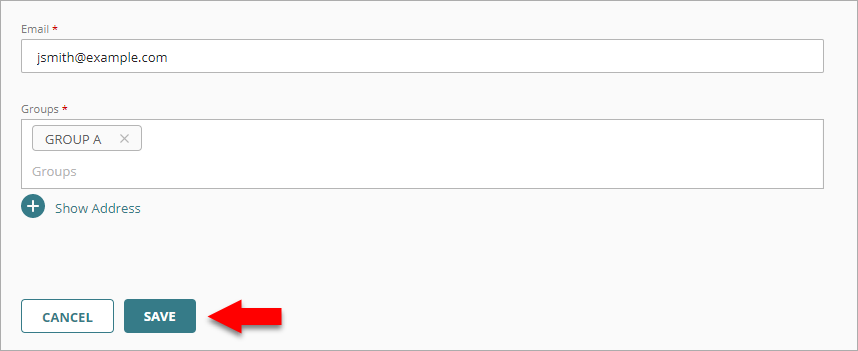
- (Opcional) Haz clic en Mostrar Dirección y escribe una dirección, un número de teléfono móvil y cualquier otra información adicional.
- Haz clic en Guardar.
El usuario recibe dos mensajes de correo electrónico. Uno se usa para establecer su contraseña de AuthPoint y el otro, para activar un token en la aplicación móvil AuthPoint.
Después de añadir un usuario, dicho usuario aparecerá en la página Usuarios con un icono verde de estado Activado junto a su nombre de usuario. El icono de estado Activado indica que el usuario se ha creado y está actualmente activo (no bloqueado).
Cuando el usuario establece su contraseña de AuthPoint y activa su token, la información de su token se muestra en la columna Token con un icono verde de estado Activado junto al token.
Si un usuario recibe el correo electrónico de activación del token o de establecer contraseña, puedes enviar al usuario un nuevo mensaje de correo electrónico para que pueda activar su token o establecer su contraseña. A fin de ver los pasos detallados para reenviar el correo electrónico de activación y el correo electrónico de establecer contraseña, consulta Reenviar el Correo Electrónico de Activación y Reenviar a un Usuario el Correo Electrónico de Establecer Contraseña.