Se Aplica a: Fireboxes gestionados en la nube
Para un Firebox gestionado en la nube, las redes interna y de invitados son redes privadas protegidas por el Firebox. Estos tipos de red te permiten configurar redes separadas para usuarios de confianza y usuarios invitados, con diferentes políticas de firewall aplicadas de forma predeterminada para el tráfico de cada red.
Interna — Para conexiones de red de usuarios o hosts de confianza
- Zona de red: Interna
- Un miembro del alias integrado Any-Internal
- La política de firewall Outbound predeterminada se aplica al tráfico de esta red
Invitado — Para conexiones de red de usuarios invitados
- Zona de red: Invitados
- No es miembro de ningún alias
- La política de firewall Invitados predeterminada permite el tráfico saliente de las redes de Invitados
Los ajustes de configuración de red para las redes interna y de invitados son los mismos.
Editar o Añadir una Red
Para abrir la configuración de Redes, en WatchGuard Cloud:
- Selecciona Configurar > Dispositivos.
- Selecciona el Firebox gestionado en la nube.
- Haz clic en Configuración del Dispositivo.
- Haz clic en el mosaico Redes.
Se abre la página de Configuración de redes.
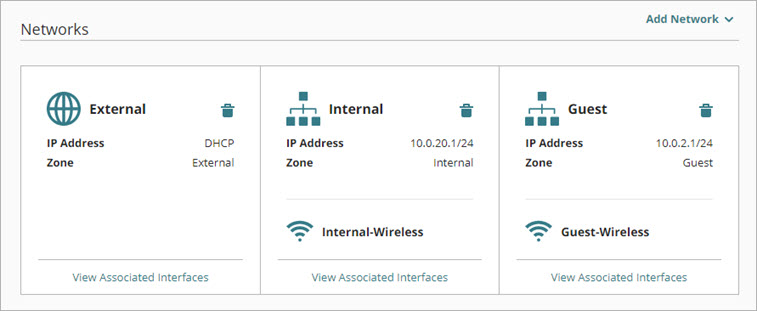
Para editar una red interna o de invitados, en WatchGuard Cloud:
- En la página Redes, haz clic en el mosaico de la red para editarla.
Se abre la página de configuración de red. - Configura los ajustes de red.
- Para guardar los cambios de configuración en la nube, haz clic en Guardar.
Para añadir una red interna o de invitados, en WatchGuard Cloud:
- En la parte superior de la página Redes, haz clic en Añadir Red.
- En la lista desplegable, selecciona el tipo de red:
- Para añadir una red interna. Selecciona Añadir Red Interna.
- Para añadir una red de Invitados, selecciona Añadir Red de Invitados.
Aparece la página Añadir Red Interna o Añadir Red de Invitados.
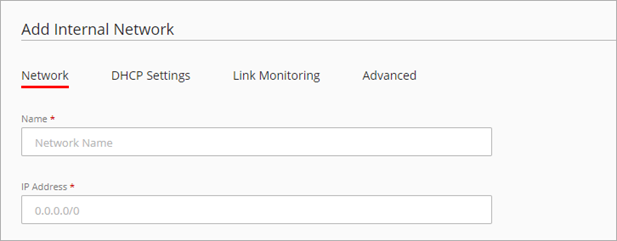
- En el cuadro de texto Nombre, escribe un nombre para la red.
- Configura los ajustes de la red, tal y como se describe en la siguiente sección.
- Para guardar los cambios de configuración en la nube, haz clic en Guardar.
Configurar los Ajustes de la Dirección IP de Red
En la pestaña Red, puedes configurar la dirección IP de red, los ajustes de la VLAN y las interfaces asociadas. Para un Firebox con Wi-Fi integrado, también puedes añadir un SSID inalámbrico.
Configurar los Ajustes de la Dirección IP de Red
Para una red Interna o de Invitados, la dirección IP de red es la dirección IP de host que deseas asignar al Firebox, y una máscara de red en notación diagonal. Para obtener más información sobre la notación diagonal, consulta .
Para configurar los ajustes de la dirección IP de red en una red Interna o de Invitados, en WatchGuard Cloud:
- Añade o edita una red Interna o de Invitados.

- En el cuadro de texto Dirección IP, escribe la dirección IP y la máscara de red que se utilizarán para esta red.
Para configurar el Firebox a fin de que asigne direcciones IP a los clientes de la red, habilita el Servidor DHCP en la pestaña Ajustes de DHCP. Para obtener más información, consulta Configurar los Ajustes de DHCP de Red del Firebox.
Configurar los Ajustes de la VLAN
Puedes configurar cualquier red del Firebox como una red de área local virtual (VLAN). Cuando habilitas la VLAN para una red, de forma predeterminada todas las interfaces asociadas a la red están configuradas para manejar el tráfico de VLAN no etiquetado. Puedes editar cada interfaz para que cambie si maneja el tráfico de VLAN etiquetado o no etiquetado en esta red.
Para obtener más información, consulta Configurar las VLAN del Firebox.
Configurar Interfaces de Red
Para cada red, seleccionas qué interfaces del Firebox están asociadas a la red. Si asocias más de una interfaz a una red, el tráfico de red se puentea entre todas las interfaces asociadas.
Cuando añades una red Interna, la interfaz disponible con el número más bajo se asocia automáticamente a la red.
En los ajustes de una red, la sección Interfaces muestra qué interfaces están actualmente asociadas a la red y cuáles están disponibles.
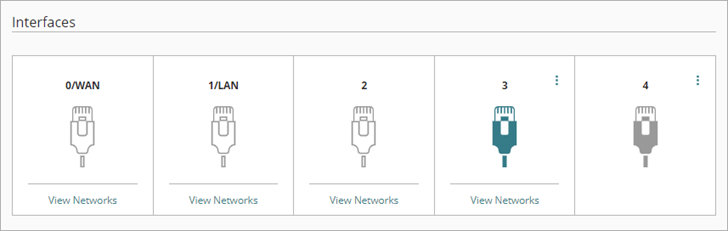
El color del icono de la interfaz indica el estado de la interfaz en relación con esta red.

|
La interfaz está asociada a otra red |

|
La interfaz está asociada a esta red |

|
La interfaz está disponible para asociarse a esta red |
Para ver las redes asociadas a una interfaz, apunta a Ver Redes de la interfaz.
De forma predeterminada, todas las interfaces están asociadas a una red. Antes de poder asociar una interfaz a una red diferente, debes eliminar esa interfaz de la red a la que estaba asociada anteriormente.
Si asocias más de una interfaz a una red, el tráfico de red se puentea entre todas las interfaces asociadas.
Para configurar los ajustes de la interfaz de una red, en WatchGuard Cloud:
- En el mosaico de una interfaz asociada o disponible, haz clic en
 .
.
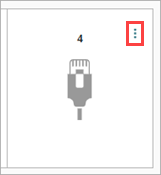
- Selecciona una de estas opciones:
- Sin Tráfico — Elimina la interfaz de esta red.
- Añadir Tráfico de Red — Añade la interfaz como la primera interfaz asociada a esta red.
- Tráfico de Red Puenteada — Añade esta interfaz a una red que ya tenga otra interfaz o SSID asociados.
Para una VLAN, las opciones de interfaz son VLAN No Etiquetada o VLAN Etiquetada. Para obtener más información, consulta Configurar las VLAN del Firebox.
Habilitar Modo Inalámbrico
Para un Firebox con Wi-Fi integrado, puedes habilitar el acceso inalámbrico de hasta tres redes internas o de invitados. El SSID inalámbrico está puenteado a cualquier otra interfaz habilitada para la red.
Los SSID en todas las redes comparten los mismos ajustes de radio inalámbrica. Para configurar los ajustes de radio inalámbrica, ve a la página principal de configuración de Redes. Para obtener más información, consulta Configurar los Ajustes de Radio Inalámbrica.
Para obtener más información sobre cómo configurar las redes inalámbricas del Firebox, consulta Configurar la Función Inalámbrica del Firebox.
Configurar los Ajustes de DHCP
En la pestaña DHCP configura los ajustes de DHCP para la red interna o de invitados. En los ajustes de DHCP, puedes configurar el Firebox para que asigne una dirección IP a los clientes en la red o reenvíe solicitudes de DHCP a un servidor DHCP.
Para obtener más información, consulta Configurar los Ajustes de DHCP de Red del Firebox.
Configurar la Monitorización de Enlaces
En la pestaña Monitorización de Enlaces, puedes habilitar la monitorización de enlaces. Cuando la monitorización de enlaces está habilitada, el Firebox envía tráfico a un link monitor de destino para probar la conectividad de la red.
Para obtener más información, consulta Configurar la Monitorización de Enlaces de Red del Firebox.
Configurar los Ajustes Avanzados
En la pestaña Avanzado, puedes configurar estos ajustes de red:
- Acceso a Web UI
- Ping
- Control de Acceso MAC
- Redes Secundarias
Para obtener más información, consulta Configurar los Ajustes de Red Avanzados.