Se Aplica a: Fireboxes gestionados en la nube
Los ajustes de radio inalámbrica se aplican globalmente a las redes inalámbricas que configuras en el Firebox. Para obtener más información sobre cómo añadir y configurar una red inalámbrica, consulta Configurar la Función Inalámbrica del Firebox.
Debido a los requisitos normativos de las distintas partes del mundo, no se pueden utilizar todos los ajustes de radio inalámbrica en todos los países. El país de operación se determina según la dirección IP pública del Firebox con Wi-Fi integrado cuando registras el dispositivo con WatchGuard Cloud. WatchGuard Cloud monitoriza el Firebox con Wi-Fi integrado cada vez que se conecta y detecta automáticamente si el país de operación cambió según la dirección IP pública del dispositivo.
Para configurar los ajustes de radio inalámbrica, en WatchGuard Cloud:
- Selecciona Configurar > Dispositivos.
- Selecciona el Firebox gestionado en la nube.
- Haz clic en Configuración del Dispositivo.
- Haz clic en el mosaico Redes.
Se abre la página de Configuración de redes. - Ve a la sección Ajustes Inalámbricos.
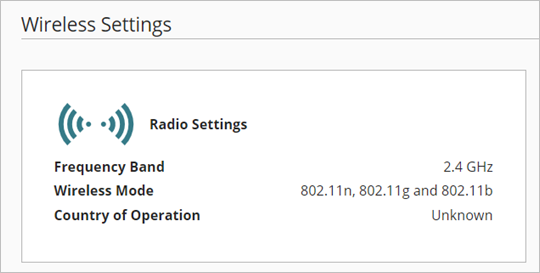
- Haz clic en el mosaico Ajustes de Radio.
Se abre la página Ajustes Inalámbricos.
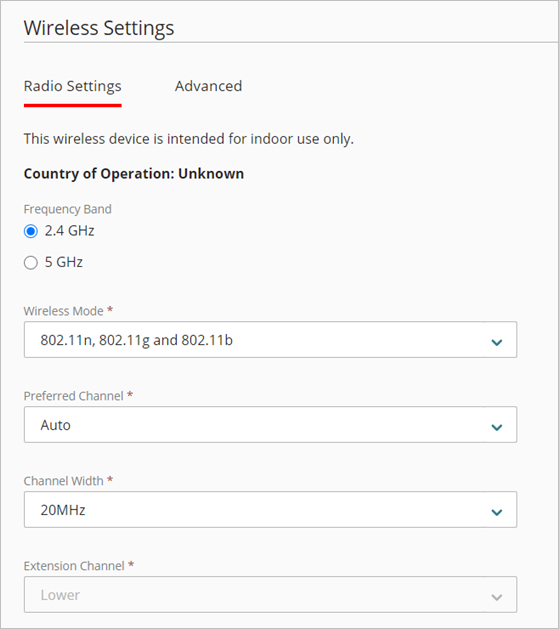
Puedes configurar estos ajustes:
Banda de Frecuencia
Los Fireboxes inalámbricos tienen una sola radio que puede operar en la banda de 2.4 GHz o la banda de 5 GHz.
- Una red inalámbrica de 2.4 GHz tiene un alcance mucho mejor que una de 5 GHz porque utiliza longitudes de onda más largas. Sin embargo, la banda de 2.4 GHz se congestiona mucho porque tiene mucha interferencia y pocos canales que no se superponen y están disponibles (1, 6, 11).
- La banda de 5 GHz permite velocidades de datos más rápidas a distancias más cortas que la banda de 2.4 GHz, pero tiene más canales que no se superponen disponibles para reducir la interferencia.
Modo Inalámbrico
La banda de frecuencia que seleccionas y la ubicación regional del Firebox determinan los modos inalámbricos y los canales disponibles.
La banda de 2.4 GHz admite estos modos inalámbricos:
- 802.11n, 802.11g, 802.11b — Este es el modo predeterminado en la banda de 2.4 GHz y es el ajuste recomendado. Este modo permite que los dispositivos inalámbricos que usan 802.11n, 802.11g u 802.11b se conecten al Firebox.
- 802.11b, 802.11g
- 802.11n, 802.11g
- 802.11b
La banda 5 GHz admite estos modos inalámbricos:
- 802.11a and 802.11n — Este es el modo predeterminado en la banda 5 GHz. Este modo permite que los dispositivos que usan 802.11a u 802.11n se conecten al Firebox.
- 802.11n y 802.11ac (para dispositivos que admiten 802.11ac) — Este modo permite que los dispositivos que usan 802.11n y 802.11ac se conecten al Firebox.
- 802.11a SOLAMENTE
Canal Preferido
Los canales disponibles dependen del país y el modo inalámbrico que selecciones. De forma predeterminada, el canal preferido se establece en Auto. En este modo, el Firebox con Wi-Fi integrado selecciona automáticamente un canal silencioso de la lista de canales disponibles en la banda que selecciones.
También puedes seleccionar un canal específico de la lista desplegable. Asegúrate de seleccionar un canal que no esté siendo utilizado por otro punto de acceso en tu espacio aéreo.
Ancho de Canal
El ancho de canal controla qué tan amplia es la señal y cuántas frecuencias utiliza la señal. Los anchos de canal más grandes proporcionan mayor velocidad y capacidad de proceso, pero pueden causar una mayor interferencia en áreas de alta densidad.
- La banda de 2.4 GHz admite anchos de canal de 20 y 40 MHz.
- La banda de 5 GHz admite anchos de canal de 20, 40 y 80 MHz.
Te recomendamos comenzar con anchos de canal de 20 a 40 MHz. Utiliza anchos de canal más altos solo si necesitas una demanda de capacidad de proceso de aplicaciones muy alta en despliegues de baja densidad con una pequeña cantidad de dispositivos inalámbricos.
Canal de extensión
El canal de extensión controla si la radio añade un ancho de canal extra de 20 MHz por encima o debajo del canal seleccionado.
Potencia de Transmisión
Puedes configurar opcionalmente la potencia de transmisión máxima para limitar o ampliar la distancia de transmisión de tus señales inalámbricas. Puedes configurar la potencia de transmisión entre 3 dBm y 20 dBm, así como configurar el valor en Auto.
El modo predeterminado (Auto) permite que el Firebox use la potencia de transmisión máxima permitida en el país de operación. La potencia de transmisión no puede superar los límites reglamentarios establecidos en tu región.
Te recomendamos configurar la potencia de transmisión para limitar tu área de cobertura a fin de que no se expanda fuera de los límites necesarios del despliegue.
Umbral de fragmentación
El Umbral de Fragmentación es el tamaño máximo de marco que el Firebox con Wi-Fi integrado puede enviar sin fragmentar el marco. Te recomendamos usar el valor predeterminado. El valor predeterminado es el tamaño máximo de marco de 2346, lo que implica que el Firebox nunca fragmentará los marcos que envíe a los clientes inalámbricos.
Umbral RTS
RTS/CTS (Solicitar Envío/Aprobado para Envío) ayuda a evitar problemas cuando los clientes inalámbricos reciben señales de más de un punto de acceso inalámbrico en el mismo canal. Te recomendamos usar el valor predeterminado. Cuando el Umbral RTS se establece en el valor predeterminado de 2346, RTS/CTS está inhabilitado.
- Si deseas configurar la detección y mitigación de amenazas inalámbricas para las vulnerabilidades WPA/WPA2 KRACK, selecciona la pestaña Ajustes Avanzados.
- Para bloquear los mensajes de protocolo de enlace que pueden explotar a los clientes y obligarlos a volver a autenticarse, marca la casilla de selección Habilitar la Mitigación de Vulnerabilidades WPA/WPA2. Esta opción está desactivada de forma predeterminada.
Normalmente, esta reautenticación no requiere que el usuario vuelva a introducir las credenciales, pero puede añadir unos segundos al tiempo de conexión del cliente. Esta lógica de mitigación puede desencadenar otros síntomas similares de paquetes descartados, por ejemplo, errores de marco natural durante un protocolo de enlace o paquetes descartados cuando un cliente se desplaza. Esto puede causar el fallo y el restablecimiento de algunas conexiones de autenticación de cliente.
WatchGuard te recomienda habilitar esta funcionalidad de mitigación hasta haber actualizado todo tu software cliente para abordar las vulnerabilidades del cliente WPA/WPA2 y evaluar el impacto en tu entorno cliente y la experiencia del usuario.
- Para guardar los cambios de configuración en la nube, haz clic en Guardar.