Se Aplica a: Fireboxes gestionados en la nube
DHCP (Protocolo de Configuración Dinámica de Host) es un método para asignar direcciones IP en forma automática a clientes de red. Puedes configurar tu Firebox como un servidor DHCP para una red Interna o de Invitados. Si tienes un servidor DHCP, te recomendamos continuar usando ese servidor para DHCP. Para configurar el Firebox a fin de que retransmita solicitudes DHCP a un servidor DHCP en otra red, habilita el Relé DHCP.
En los ajustes de DHCP para una red interna o de invitados, puedes establecer el Modo DHCP en una de estas opciones:
- DHCP Deshabilitado — El Firebox no maneja solicitudes DHCP en esta red.
- Servidor DHCP — El Firebox asigna direcciones IP a través de DHCP a los clientes de esta red.
- Relé DHCP — El Firebox reenvía las solicitudes DHCP de los clientes en esta red a un servidor DHCP.
Para un Firebox gestionado en la nube, las redes Interna y de Invitados predeterminadas tienen el Servidor DHCP habilitado. Para obtener más información, consulta Redes Predeterminadas del Firebox.
Configurar el Servidor DHCP
Habilita el Servidor DHCP si deseas que el Firebox asigne direcciones IP en una red.
Para configurar el Firebox como un Servidor DHCP en una red, en WatchGuard Cloud:
- Selecciona Configurar > Dispositivos.
- Selecciona el Firebox gestionado en la nube.
- Haz clic en Configuración del Dispositivo.
- Haz clic en el mosaico Redes.
Se abre la página de Configuración de redes. - En la página Redes, haz clic en el mosaico de una red Interna o de Invitados.
Se abre la página de configuración de red. - Selecciona la pestaña Ajustes de DHCP.
- En la lista desplegable Modo DHCP, selecciona Servidor DHCP.
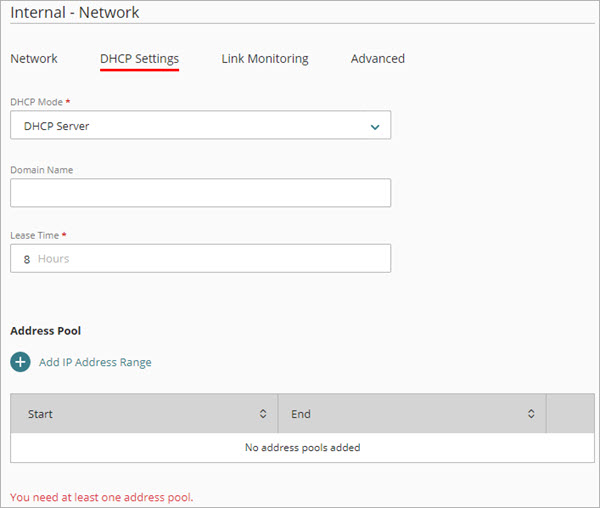
- (Opcional) Para cambiar el sufijo DNS que el Firebox asigna a los clientes DHCP en esta red, escribe un Nombre de Dominio.
- Para cambiar el tiempo de concesión DHCP, en el cuadro de texto Tiempo de Concesión, escribe el número de horas. Es el intervalo de tiempo en el que un cliente DHCP puede usar una dirección IP que recibe del Firebox. El valor predeterminado es ocho horas.
Cuando el tiempo de concesión va a caducar, el cliente envía una solicitud al Firebox para obtener una nueva concesión.
Después de configurar el Modo DHCP como Servidor DHCP, debes añadir al menos un intervalo de direcciones IP al Grupo de Direcciones. Opcionalmente, también puedes añadir direcciones reservadas y configurar las opciones DHCP.

Cuando habilitas el Servidor DHCP en una red, debes añadir un intervalo de direcciones IP. Este es el intervalo de direcciones IP que el Firebox asigna a los clientes en esta red. Puedes añadir más de un intervalo de direcciones IP al grupo de direcciones. Cada intervalo de direcciones IP debe estar en la misma subred que una dirección de red primaria o secundaria.
Para añadir un intervalo de direcciones IP, en WatchGuard Cloud:
- En la sección Grupo de Direcciones, haz clic en Añadir Intervalo de Direcciones IP.

- Especifica la Dirección IP Inicial y la Dirección IP Final en la misma subred que la dirección de red principal o secundaria.
- Haz clic en Añadir.
- Para guardar la actualización de configuración en la nube, haz clic en Guardar.
Para borrar un intervalo de direcciones IP, en WatchGuard Cloud:
- En la fila de la dirección reservada, haz clic en
 .
. - Para guardar los cambios de configuración en la nube, haz clic en Guardar.
Cuando habilitas el Servidor DHCP en una red, puedes reservar una dirección IP específica para un cliente específico. La dirección DHCP reservada debe estar en la misma subred que la dirección de red principal o secundaria.
Para reservar una dirección DHCP en una red interna o de invitados, en WatchGuard Cloud:
- Selecciona la pestaña Ajustes de DHCP.
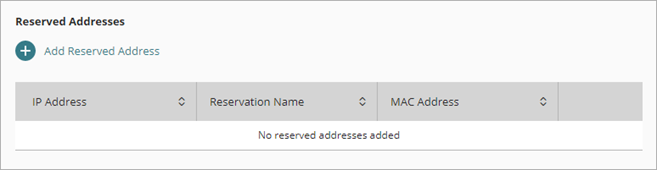
- En la sección Direcciones Reservadas, haz clic en Añadir Dirección Reservada.

- En el cuadro de texto Dirección IP, escribe la dirección IP que deseas reservar. Debe estar en la misma subred que la dirección de red principal o secundaria.
- En el cuadro de texto Nombre de Reserva, escribe un nombre para identificar esta reserva.
- En el cuadro de texto Dirección MAC, escribe la dirección MAC de la tarjeta de red en el cliente.
- Haz clic en Añadir.
La reserva se añade a la lista. - Para guardar los cambios de configuración en la nube, haz clic en Guardar.
Para borrar una dirección reservada, en WatchGuard Cloud:
- En la fila de la dirección reservada, haz clic en .
- Para guardar los cambios de configuración en la nube, haz clic en Guardar.
Las opciones DHCP, también conocidas como extensiones de proveedor, te permiten especificar los parámetros de configuración DHCP y otra información de control, tal y como se describe en RFC 2132.
Para añadir una opción DHCP, desde WatchGuard Cloud:
- Selecciona la pestaña Ajustes de DHCP.
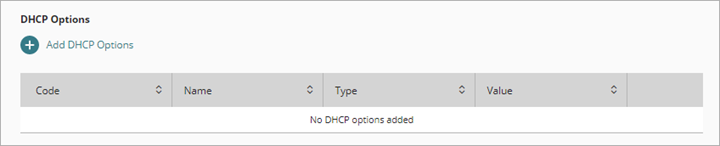
- En la sección Opciones DHCP, haz clic en Añadir Opciones DHCP.
Se abre la página Añadir Opciones DHCP.

- En el cuadro de texto Código, escribe el código de opción DHCP.
- En el cuadro de texto Nombre, escribe un nombre para describir esta opción DHCP.
- En la lista desplegable Tipo, selecciona el tipo de valor requerido por esta opción.
- En el cuadro de texto Valor, escribe el valor que deseas asignar a esta opción. Debe coincidir con el Tipo que seleccionaste.
- Haz clic en Añadir.
- Para guardar los cambios de configuración en la nube, haz clic en Guardar.
Para borrar una opción DHCP, en WatchGuard Cloud:
- En la fila de la opción DHCP, haz clic en .
- Para guardar los cambios de configuración en la nube, haz clic en Guardar.
Configurar Relé DHCP
Cuando habilitas el Relé DHCP en una red Interna o de Invitados, el Firebox envía solicitudes DHCP a la dirección IP de hasta tres servidores DHCP.
Asegúrate de que el Firebox tenga una ruta hacia las direcciones IP que especifiques para los servidores DHCP. Si el servidor DHCP que quieres utilizar no se encuentra en una red protegida por tu Firebox, debes establecer un túnel VPN entre tu dispositivo y la red donde se encuentra el servidor DHCP para que esta funcionalidad opere correctamente.
Si configuraste dos servidores DHCP para la conmutación por error, añade las direcciones IP de los servidores DHCP principal y secundario a la configuración del Relé DHCP. El Firebox envía solicitudes DHCP a las direcciones IP de todos los servidores DHCP que especifiques.
Para configurar el Relé DHCP, en WatchGuard Cloud:
- Selecciona Configurar > Dispositivos.
- Selecciona el Firebox gestionado en la nube.
- Haz clic en Configuración del Dispositivo.
- Haz clic en el mosaico Redes.
Se abre la página de Configuración de redes. - En la página Redes, haz clic en el mosaico de la red Interna o de Invitados.
Se abre la página de configuración de red. - Selecciona la pestaña Ajustes de DHCP.
- En la lista desplegable Modo DHCP, selecciona Relé DHCP.

- Haz clic en Añadir Servidor DHCP.
Se abre el cuadro de diálogo Añadir DHCP.

- En el cuadro de texto Servidor DHCP, escribe la dirección IP de un servidor DHCP.
- Haz clic en Añadir.
- Para guardar los cambios de configuración en la nube, haz clic en Guardar.
Para borrar un servidor DHCP, en WatchGuard Cloud:
- En la fila del servidor DHCP, haz clic en .
- Para guardar los cambios de configuración en la nube, haz clic en Guardar.