Se Aplica a: Fireboxes gestionados en la nube
Antes de habilitar Mobile VPN, debes configurar los ajustes de autenticación para el Firebox y añadir los usuarios y grupos que deseas autenticar con Mobile VPN. Mobile VPN admite la autenticación a través de la base de datos de autenticación del Firebox local (Firebox-DB) o un dominio de autenticación RADIUS. Para obtener más información, consulta Métodos de Autenticación para Mobile VPN.
Configurar los Ajustes de Mobile VPN
Para configurar los ajustes de Mobile VPN, en WatchGuard Cloud:
- Selecciona Configurar > Dispositivos.
- Selecciona el Firebox gestionado en la nube.
- Haz clic en Configuración del Dispositivo.
- En la sección VPN, haz clic en el mosaico Mobile VPN.
Se abre la página de configuración de Mobile VPN with IKEv2.
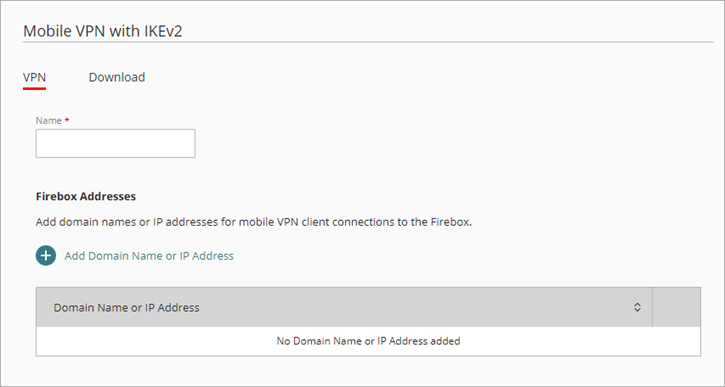
- En el cuadro de texto Nombre, escribe el nombre de la conexión VPN.
Este nombre aparece como el nombre de la conexión VPN en el cliente. - Configura otros ajustes tal y como se describe en estas secciones:
- Para guardar los cambios de configuración en la nube, haz clic en Guardar.
Añadir Direcciones del Firebox
En los ajustes Direcciones del Firebox, añade una dirección IP o un nombre de dominio para las conexiones de los clientes de Mobile VPN al Firebox.
Para configurar direcciones del Firebox, en WatchGuard Cloud:
- Abre los ajustes de Mobile VPN para el Firebox.

- En la sección Direcciones del Firebox, haz clic en Añadir Nombre de Dominio o Dirección IP.
Se abre el cuadro de diálogo Añadir Nombre de Dominio o Dirección IP.
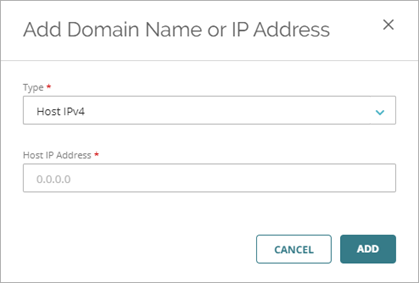
- En la lista desplegable Tipo, selecciona el tipo de dirección IP.
- IPv4 de Host — Especifica una dirección IP para las conexiones de los clientes VPN al Firebox.
- FQDN — Especifica un nombre de dominio completo para las conexiones de los clientes VPN al Firebox.
- Escribe la dirección IPv4 del host o el nombre de dominio.
Si tu Firebox está detrás de un dispositivo NAT, especifica la dirección IP pública o el nombre de dominio del dispositivo NAT.
- Haz clic en Añadir.
Añadir Dominios de Autenticación
De forma predeterminada, Mobile VPN usa la base de datos del Firebox para la autenticación de usuarios. También puedes utilizar un servidor RADIUS para la autenticación.
Antes de que puedas configurar Mobile VPN para usar un dominio de autenticación, debes añadir el dominio de autenticación a WatchGuard Cloud, añadir grupos y usuarios y añadir el dominio de autenticación al Firebox. Para obtener más información, consulta Métodos de Autenticación para Mobile VPN.
Para añadir un dominio de autenticación:
- Abre los ajustes de Mobile VPN para el Firebox.
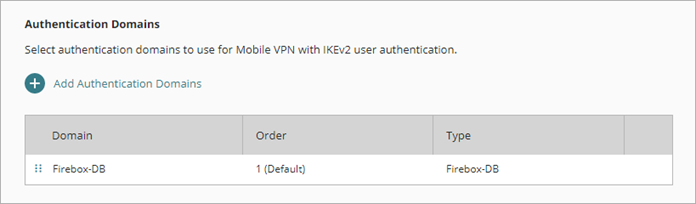
- Haz clic en Añadir Dominios de Autenticación.
Se abre la página Añadir Dominios de Autenticación.
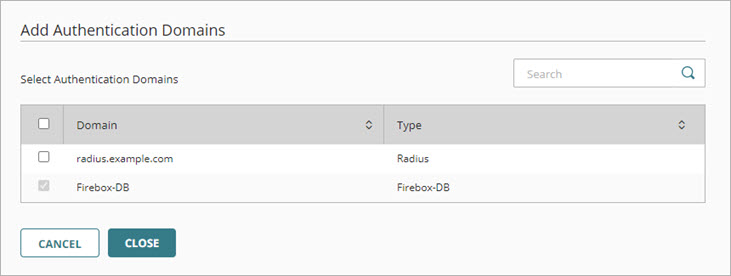
- Selecciona los dominios de autenticación que deseas utilizar para la autenticación de usuarios de Mobile VPN.
Los dominios de autenticación seleccionados se añaden al final de la lista de Dominios de Autenticación.
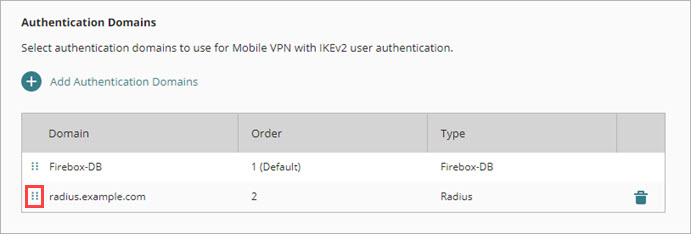
- El primer servidor de la lista es el servidor de autenticación predeterminado. Para cambiar el orden del servidor, haz clic en el interruptor de movimiento de un servidor de autenticación y arrástralo hacia arriba o hacia abajo en la lista.
- Haz clic en Cerrar.
Añadir Usuarios y Grupos
Después de especificar los dominios de autenticación, selecciona usuarios y grupos que pueden usar un cliente de VPN móvil para conectarse a los recursos de red protegidos por el Firebox.
Cuando añades usuarios y grupos, seleccionas una opción en una lista de usuarios o grupos en los servidores de autenticación que añadiste en el paso anterior. Los usuarios y grupos que selecciones se añaden automáticamente al grupo IKEv2-Users.
Para añadir usuarios y grupos a la configuración de Mobile VPN:
- Abre los ajustes de Mobile VPN para el Firebox.
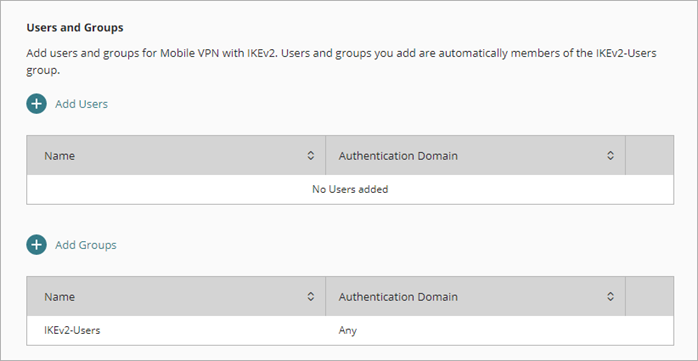
- Para añadir grupos a la configuración de Mobile VPN:
- Haz clic en Añadir Grupos.
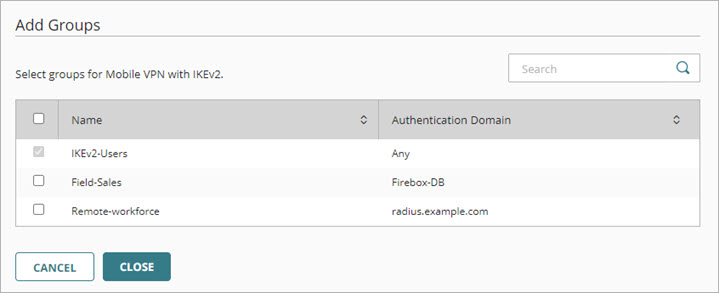
- Marca la casilla de selección de cada grupo que deseas añadir.
- Haz clic en Cerrar.
Los grupos seleccionados se añaden a la lista de grupos.
- Para añadir usuarios a la configuración de Mobile VPN:
- Haz clic en Añadir Usuarios.
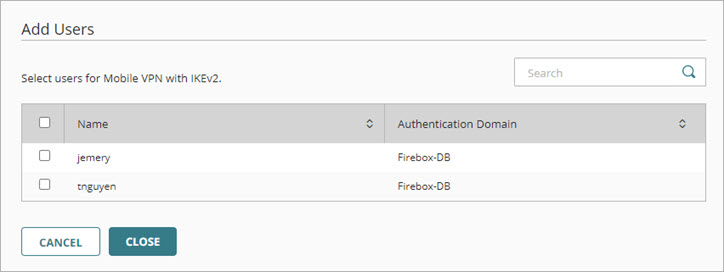
- Marca la casilla de selección de cada usuario que deseas añadir a Mobile VPN with IKEv2.
- Haz clic en Cerrar.
Los usuarios seleccionados se añaden a la lista Usuarios.
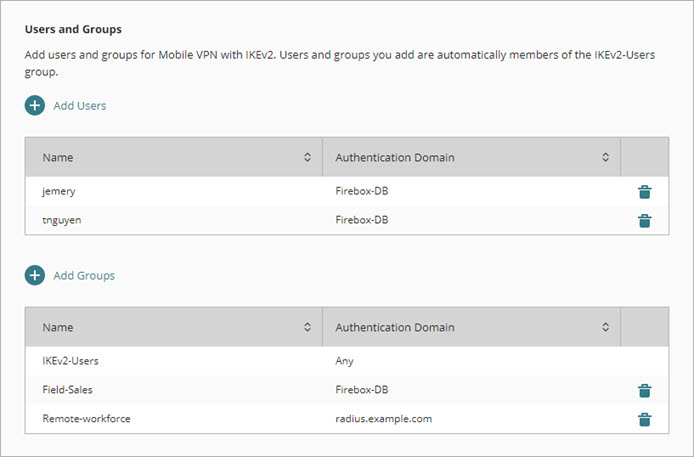
- Para eliminar un usuario o grupo de la configuración de VPN móvil, en la fila de ese usuario o grupo, haz clic en
 .
.
Editar el Grupo de Direcciones IP Virtuales
El grupo de direcciones IP virtuales es el grupo de direcciones IP privadas que el Firebox asigna a los usuarios de Mobile VPN. El valor predeterminado es 192.168.114.0/24. Puedes añadir otras direcciones al grupo y eliminar la dirección predeterminada.
Asegúrate de que las direcciones IP de red en el Grupo de Direcciones IP Virtuales no entren en conflicto con las direcciones IP asignadas a una red del Firebox.
Para actualizar el Grupo de Direcciones IP Virtuales:
- Abre los ajustes de Mobile VPN para el Firebox.

- Para añadir direcciones IP al grupo:
- Haz clic en Añadir Grupo de Direcciones IP Virtuales.
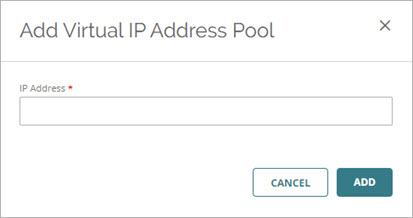
Se abre el cuadro de diálogo Añadir Grupo de Direcciones IP Virtuales.

- Escribe una dirección IP y una máscara de red.
- Haz clic en Añadir .
- Haz clic en Añadir Grupo de Direcciones IP Virtuales.
- Para eliminar la dirección IP del grupo, haz clic en .
Utilizar un Servidor DNS Interno
De forma predeterminada, los clientes de Mobile VPN with IKEv2 utilizan el servidor DNS especificado en el cliente. Si configuraste un servidor DNS interno para tu Firebox, puedes optar por usarlo para la resolución de DNS de VPN móviles.
Este ajuste se muestra solo si la configuración del Firebox incluye un servidor DNS interno. Para obtener más información sobre cómo añadir un servidor DNS interno a la configuración del Firebox, consulta Configurar los Ajustes DNS del Firebox.
Para configurar las conexiones de VPN móviles a fin de utilizar el servidor DNS interno:
- Marca la casilla de selección Usar DNS Interno.
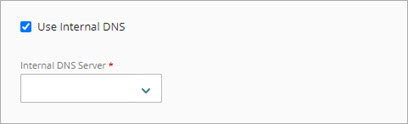
- En la lista desplegable Servidor DNS Interno, selecciona la dirección IP del servidor DNS interno.
Próximos Pasos
Después de finalizar la configuración de Mobile VPN, haz clic en la pestaña Descargar y descarga el Perfil del Cliente Mobile VPN que contiene información y archivos para que los clientes VPN se conecten. Para obtener más información, consulta Configurar los Clientes Mobile VPN.