Se Aplica a: Fireboxes gestionados en la nube
La licencia Firebox Cloud Bring Your Own License (BYOL) también incluye una licencia para WatchGuard Cloud. Después de activar una licencia Firebox Cloud BYOL, puedes añadir la instancia del Firebox Cloud a tu cuenta WatchGuard Cloud.
El Firebox Cloud está disponible para las plataformas de computación en la nube Amazon Web Services (AWS) y Microsoft Azure.
Para gestionar el Firebox Cloud desde WatchGuard Cloud, debes añadir el Firebox Cloud como un dispositivo gestionado en la nube y luego cargar una payload a tu instancia del Firebox Cloud.
Dado que el Firebox Cloud está optimizado para proteger servidores en una nube privada virtual, hay requisitos de instalación, opciones de configuración y funcionalidades disponibles que son diferentes de otros modelos del Firebox. Para obtener más información, consulta .
Antes de Empezar
Antes de añadir una instancia del Firebox Cloud a WatchGuard Cloud, asegúrate de cumplir con lo siguiente:
- Has comprado una licencia BYOL del Firebox Cloud.
- Has desplegado la instancia de AWS o Azure.
- Tienes tu ID de instancia, también conocida como VM ID. Necesitas esta ID para activar tu licencia e iniciar sesión en Fireware Web UI a fin de ejecutar el Setup Wizard de Firebox Cloud.
- Has activado la instancia del Firebox Cloud en tu cuenta de WatchGuard Portal.
- La instancia del Firebox Cloud está asignada a una cuenta Subscriber (solo Service Providers). Para obtener más información, consulta Asignación de Firebox.
Para añadir una instancia del Firebox Cloud como gestionada en la nube, debes cumplir con estos requisitos:

Para que una instancia del Firebox Cloud se conecte correctamente a WatchGuard Cloud como gestionada en la nube, debes ejecutar Fireware v12.7.1 o superior.
La versión de Fireware fabricada originalmente en el dispositivo se muestra en la sección Información del Dispositivo de la página Detalles del Producto en el WatchGuard Portal.
Si tu Firebox usa una versión inferior de Fireware, primero debes configurar el Firebox como un dispositivo gestionado localmente y luego actualizarlo a Fireware v12.7.1 o superior para poder añadirlo como un dispositivo gestionado en la nube. Para obtener más información sobre los métodos de actualización de Fireware, consulta .
Si anteriormente configuraste la instancia del Firebox Cloud como gestionada localmente, debes restablecerla a los ajustes predeterminados de fábrica para poder conectarte a WatchGuard Cloud como un dispositivo gestionado en la nube. Para ver los pasos a fin de restablecer su instancia del Firebox Cloud, consulta .
Añadir un Dispositivo Firebox Cloud a WatchGuard Cloud
Cuando añades una instancia del Firebox Cloud a WatchGuard Cloud como un dispositivo gestionado en la nube, configuras el nombre del dispositivo, la zona horaria y las contraseñas del dispositivo. Amazon AWS o Microsoft Azure configuran los ajustes de red.
Para añadir el Firebox Cloud a WatchGuard Cloud como un dispositivo gestionado en la nube:
- Inicia sesión en tu cuenta WatchGuard Cloud.
- Para las cuentas Service Provider, en Gestor de Cuenta, selecciona Mi Cuenta.
- Selecciona Gestionar > Dispositivos o Configurar > Dispositivos.
- Haz clic en Añadir Dispositivo.
Se abre una lista de los Fireboxes activados. - Haz clic en el Nombre del Firebox que deseas añadir o en
 .
.
Se abre un cuadro de diálogo de confirmación. - Haz clic en Añadir Dispositivo.
Se abre la página Añadir Dispositivo a WatchGuard Cloud.
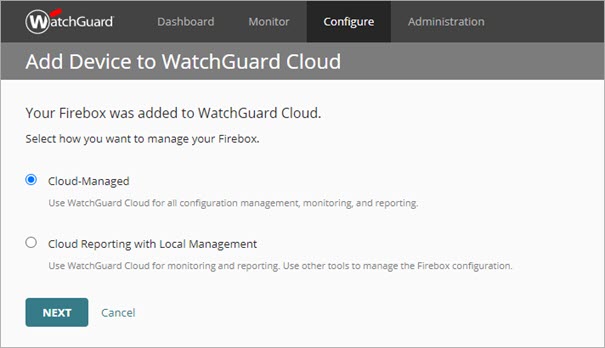
- Selecciona Gestionado en la Nube.
- Haz clic en Siguiente.
- Configura los ajustes del sistema Firebox:
- Nombre — El nombre para identificar el Firebox en WatchGuard Cloud.
- Zona Horaria — La zona horaria de la ubicación donde está instalado el Firebox.
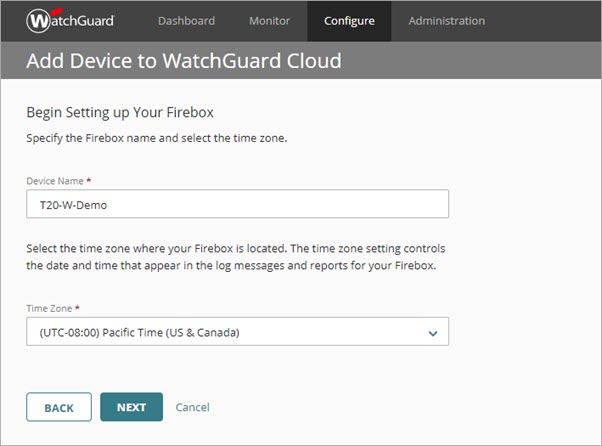
- Haz clic en Siguiente.
- Configura las contraseñas de dispositivo del Firebox para las conexiones a la Fireware Web UI en el Firebox. Las contraseñas de dispositivo deben tener entre 8 y 32 caracteres y contener letras mayúsculas y minúsculas, al menos un número y al menos un símbolo.
La passphrase de administrador que especificas aquí se utiliza para cifrar la payload. Debes usar la misma passphrase de administrador cuando cargas la payload en el Web Setup Wizard del Firebox Cloud.
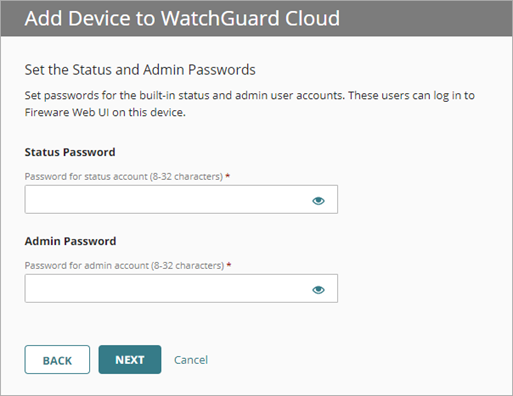
Para un Firebox gestionado en la nube, puedes usar la Fireware Web UI a fin de recuperar la conexión del Firebox a WatchGuard Cloud. No puedes usar la Fireware Web UI para modificar la configuración del Firebox.
- Haz clic en Siguiente.
- Haz clic en Descargar Payload.
Se abre un cuadro de diálogo para que guardes el archivo de payload en la carpeta de descargas predeterminada de tu navegador. El paquete tiene una extensión TGZ. Por ejemplo, paquete_FVE1028C0754.
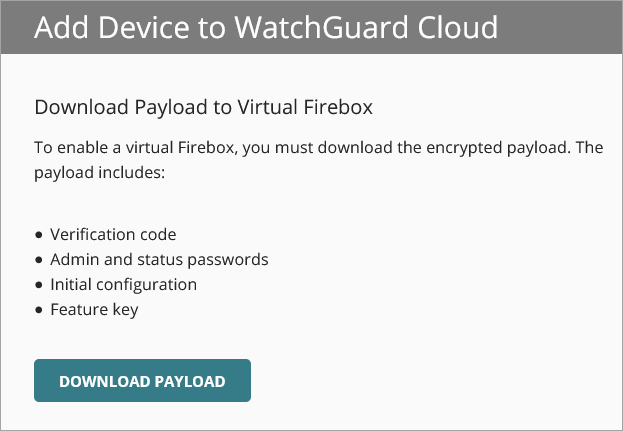
Registra la ubicación donde guardaste el archivo de payload. En la siguiente sección, cargarás la payload en la Fireware Web UI para conectar tu instancia del Firebox Cloud a WatchGuard Cloud.
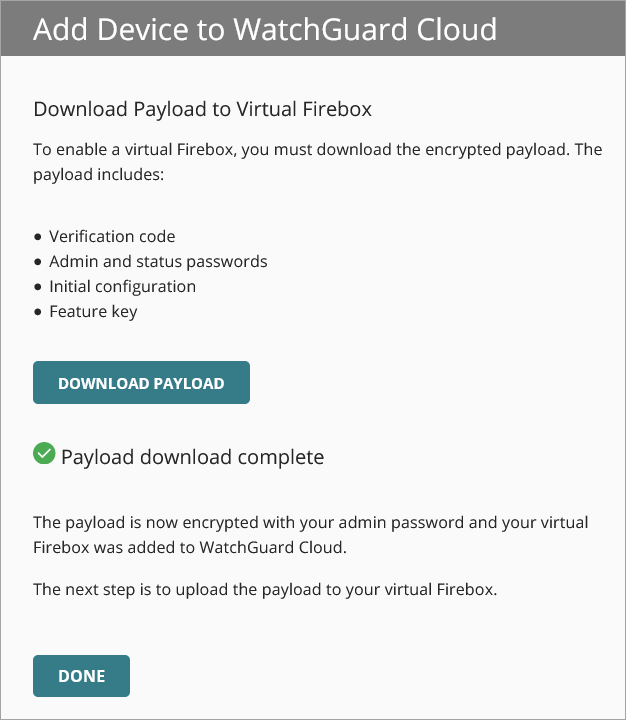
Tu dispositivo ahora está añadido a WatchGuard Cloud, pero aún no está conectado. Ahora debes cargar la payload a tu instancia del Firebox Cloud en la Fireware Web UI.
Cargar la Payload y Conectar el Firebox
Para poder gestionar el Firebox Cloud en WatchGuard Cloud, debes cargar la payload que descargaste de WatchGuard Cloud.
La payload incluye:
- Código de verificación
- Contraseñas de administrador y estado
- Configuración inicial
- Feature key
Para cargar la payload y conectar tu instancia del Firebox Cloud a WatchGuard Cloud:
- Abre un navegador web y ve a https://<eth0_public_IP>:8080.
- Inicia sesión con el nombre de usuario y la contraseña predeterminados de la cuenta de administrador:
- Nombre de usuario — admin
- Contraseña — la ID de la instancia del Firebox Cloud
- Selecciona Habilitar la gestión en la nube.
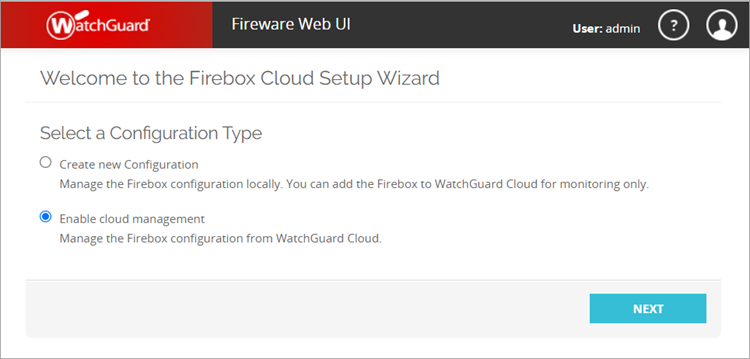
- Haz clic en Siguiente.
- Acepta los términos del Acuerdo de Licencia.
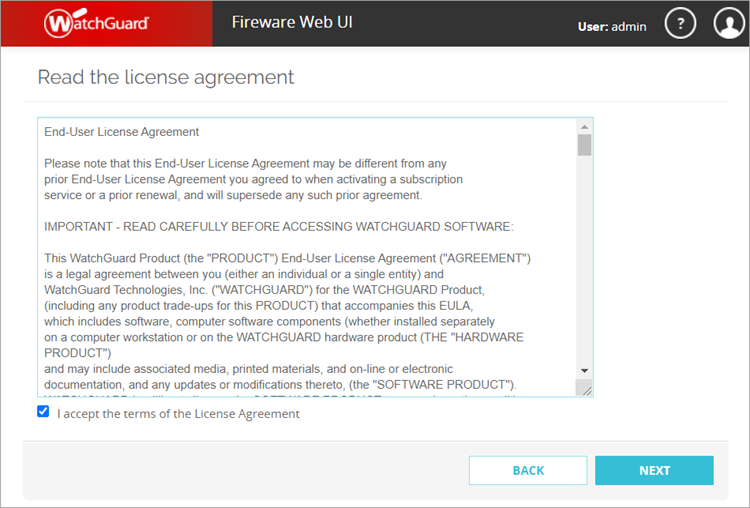
- Haz clic en Siguiente.
- Carga la payload.
- Escribe la passphrase de administrador que creaste en el Add Device Wizard en WatchGuard Cloud. Esta contraseña se utiliza para descifrar la payload.
- Haz clic en Navegar, ve hasta la ubicación donde guardaste la payload y selecciona el archivo de payload.
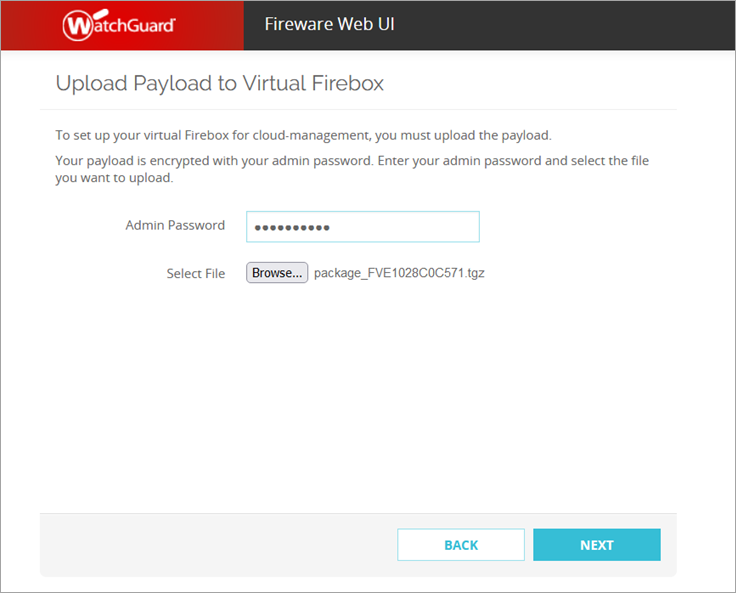
- Haz clic en Siguiente.
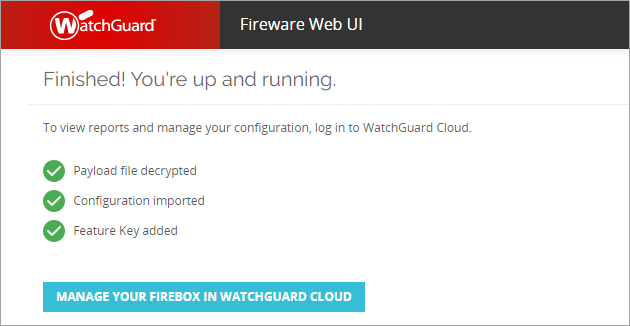
El archivo de payload se carga y aplica los cambios al Firebox. Cuando finaliza el proceso, se muestra un mensaje.
Verificar el Estado del Firebox Cloud
Después de cargar la payload y conectar el Firebox Cloud en la Fireware Web UI, inicia sesión en WatchGuard Cloud para verificar el estado de la conexión y otra información resumen en las páginas Ajustes del Dispositivo e Historial de Despliegues.
Debido a que AWS o Azure controlan la información de conexión de red para el Firebox Cloud, las secciones Conexión de Red y Monitorización En Directo en WatchGuard Cloud no muestran el mismo nivel de detalle que los Fireboxes físicos o los FireboxV.
Para obtener más información, consulta
- Resumen del Dispositivo en WatchGuard Cloud
- Monitorizar el Estado en Directo para Fireboxes Gestionados en la Nube
Ver También
Verificar la Conexión del Firebox a WatchGuard Cloud
Añadir un Firebox Gestionado en la Nube a WatchGuard Cloud
Añadir un FireboxV a WatchGuard Cloud (Gestionado en la Nube)