Se aplica a: WatchGuard EPDR, WatchGuard EDR, WatchGuard EPP
Cuando creas un perfil de ajustes de red para un equipo, puedes añadir proxies que los equipos de tu red usan para conectarse a WatchGuard Cloud. El acceso a WatchGuard Cloud a través de un proxy solo está disponible para equipos con Windows.
Puedes añadir o designar más de un equipo en la red como un proxy. Cuando hay varios proxies, WatchGuard Endpoint Security utiliza, de forma predeterminada, el primer proxy para conectarse a WatchGuard Cloud.
Tipos de Proxy
En el cuadro de diálogo Añadir Proxy, puedes seleccionar el tipo de proxy que deseas añadir:
- Proxy corporativo
- Descubrimiento Automático de Proxy por medio del Protocolo de Autodescubrimiento de Proxy Web (WPAD)
- Proxy de WatchGuard
Si no seleccionas ningún proxy, el acceso a Internet es directo, no a través de un proxy. WatchGuard Endpoint Security utiliza los ajustes del equipo para comunicarse con WatchGuard Cloud.
Te recomendamos configurar un proxy de WatchGuard solo para permitir que los equipos aislados (aquellos sin conexión a Internet, ya sea directa o mediante un proxy corporativo) accedan a WatchGuard Cloud. Si no hay proxies de WatchGuard disponibles, primero debes designar un equipo como proxy de WatchGuard. Para obtener más información, consulta Designar un Equipo como Proxy de WatchGuard.

Cuando añades un proxy corporativo, el acceso a Internet se realiza a través de un proxy instalado en la red de la empresa.
Para añadir un proxy corporativo:
- En el panel izquierdo, selecciona Ajustes de Red.
- Selecciona un perfil de ajustes de seguridad para editarlo, copia un perfil existente o haz clic en Añadir en la esquina superior derecha de la página para crear un nuevo perfil.
Se abre la página Añadir Ajustes o Editar Ajustes.
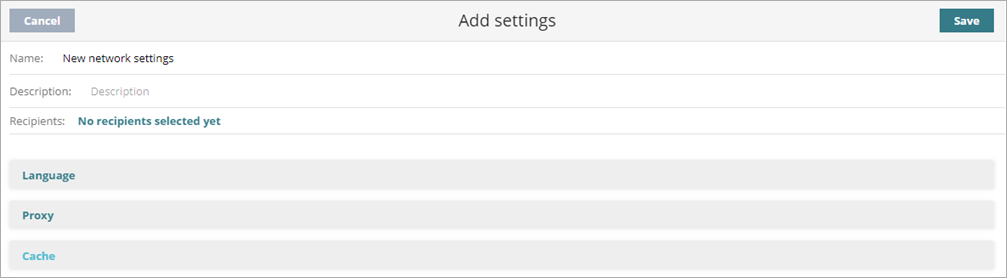
- En el cuadro de texto Nombre, escribe un nombre para el perfil de ajustes.
- (Opcional) En el cuadro de texto Descripción, escribe una breve descripción del perfil de ajustes.
- Selecciona Proxy.
- Haz clic en
 .
.
Se abre el cuadro de diálogo Añadir Proxy. - Selecciona Proxy Corporativo.

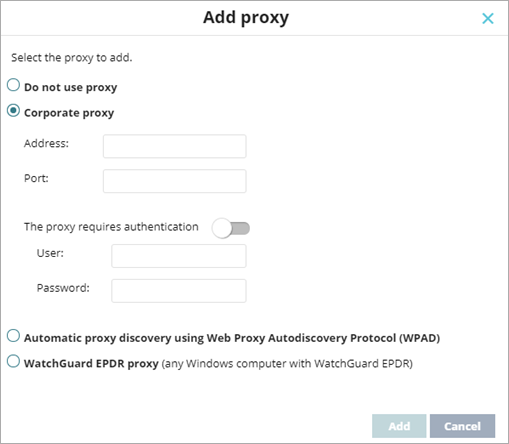
- Configura los parámetros del proxy.
- Dirección — Introduce la dirección IP del servidor proxy.
- Puerto — Introduce el puerto del servidor proxy.
- El proxy requiere autenticación — Habilita este botón de alternancia cuando el proxy requiera un nombre de usuario y contraseña.
- Nombre de usuario — Introduce el nombre de usuario de una cuenta existente que tenga permiso para iniciar sesión en el equipo proxy.
- Contraseña — Introduce la contraseña de la cuenta de proxy.
- Haz clic en Añadir.
Para obtener más información sobre cómo configurar la precedencia de varios proxies en un perfil de ajustes de red, consulta Configurar la Lista de Proxies (equipos con Windows). - Haz clic en Guardar.
El perfil de ajustes aparece en la lista. - Selecciona el perfil y asigna destinatarios según sea necesario.
Para obtener más información, consulta Asignar un Perfil de Ajustes.
El acceso a Internet se realiza a través de un proxy que se puede descubrir a través del protocolo de Descubrimiento Automático de Proxy Web (WPAD). Este método utiliza DNS o DHCP para consultar la red y obtener la URL de descubrimiento que apunta al archivo de autoconfiguración del proxy (PAC). El protocolo WPAD se usa principalmente en redes donde los clientes solo pueden comunicarse externamente a través de un proxy.
Para añadir un proxy a través del protocolo WPAD:
- En la barra de navegación superior, selecciona Ajustes.
- En el panel izquierdo, selecciona Ajustes de Red.
- Selecciona un perfil de ajustes de seguridad para editarlo, copia un perfil existente o haz clic en Añadir en la esquina superior derecha de la página para crear un nuevo perfil.
Se abre la página Añadir Ajustes o Editar Ajustes.
- En el cuadro de texto Nombre, escribe un nombre para el perfil de ajustes.
- (Opcional) En el cuadro de texto Descripción, escribe una breve descripción del perfil de ajustes.
- Selecciona Proxy.
- Haz clic en .
Se abre el cuadro de diálogo Añadir Proxy. - Selecciona Descubrimiento automático de proxy por medio del Protocolo de Descubrimiento Automático de Proxy Web (WPAD).
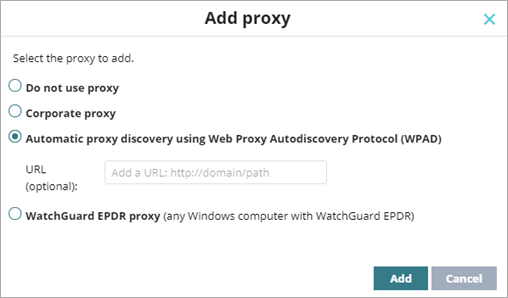
- (Opcional) En el cuadro de texto URL, escribe la URL HTTP o HTTPS que aloja el archivo de configuración PAC.
- Haz clic en Añadir.
Para obtener más información sobre cómo configurar la precedencia de varios proxies en un perfil de ajustes de red, consulta Configurar la Lista de Proxies (equipos con Windows). - Haz clic en Guardar.
El perfil de ajustes aparece en la lista. - Selecciona el perfil y asigna destinatarios según sea necesario.
Para obtener más información, consulta Asignar un Perfil de Ajustes.