Se aplica a: WatchGuard EPDR, WatchGuard EPP
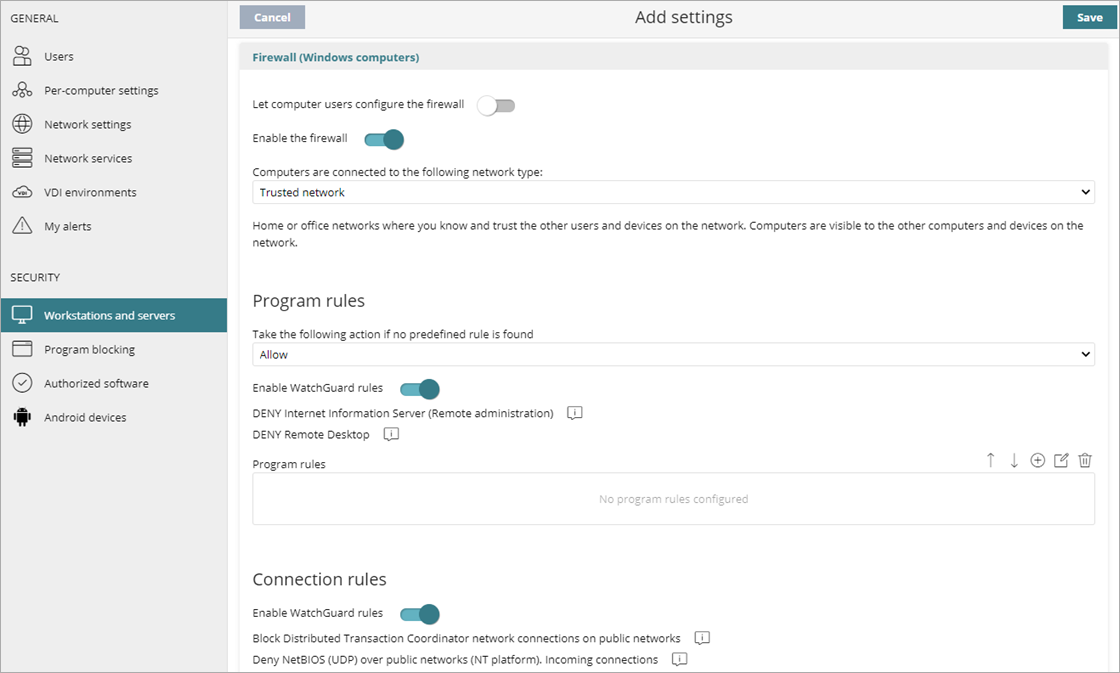
En los ajustes del Firewall de un perfil de ajustes de estaciones y servidores, puedes configurar WatchGuard Endpoint Security para habilitar un firewall en equipos con Windows.
Cuando WatchGuard Endpoint Security detecta malware o el laboratorio antimalware de WatchGuard define un archivo como sospechoso, WatchGuard Endpoint Security realiza una de estas acciones:
- Archivos de Malware Conocidos Cuando la Desinfección es Posible: Reemplaza el archivo infectado con una copia limpia.
- Archivos de Malware Conocidos Cuando la Desinfección No es Posible: Hace una copia del archivo infectado y borra el archivo original.
Para configurar los ajustes del Firewall:
- En la barra de navegación superior, selecciona Ajustes.
- En el panel izquierdo, selecciona Estaciones y Servidores.
- Selecciona un perfil de ajustes de seguridad para editarlo, copia un perfil existente o haz clic en Añadir en la esquina superior derecha de la página para crear un nuevo perfil.
Se abre la página Añadir Ajustes o Editar Ajustes. - Introduce un Nombre y una Descripción para el perfil según sea necesario.
- Selecciona Firewall.
- Si deseas permitir que los usuarios finales gestionen la protección del firewall desde la Web UI de sus equipos, habilita el botón de alternancia Permitir que los usuarios de equipos configuran el firewall.
Si esta opción está deshabilitada, el administrador configura la protección del firewall de todos los equipos en la red mediante perfiles de ajustes de seguridad. - Selecciona Habilitar el Firewall.
- En la lista desplegable, selecciona el tipo de red al que se conectan los equipos.
Para obtener más información, consulta Ajustes del Firewall — Tipos de Red. - Configura estos ajustes según sea necesario.
- Haz clic en Guardar.
- Selecciona el perfil y asigna destinatarios según sea necesario.
Para obtener más información, consulta Asignar un Perfil de Ajustes.
Configurar las Reglas del Programa
Configura las reglas del programa para permitir o evitar la comunicación desde y hacia los programas instalados en los equipos de los usuarios.
Para configurar las reglas del programa:
- En la lista desplegable Realizar la Siguiente Acción si no se Encuentra una Regla Predefinida, selecciona la acción predeterminada que se realizará en el tráfico que no coincide con una regla del firewall predefinida (Permitir o Denegar).
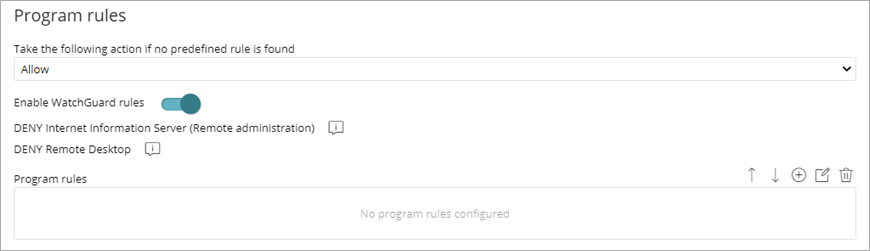
- Para habilitar reglas predefinidas que deniegan la gestión remota de IIS y Escritorio Remoto, habilita el botón de alternancia Habilitar las Reglas de WatchGuard.
- Para añadir y configurar reglas de programa personalizadas, haz clic en
 .
.
Para obtener más información, consulta Configurar las Reglas del Programa (equipos con Windows).
Habilitar Reglas de Conexión
Habilita reglas predefinidas para bloquear y denegar la comunicación desde y hacia los programas instalados en los equipos de los usuarios.
Para habilitar las reglas de conexión:
- Habilita el botón de alternancia Habilitar las Reglas de WatchGuard.
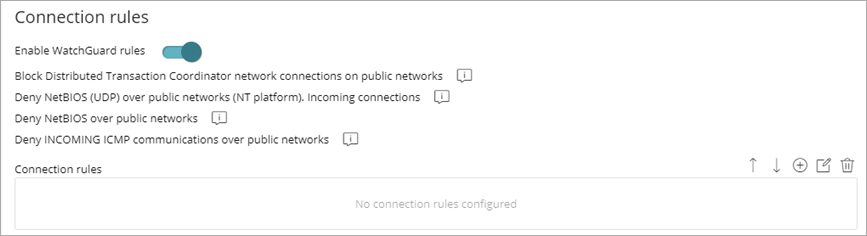
- Para añadir y configurar reglas de conexión personalizadas, haz clic en .
Para obtener más información, consulta Configurar las Reglas de Conexión (equipos con Windows).
Configurar Intrusiones para Bloquear
El sistema de detección de intrusiones (IDS) permite a los administradores detectar y rechazar el tráfico con formato incorrecto especialmente diseñado para afectar la seguridad y el rendimiento de los equipos protegidas. Este tráfico puede causar una falla de los programas de los usuarios, generar problemas de seguridad graves y permitir la ejecución remota de aplicaciones por parte de hackers, robo de datos, etc.
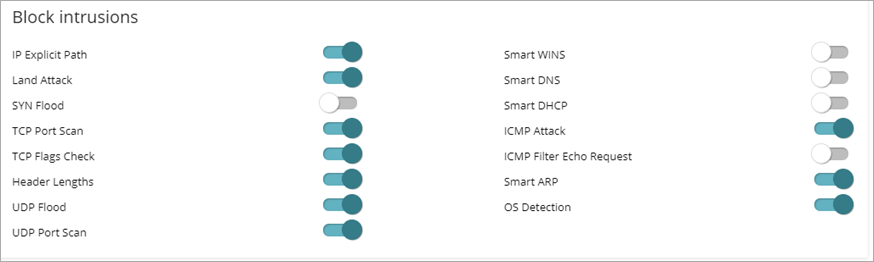
En la sección Bloquear Intrusiones, habilita el botón de alternancia para las intrusiones que deseas bloquear.
Ruta de acceso de IP Explícita
Rechaza los paquetes de IP que contienen un campo de ruta de origen explícito. Estos paquetes no se enrutan según su dirección IP de destino. La información de enrutamiento se define de antemano.
Land Attack
Detiene los ataques de denegación de servicio que utilizan bucles de pilas TCP/IP. Detecta paquetes con direcciones de origen y destino idénticas.
Congestión SYN
Este tipo de ataque lanza intentos de conexión TCP para forzar al equipo de destino a dedicar recursos para cada conexión. La protección establece un número máximo de conexiones TCP abiertas por segundo para evitar la saturación del equipo atacado.
Análisis de Puertos TCP
Detecta si un host intenta conectarse a varios puertos en el equipo protegido durante un período de tiempo específico. La protección filtra tanto las solicitudes para abrir puertos como las respuestas al equipo malicioso. El equipo atacante no puede obtener más información sobre el estado de los puertos.
Comprobación de Marcadores TCP
Detecta paquetes TCP con combinaciones de marcadores no válidos. Actúa como complemento de la protección contra el análisis de puertos. Bloquea ataques como “SYN&FIN” y “NULL FLAGS”. También complementa la protección contra los ataques de huellas dactilares del OS, ya que muchos de esos ataques se basan en respuestas a paquetes TCP no válidos.
Longitudes de Encabezado
IP: Rechaza los paquetes entrantes con una longitud de encabezado IP que excede un límite específico.
TCP: Rechaza los paquetes entrantes con una longitud de encabezado TCP que excede un límite específico.
Superposición de Fragmentación: Comprueba el estado de los fragmentos de paquetes que se volverán a unir en el destino, lo que protege el sistema contra ataques de desbordamiento de memoria debido a fragmentos faltantes, redireccionamientos ICMP enmascarados como UDP y análisis de equipos.
UDP Flood
Rechaza transmisiones UDP a un puerto específico si la cantidad de paquetes UDP excede un umbral preconfigurado en un plazo específico.
Análisis de Puertos UDP
Protege el sistema contra ataques de análisis de puertos UDP.
WINS Inteligente
Rechaza las respuestas WINS que no se corresponden con las solicitudes que envía el equipo. El DNS Inteligente rechaza las respuestas DNS que no se corresponden con las solicitudes que envía el equipo.
DHCP Inteligente
Rechaza las respuestas DHCP que no se corresponden con las solicitudes que envía el equipo.
ICMP Attack
PMTU pequeño: Detecta valores MTU no válidos que se utilizan para generar un ataque de denegación de servicio o ralentizar el tráfico saliente.
SMURF: Los ataques implican el envío de grandes cantidades de tráfico ICMP (solicitud de eco) a la dirección de difusión de la red mediante una dirección de origen falsificada con la dirección de la víctima. La mayoría de los equipos de la red responderán a la víctima, lo que multiplica los flujos de tráfico. WatchGuard Endpoint Security rechaza las respuestas ICMP no solicitadas si superan un umbral determinado en un plazo específico.
Descartar Respuestas ICMP No Solicitadas: Rechaza todas las respuestas ICMP no solicitadas y caducadas.
Solicitud de Eco con Filtro ICMP
Rechaza los paquetes de solicitud de eco ICMP.
ARP Inteligente
Rechaza las respuestas ARP que no se corresponden con las solicitudes que envía el equipo protegido para evitar escenarios de envenenamiento de la caché ARP.
Detección de OS
Falsifica datos en respuestas al remitente para engañar a los detectores del sistema operativo. Previene ataques a vulnerabilidades asociadas al sistema operativo. Esta protección complementa el Comprobador de Marcadores TCP.