Se aplica a: WatchGuard EPDR, WatchGuard EPP
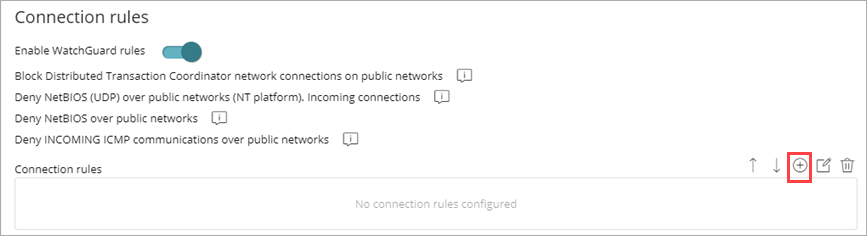
Las reglas de conexión definen el filtrado de tráfico TCP/IP tradicional. En los ajustes del Firewall de un perfil de ajustes de estaciones y servidores, puedes habilitar estas reglas de conexión de WatchGuard predefinidas:
Bloquear las conexiones de red del coordinador de transacciones distribuidas en redes públicas
Deniega todas las conexiones de red entrantes del coordinador de transacciones distribuidas en redes públicas. Bloquea el puerto local 3372 y todos los puertos remotos.
Denegar el NetBIOS (UDP) a través de redes públicas (plataforma NT), conexiones entrantes
Deniega las conexiones entrantes del NetBIOS (UDP) a través de redes públicas (plataforma NT). Bloquea los puertos locales 135, 137, 138, 139 y 445 y todos los puertos remotos.
Denegar el NetBIOS a través de redes públicas
Deniega el NetBIOS entrante a través de redes públicas (protocolo TCP). Bloquea los puertos locales 135, 139, 445 y 593 y todos los puertos remotos.
Denegar las comunicaciones ICMP entrantes a través de redes públicas
Deniega las comunicaciones ICMP entrantes a través de redes públicas.
WatchGuard Endpoint Security extrae los valores de los campos en los encabezados de cada paquete que envían y reciben los equipos protegidos y los compara con las reglas predefinidas y las reglas personalizadas que hayas creado. Si el tráfico coincide con alguna de las reglas, WatchGuard Endpoint Security realiza la acción especificada.
La conexión rige el conjunto de WatchGuard Endpoint Security. Las reglas de conexión tienen prioridad sobre las reglas del programa que controlan la conexión de los programas a Internet y la red local. Para obtener más información sobre reglas de programas, consulta Configurar las Reglas del Programa (equipos con Windows).
Para configurar reglas de conexión personalizadas, en un perfil de ajustes de estación y servidores:
- Selecciona Firewall (equipos con Windows).
- En la sección Reglas de Conexión, añade o edita una regla existente.
- Para añadir una nueva regla de conexión, haz clic en
 .
. - Para editar una regla existente, selecciona la regla y haz clic en
 .
.
Se abre el cuadro de diálogo Añadir Reglas de Conexión o Editar Reglas de Conexión.
- Para añadir una nueva regla de conexión, haz clic en
- En el cuadro de texto Nombre, escribe un nombre para la regla.
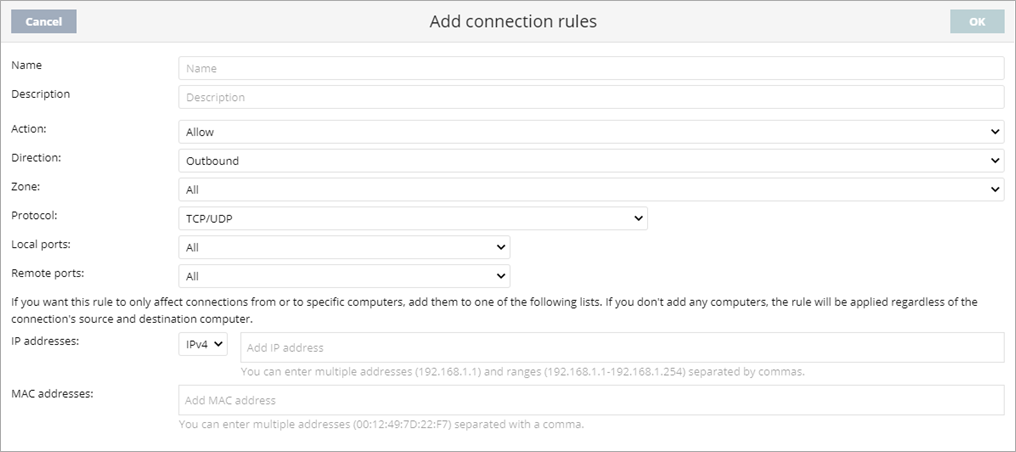
- En el cuadro de texto Descripción, escribe una descripción del tráfico que filtra la regla.
- En la lista Acción, selecciona la acción que se realizará si el tráfico coincide con la regla (Permitir o Denegar).
- En la lista Dirección, selecciona la dirección del tráfico que debe coincidir con los protocolos de conexión como TCP (Inbound o Outbound).
- En la lista Zona, selecciona el tipo de red que debe coincidir.
La regla solo se aplica si el valor especificado aquí coincide con el tipo de red configurado. Si seleccionas Todo, la regla se aplica en todo momento, independientemente del tipo de red configurado. - En la lista Protocolo, selecciona el protocolo de tráfico.
Para obtener más información, consulta Protocolos de Tráfico. - Si deseas limitar el alcance de la regla para conectarse a o desde direcciones IP o MAC específicas, introduce las direcciones en los cuadros de texto.
- En la sección Direcciones IP, selecciona la versión de IP. En el cuadro de texto, escribe direcciones IP.
No puedes combinar diferentes tipos de direcciones IP en la misma regla. Puedes introducir varias direcciones (192.168.1.1) y intervalos (192.168.1.1-192.168.1.254), separados por comas. - En la sección Direcciones MAC, escribe la dirección MAC de origen del tráfico o las direcciones MAC de destino, separadas por comas.
Las direcciones MAC de origen y destino incluidas en los encabezados de los paquetes se sobrescriben cada vez que el tráfico pasa por un proxy, router, etc. Los paquetes de datos llegan a su destino con la dirección MAC del último dispositivo que manejó el tráfico.
- En la sección Direcciones IP, selecciona la versión de IP. En el cuadro de texto, escribe direcciones IP.
- Haz clic en Aceptar.
Para cambiar la prioridad de las reglas, haz clic en las flechas hacia arriba y hacia abajo . Para borrar una regla, haz clic en
  .
.
Protocolos de Tráfico
Selecciona un protocolo de tráfico para especificar cómo se envía el tráfico entre dispositivos en la red. Las opciones varían según el protocolo que selecciones.
TCP, UPD y TCP/UDP
En la lista Puertos Locales, selecciona el puerto de conexión que se utiliza en el equipo del usuario. En la lista Puertos Remotos, selecciona el puerto de conexión que se utiliza en el equipo remoto.

Selecciona Personalizado para introducir varios puertos separados por comas (,) o un intervalo separado por un guion (-).
ICMP, ICMPv6
Arriba de la lista, selecciona Todos para seleccionar todos los tipos y subtipos de mensajes a los que deseas aplicar la regla. Para seleccionar tipos individuales, selecciona Solo Elementos Seleccionados y elige los tipos a los que deseas aplicar la regla.

Tipos de IP
En la lista de protocolos, selecciona los protocolos de nivel superior a los que deseas aplicar la regla. Arriba de la lista, selecciona Todo para seleccionar todos los protocolos a los que deseas aplicar la regla. Para seleccionar protocolos individuales, elige Solo Elementos Seleccionados y selecciona los protocolos a los que deseas aplicar la regla.

Ver También
Configurar los Ajustes del Firewall (equipos con Windows)