Gilt für: Cloud-verwaltete Fireboxen
Verwenden Sie eine Zertifikatsignaturanforderung (CSR), um ein signiertes Zertifikat von einer Zertifizierungsstelle (CA) zu erhalten.
Sie können die CSR direkt aus WatchGuard Cloud für Ihre Firebox generieren. Um ein selbstsigniertes Zertifikat zu erstellen, fügen Sie einen Teil eines kryptographischen Schlüsselpaars in einer CSR hinzu und senden die Anforderung an eine Zertifizierungsstelle (CA). Die Zertifizierungsstelle (CA) stellt ein Zertifikat aus, nachdem sie die CSR erhalten und Ihre Identität überprüft hat.
Um eine CSR für Ihr Konto zu erstellen, öffnen Sie Administration > Zertifikate. Um eine CSR für Ihr Gerät zu erstellen, wählen Sie Ihr Cloud-verwaltetes Gerät aus und öffnen Gerätekonfiguration > Geräte-Zertifikate.
Ihre Operator-Rolle bestimmt, was Sie in WatchGuard Cloud anzeigen und tun können. Ihre Rolle muss die Berechtigung Kontoadministration haben, um diese Funktion anzuzeigen oder zu konfigurieren. Weitere Informationen finden Sie unter WatchGuard Cloud-Operatoren und -Rollen verwalten.
Für Ihr Konto erstellte CSRs können nur auf Kontoebene importiert werden. Für ein Gerät erstellte CSRs können nur auf Geräteebene importiert werden.
So erstellen Sie eine CSR:
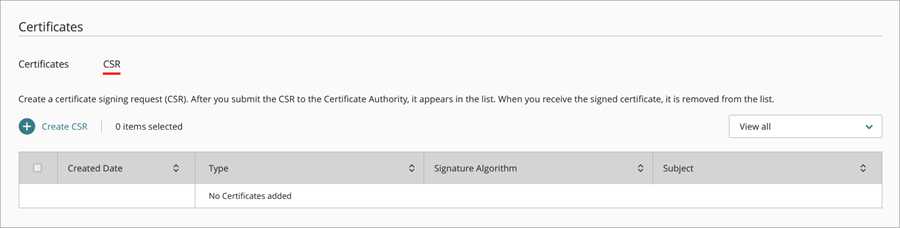
- Wählen Sie die Registerkarte CSR.
- Klicken Sie auf CSR erstellen.
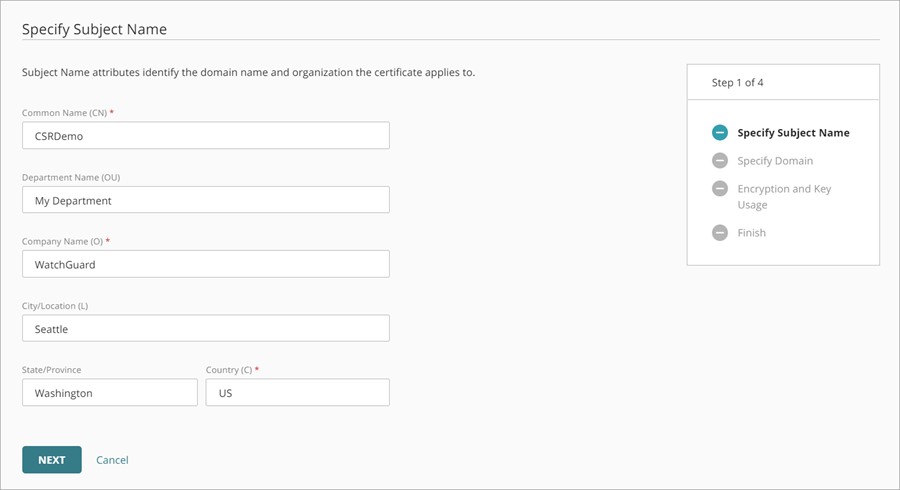
- Geben Sie auf der Seite Betreffname angeben die folgenden Daten für die Zertifikatsanforderung ein:
- Name (CN) — Der CN (Üblicher Name) ist der voll qualifizierte Domänenname des Geräts, das Sie sichern wollen, wie host.example.com.
- Abteilungsname (OU) — Geben Sie die OU (Organisationseinheit) ein, zu der das Gerät gehört. Beispielsweise IT oder Sales.
- Firmenname (O) — Geben Sie den Firmennamen ein, zu dem das Gerät gehört.
- Ort/Standort (L) — Geben Sie den Ort oder Standort ein, an dem sich das Gerät befindet.
- Bundesland/Provinz (ST) — Geben Sie den aus zwei Zeichen bestehenden Code für Bundesland bzw. Provinz ein, in dem/der sich das Gerät befindet.
- Land (C) — Geben Sie den aus zwei Zeichen bestehenden Code für das Land ein, in dem sich das Gerät befindet.
- Klicken Sie auf Weiter.
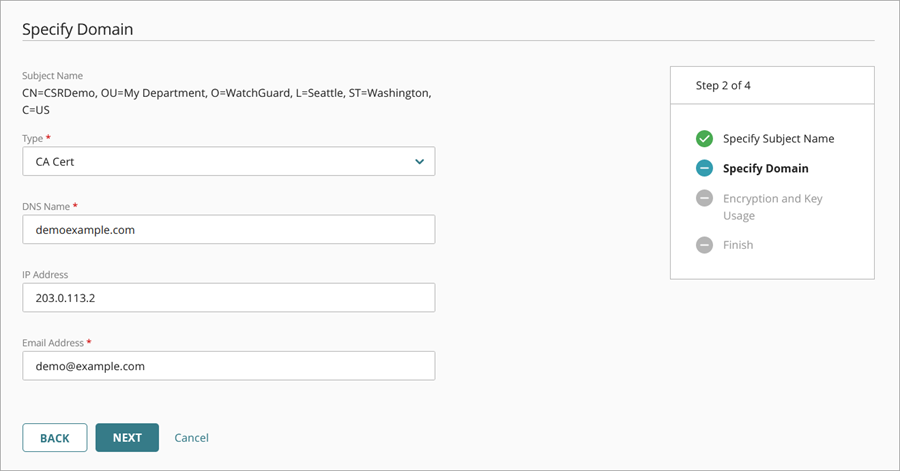
- Wählen Sie auf der Seite Domäne angeben in der Dropdown-Liste Typ den Typ der Zertifikatsanforderung aus.
- DNS-Name — Der DNS-Name des Geräts, das Sie sichern wollen, beispielsweise host.example.com.
- E-Mail-Adresse — Die mit Ihrer Anforderung verknüpfte E-Mail-Adresse.
- IP-Adresse — Die IP-Adresse des Geräts, das Sie sichern wollen.
Geben Sie folgende Details ein:
Das Textfeld IP-Adresse wird angezeigt, wenn Sie eine CSR auf der Seite Geräte-Zertifikate erstellen.
- Klicken Sie auf Weiter.
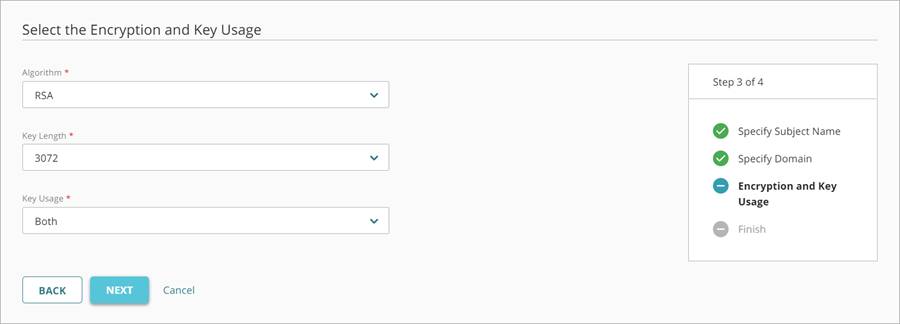
- Legen Sie auf der Seite Verschlüsselung und Schlüsselnutzung wählen den Algorithmus, die Schlüssellänge und die Schlüsselnutzung fest. Die Standardwerte für das Zertifikat sind RSA-Verschlüsselung, eine Schlüssellänge von 3072 Bit und sowohl Verschlüsselung als auch Signatur für die Schlüsselnutzung.
- Klicken Sie auf Weiter.
Die Seite Fertigstellen wird geöffnet.
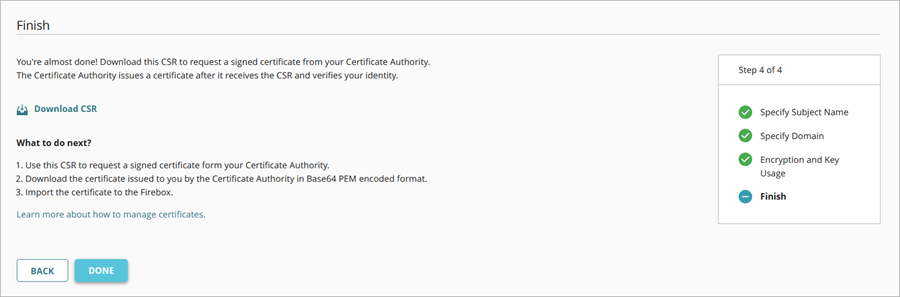
- Klicken Sie auf CSR herunterladen und speichern Sie die Datei auf Ihrem Computer.
- Senden Sie diese CSR zur Signierung an eine Zertifizierungsstelle (CA).
- Klicken Sie auf Fertig.
- Unter der Registerkarte CSR können Sie Ihre CSR in der Liste einsehen. Nach Erhalt des signierten Zertifikats wird die ausstehende CSR aus dieser Liste entfernt.
Nächste Schritte
Nachdem Sie das signierte Zertifikat von der Zertifizierungsstelle (CA) erhalten haben, können Sie es zu WatchGuard Cloud oder zu einem bestimmten Gerät hinzufügen. Weitere Informationen finden Sie unter Zertifikate hinzufügen.
Webserverzertifikat für die Firebox-Authentifizierung konfigurieren
Webserverzertifikat eines Drittanbieters importieren und installieren