WatchGuard Orion ist ein Endpoint Security-Modul, das auf Anfrage für Endpoints mit WatchGuard EDR, EPDR und Advanced EPDR verfügbar ist. Nur von WatchGuard zugelassene Tier-1-Service-Provider oder Subscriber können Orion Threat Hunting Services verwalten. Um ein genehmigter Partner zu werden, wenden Sie sich an Ihren WatchGuard-Vertreter.
Sobald WatchGuard Ihr Konto genehmigt hat, können Sie Orion-Lizenzen auf WatchGuard.com aktivieren. Tier-1-Subscriber-Konten können Dienste nur für ihr eigenes Konto verwalten. Tier-1-Service-Provider können Orion-Module ihren verwalteten Konten in WatchGuard Cloud zuweisen. Nachdem das Tier-1-Service-Provider-Konto das Modul aus einer Orion-Lizenz den verwalteten Subscriber-Konten zugewiesen hat, müssen sie Zugriff auf die Konten anfordern, um die Orion-Dienste für die Konten verwalten zu können. Sie können Orion nicht für ein verwaltetes Konto verwalten, das sich in einer anderen Cloud-Region befindet.
Informationen zur Aktivierung und Zuweisung von Endpoint Security-Modulen finden Sie unter Endpoint Security-Lizenzen aktivieren und Endpoints zuweisen.
Ihre Operator-Rolle bestimmt, was Sie in WatchGuard Cloud anzeigen und tun können. Ihre Rolle muss die Berechtigung Mandanten verwalten haben, um diese Funktion anzuzeigen oder zu konfigurieren. Weitere Informationen finden Sie unter WatchGuard Cloud-Operatoren und -Rollen verwalten.
Orion-Verwaltung für Ihr eigenes Konto aktivieren
Tier-1-Subscriber- und Service-Provider-Konten können Orion-Dienste für ihr eigenes Konto verwalten.
So aktivieren Sie die Orion-Verwaltung für Ihr eigenes Konto:
- Melden Sie sich bei WatchGuard Cloud an.
Wenn Sie ein Service-Provider-Konto haben, wählen Sie von Kontomanager aus Mein Konto, um Ihr Subscriber-Konto anzuzeigen. - Wählen Sie Administration > Verwalteter Zugriff.
- Klicken Sie im Abschnitt WatchGuard Orion auf Zugriff verwalten.
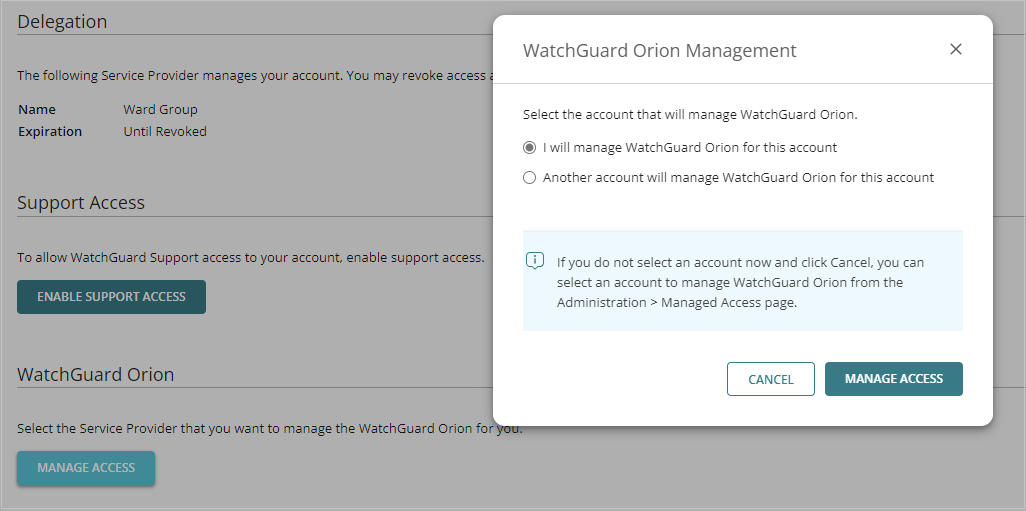
- Wählen Sie Ich verwalte WatchGuard Orion für dieses Konto.
- Klicken Sie auf Verwalteter Zugriff.
- Klicken Sie auf Zugriff gewähren.
Orion-Verwaltungszugriff anfordern — Tier-1-Service-Provider-Konten
Um den Verwaltungszugriff für Orion von einem von Ihnen verwalteten Konto anzufragen, müssen Sie einen Verifizierungscode generieren und diesen dann an den Inhaber oder Administrator des Kontos senden, für das Sie Orion-Dienste verwalten wollen. Der Kontoinhaber verwendet den Verifizierungscode, um Ihre Anfrage für Orion-Verwaltungszugriff zu genehmigen.
So fordern Sie Orion-Verwaltungszugriff von einem Konto an:
- Wählen Sie im Kontomanager das Konto aus, für das Sie den Verwaltungszugriff anfragen.
- Wählen Sie Administration > Verwalteter Zugriff.
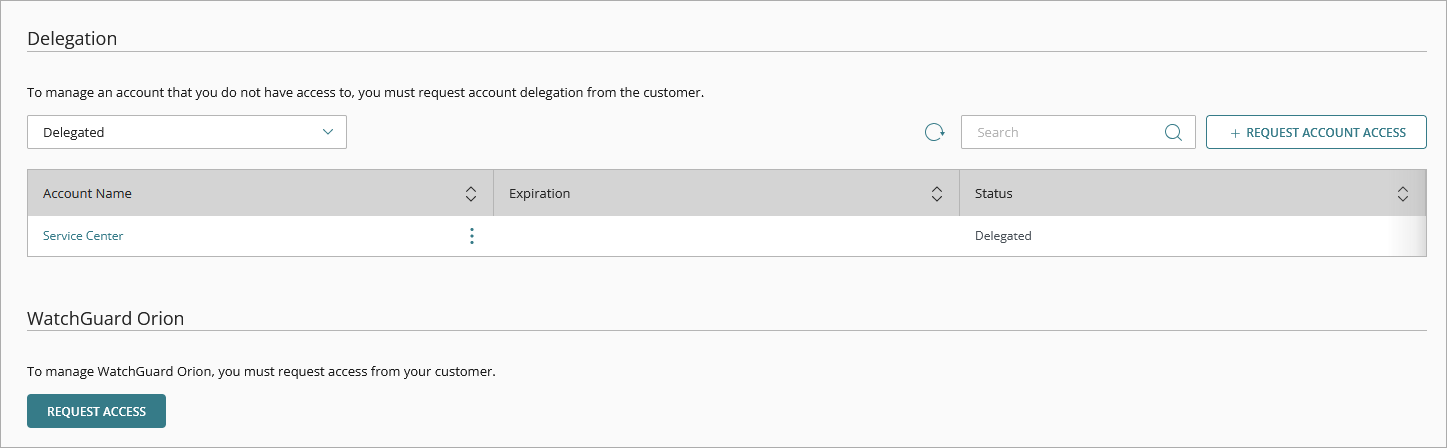
- Klicken Sie im Abschnitt WatchGuard Orion auf Zugriff anfragen.
- Um einen Verifizierungscode zu generieren, klicken Sie auf Weiter.
- Klicken Sie auf Nachrichtentext kopieren, um den Text der E-Mail-Nachricht zu kopieren. Der kopierte Text enthält den generierten Verifizierungscode.
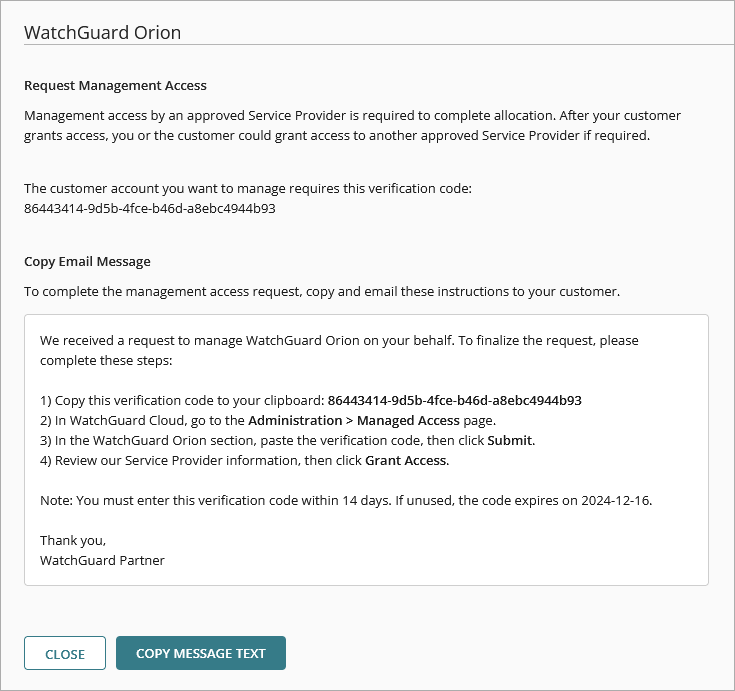
- Fügen Sie den kopierten Text in eine E-Mail-Nachricht ein und senden Sie diese an den Inhaber des Kontos, das Sie verwalten möchten.
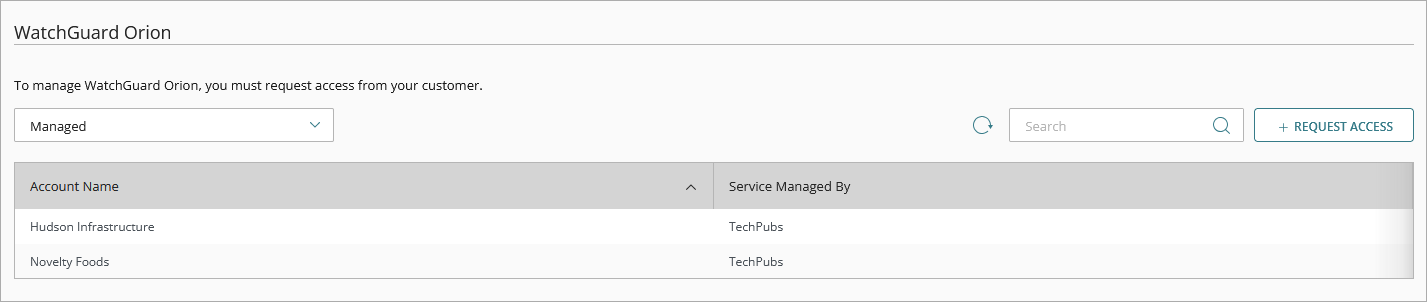
Der Kontoinhaber verwendet den Verifizierungscode, um Ihnen Verwaltungszugriff für seine Orion-Dienste zu gewähren. Die Anfrage hat den Status Ausstehend, bis sie genehmigt wird. Wenn sie Ihrer Anfrage auf Kontozugriff entsprechen, wird das Konto auf der Seite Verwalteter Zugriff als Verwaltet angezeigt.
Orion-Verwaltungszugriff bearbeiten
Sie können Orion-Verwaltungszugriff nicht von einem Konto widerrufen. Sie können das Service-Provider-Konto ändern, das über Verwaltungszugriff verfügt. Sie können auch die Zuweisung des Moduls zum Konto aufheben, um den Zugriff auf das Modul zu entfernen.
Informationen zum Aufheben der Zuweisung von Modulen zu einem Konto finden Sie unter Lizenz entfernen oder Zuweisungen von Endpoints aufheben im Thema Endpoints zuweisen.
Bevor Sie beginnen, vergewissern Sie sich, dass Sie einen neuen Verifizierungscode von dem Service-Provider haben, für den Sie den Orion-Verwaltungszugriff aktivieren möchten.
So bearbeiten Sie den Verwaltungszugriff:
- Melden Sie sich bei WatchGuard Cloud an.
Wenn Sie ein Service-Provider-Konto haben, klicken Sie im Kontomanager auf Mein Konto, um Ihr Subscriber-Konto anzuzeigen. - Wählen Sie Administration > Verwalteter Zugriff.
Die Seite Verwalteter Zugriff wird geöffnet. - Klicken Sie auf der Seite Verwalteter Zugriff auf Verwaltungszugriff bearbeiten.

- Wählen Sie Ein anderes Konto verwaltet WatchGuard Orion für dieses Konto.
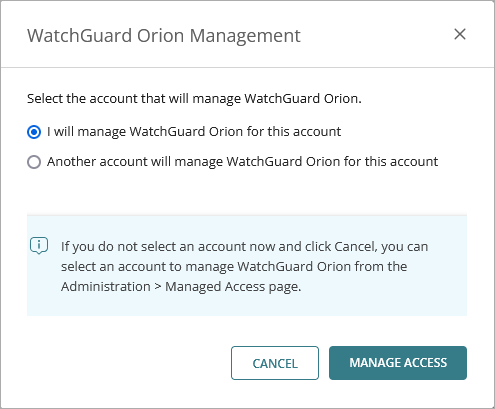
- Fügen Sie im Textfeld Verifizierungscode den neuen Verifizierungscode ein.
- Klicken Sie auf Verwalteter Zugriff.
- Klicken Sie auf Zugriff gewähren.
Orion-Verwaltungszugriffsanfragen verwalten
Auf der Seite Verwalteter Zugriff können Sie die ausstehenden Orion-Verwaltungszugriffsanfragen anzeigen und verwalten.

In der Spalte Token-ID wird der entsprechende Verifizierungscode angezeigt und in der Spalte Ablaufdatum das Datum, an dem der Verifizierungscode abläuft.
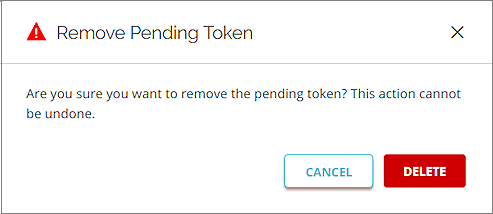
Wenn Sie ein ausstehendes Token entfernen, verliert es seine Gültigkeit und Wirksamkeit, wenn ein Konto versucht, es zu verwenden, um Ihnen Verwaltungszugriff auf Orion zu gewähren. Die Aktion kann nicht rückgängig gemacht werden.
So entfernen Sie das ausstehende Token:
- Wählen Sie in der Dropdown-Liste Ausstehend, um Orion-Verwaltungszugriffsanfragen anzuzeigen die noch nicht akzeptiert wurden.
- Klicken Sie neben der ID des ausstehenden Tokens, das Sie entfernen möchten, auf
 .
. - Wählen Sie Ausstehenden Token entfernen.
- Klicken Sie auf Löschen.