Wenn eine Endpoint Security-Lizenz von einem Service-Provider aktiviert wird, wird die verfügbare Lizenz (WatchGuard Advanced EPDR, EPDR, EDR oder EPP) und die Zuweisung der Endpoints auf der Seite Inventar in WatchGuard Cloud angezeigt.
WatchGuard EDR Core ist in der Firebox Total Security Suite enthalten. Es ist je nach Firebox-Modell für eine begrenzte Zahl von Endpoints verfügbar. Mit einer Total Security Suite-Subscription-Lizenz sehen Sie in WatchGuard Cloud eine EDR Core-Lizenz. Sie können über WatchGuard Cloud die Endpoint-Zuweisung in EDR Core verwalten und auf die Endpoint Security-Verwaltungsoberfläche zugreifen. Falls Sie dem Konto ein weiteres Endpoint Security-Produkt hinzufügen, wird die EDR Core-Lizenz inaktiv. Weitere Information zu EDR Core finden Sie unter WatchGuard EDR Core-Funktionen.
Als Service-Provider können Sie Endpoints Ihrem eigenen Konto oder einem von Ihnen verwalteten Konto zuweisen. Subscriber-Konten kann nur ein Endpoint Security-Produkt zugewiesen sein. Sie können einem Service-Provider-Konto mehrere Produkte zuweisen.
Wenn Sie eine aktive Subscription-Lizenz haben, können Sie und Ihre verwalteten Konten jede beliebige Anzahl von Endpoints hinzufügen. Sie können die maximale Anzahl von Endpoints für ein verwaltetes Konto begrenzen. Weitere Informationen finden Sie unter Anzahl der Endpoints für ein verwaltetes Konto begrenzen.
Endpoints werden auf der Seite Inventar > Endpoint > Zuweisung in WatchGuard Cloud zugewiesen. Wenn Sie im Kontomanager Übersicht auswählen, zeigt die Seite Inventar > Zusammenfassung eine Übersicht über die Benutzer, Endpoints und Geräte in Ihrem Inventar. Der Abschnitt Endpoints auf der Seite Übersicht > Inventar > Zusammenfassung enthält folgende Informationen:
- Ablauf der nächsten Lizenz — Nächstes Ablaufdatum einer Endpoint Security-Lizenz
- Nicht zugewiesene Endpoints — Anzahl der nicht zugewiesenen Endpoints für ein Endpoint Security-Produkt (WatchGuard Advanced EPDR, EPDR, EDR, EDR Core oder EPP) oder -Modul (Advanced Reporting Tool, Data Control, Full Encryption, Orion, Patch Management oder SIEMFeeder)
- Zugewiesene Endpoints — Anzahl der zugewiesenen Endpoints für ein Endpoint Security-Produkt (WatchGuard Advanced EPDR, EPDR, EDR, EDR Core oder EPP) oder -Modul (Advanced Reporting Tool, Data Control, Full Encryption, Orion, Patch Management oder SIEMFeeder)
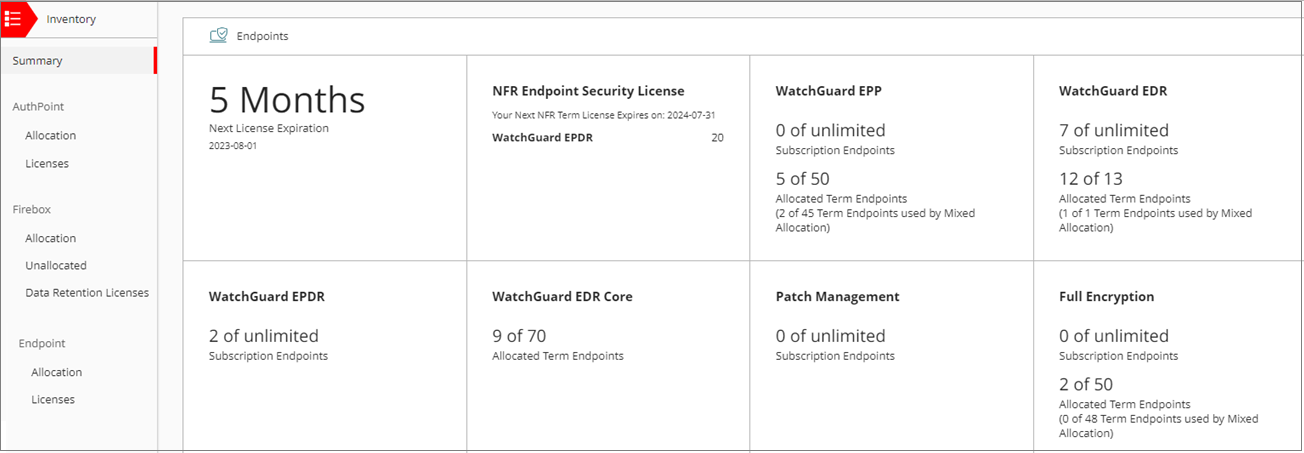
Wenn Sie delegierte Konten verwalten, enthält die Seite Übersicht > Inventar > Zusammenfassung kein Inventar, das über das delegierte Konto aktiviert wurde. Um das über das delegierte Tier-1-Subscriber-Konto aktivierte Inventar anzuzeigen, müssen Sie das Konto im Kontomanager auswählen.
Auf der Seite Inventar > Endpoint > Lizenzen werden die Endpoint Security-Produkte und -Module, für die Sie Lizenzen besitzen, die Art der Lizenz (z. B. Subscription, Zeitbegrenzt oder Test), der Lizenzschlüssel, die Menge und das Ablaufdatum angezeigt. Sie können die Liste filtern, um abgelaufene oder aktive Lizenzen anzuzeigen.
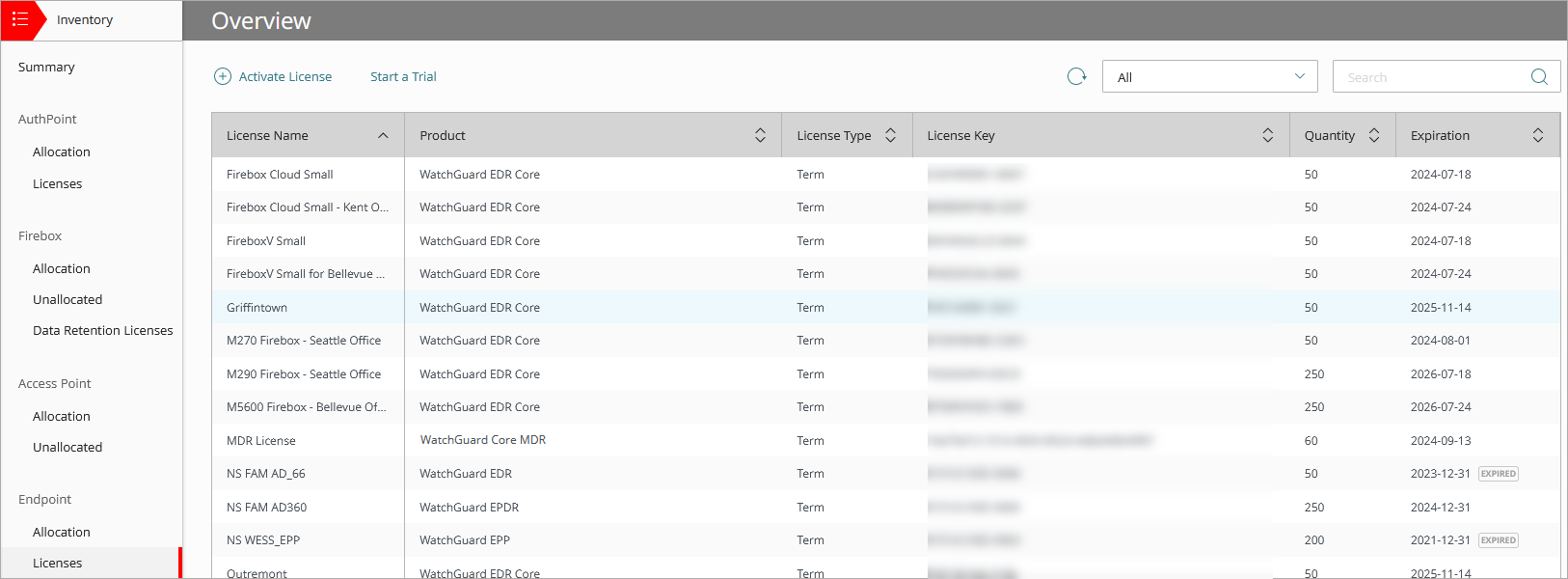
Um Testzeiträume für Endpoint Security-Produkte und -Module zu beginnen, klicken Sie auf Testzeitraum beginnen. Weitere Informationen finden Sie unter Testversion beginnen – Service-Provider.
Auf der Seite Inventar > Endpoint > Zuweisung wird das nächste Ablaufdatum einer Lizenz angezeigt sowie für jedes Endpoint Security-Produkte und -Modul die Anzahl der Endpoints, die verwalteten Konten zugewiesen sind, und die Anzahl der nicht zugewiesenen Endpoints in Ihrem Konto.
Auf die Stornierung oder den Ablauf einer Lizenz folgt eine siebentägige Karenzzeit, bevor der Schutz auf den Endpoints deaktiviert wird. Weitere Informationen zum Ablauf finden Sie unter Endpoints zuweisen.
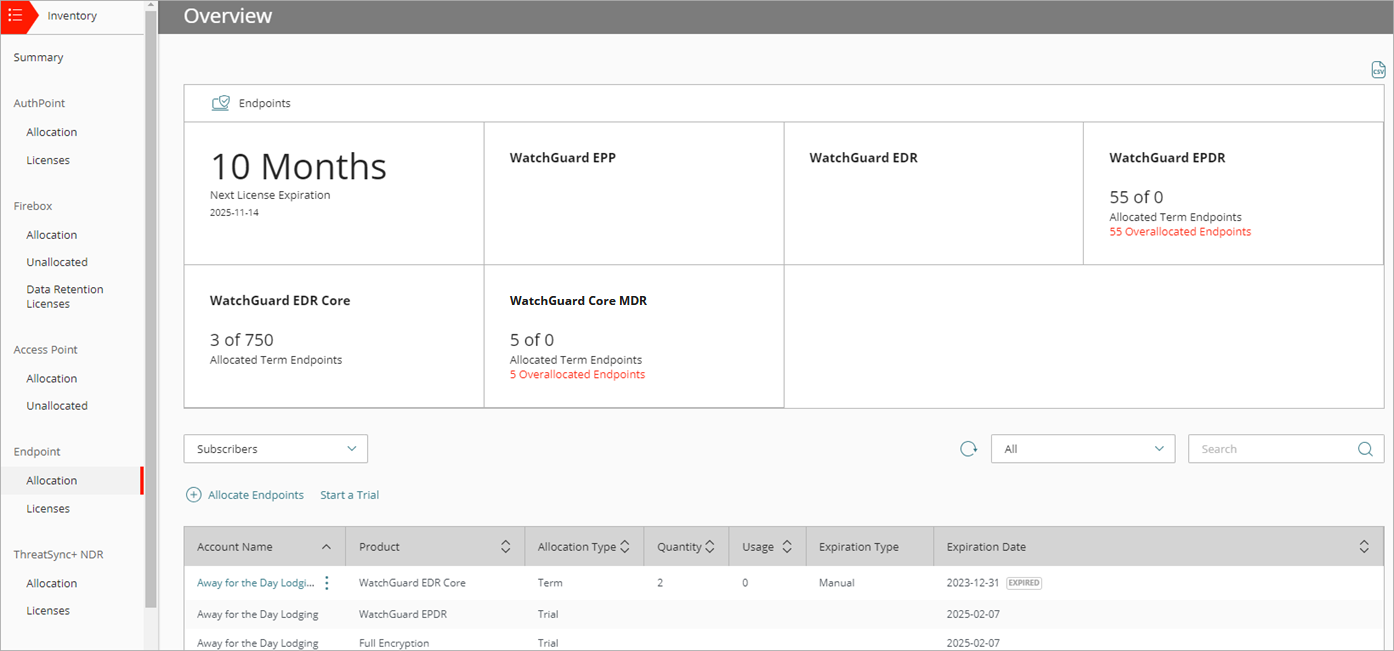
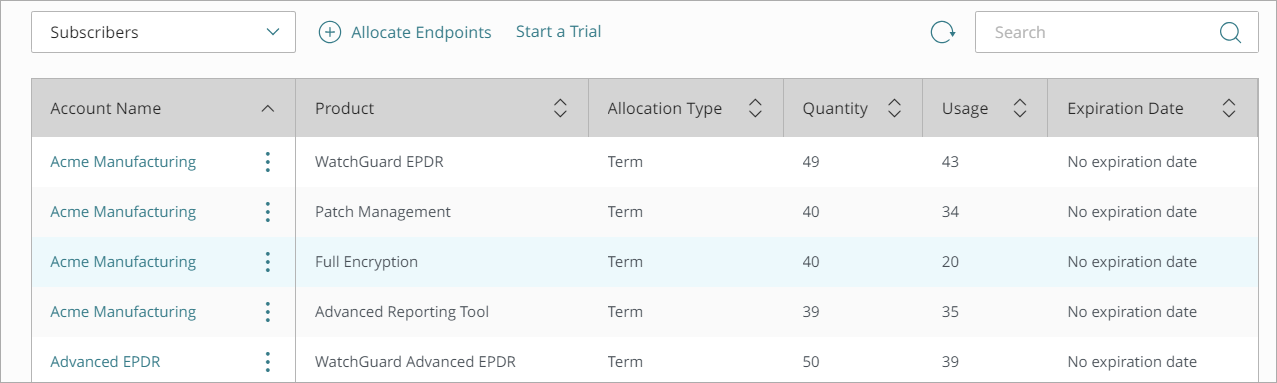
Die Seite Zuweisung enthält eine Tabelle mit Ihren verwalteten Service-Provider- und Subscriber-Konten. Delegierte Konten haben eine Kennung (Delegiert) neben dem Kontonamen. Um die Tabelle zu filtern, wählen Sie Subscriber oder Service-Provider. Sie können die Tabelle ebenfalls filtern, um nicht abgeschlossene Orion-Zuweisungen aufzurufen. Sie können Text in das Suchfeld eingeben und die Tabelle nach einem spezifischen Konto oder Produkt filtern.
Um eine Zusammenfassung der Endpoint-Lizenzen und Benutzerzuweisungen im .CSV-Format herunterzuladen, klicken Sie auf der Seite Inventar > Endpoint > Zuweisung in der oberen rechten Ecke auf  .
.
Wählen Sie ein Konto in der Tabelle an, um die Zuweisung zu bearbeiten, oder klicken Sie auf Endpoints zuweisen, um Endpoints einem Konto zuzuweisen. Sie können einem Service-Provider-Konto mehr als ein Endpoint Security-Produkt oder -Modul zuweisen. Wenn Sie einem Konto einen zeitbegrenzten Endpoint zuweisen, geben Sie ein Ablaufdatum für die Zuweisung an.
Sie können die Zuweisung nur bei delegierten Tier-1-Subscriber-Konten bearbeiten (die erwerben und aktivieren ihre eigene Lizenz). Sie können Zuweisungen für andere delegierte Konten nicht bearbeiten. Die Zuweisung für andere delegierte Konten ist schreibgeschützt. Um das Inventar für delegierte Tier-n-Konten anzuzeigen, wählen Sie das Konto im Kontomanager.
Wenn für eine WatchGuard Orion-Zuweisung verlangt wird, dass die Orion-Verwaltung einem zugelassenen Service-Provider zugewiesen werden muss, wird das Orion-Modul in der Tabelle mit einem orangefarbenen Warnsymbol angezeigt. Klicken Sie auf das Symbol, um die Seite Verwalteter Zugriff zu öffnen. Hier können Sie den Orion-Verwaltungszugriff für einen Service-Provider aktivieren.
Zuweisungstypen
Wenn Service-Provider ihren verwalteten Konten Endpoints aus einer Lizenz zuweisen, wählen sie einen Zuweisungstyp, der die Nutzungsart der Endpoints in den verwalteten Konten bestimmt.
Zeitbegrenzte Zuweisung
Werden Endpoints mit zeitbegrenzter Zuweisung zugeordnet, kann das verwaltete Konto einem Konto eine bestimmte Anzahl von Endpoints für eine vorgegebene Dauer oder Laufzeit von einer zeitbegrenzten Lizenz oder über MSSP-Punkte zuweisen.
Subscription-Zuweisung
Werden Endpoints mit Subscription-Zuweisung zugeordnet, können die verwalteten Konten eine bestimmte oder eine unbegrenzte Anzahl von Endpoints zuweisen. Dem Konto wird von WatchGuard monatlich die Anzahl der aktiven Endpoints in Rechnung gestellt.
Mit Lizenz verknüpft
Mithilfe der Mit Lizenz verknüpft-Zuweisungen können Sie die Menge und das Ablaufdatum der zugewiesenen Endpoints mit der Menge und dem Ablaufdatum Ihrer zeitbegrenzten Lizenz verknüpfen. Endpoint Security-Module mit demselben Lizenzschlüssel werden dabei ebenfalls zugewiesen.
Gemischte Zuweisung
Um nachvollziehbare Nutzungsberichte bis auf die Ebene von Mandantenkonten zu ermöglichen, ist eine gemischte Zuweisung von Endpoints in Partner- oder Tier-1-Service-Provider-Konten nicht mehr möglich. Sie können als Zuweisungstyp nur Zeitbegrenzt oder Subscription wählen. Bestehende gemischte Zuweisungen können weiter verwendet, aber nicht bearbeitet werden. Endpoints mit gemischter Zuweisung werden im verwalteten Konto als Subscription-Endpoints dargestellt. Beim Typ gemischte Zuweisung werden Endpoints der zeitbegrenzten Lizenz zuerst verwendet. Wenn keine Endpoints in der zeitbegrenzten Lizenz verbleiben, werden Endpoints aus der Subscription-Lizenz verwendet.
Die Tabelle Zuweisungen beinhaltet eine Spalte mit dem Zuweisungstyp, in der Zeitbegrenzt, Test, Subscription oder Mit Lizenz verknüpft angezeigt werden kann. Sie können einem Tier-n-Service-Provider-Konto mehrere Zuweisungstypen zuweisen. Beispielweise könnte ein Konto eine zeitbegrenzte und eine Subscription-Zuweisung aufweisen.

Service-Provider können Lizenzen für delegierte Tier-1-Subscriber-Konten aktivieren. Falls das Subscriber-Konto bereits eine zeitbegrenzte Lizenz für dasselbe Produkt hat, dann wird in dieser Tabelle auch eine Spalte mit dem Zuweisungsinhaber angezeigt, um die Lizenzen besser unterscheiden zu können. Wenn Sie einem Tier-1-Subscriber-Konto Endpoints zuweisen, dem bereits Endpoints zugewiesen wurden, werden die von Ihnen zugewiesenen Endpoints zur Gesamtzahl der Endpoints im Tier-1-Subscriber-Konto hinzugefügt.
Sie können einem Tier-n-Service-Provider-Konto nur Endpoints mit einem anderen als dem bestehenden Zuweisungstyp zuweisen. Wenn Sie den Zuweisungstyp für einen Tier-n-Service-Provider als zeitbegrenzte Zuweisung festlegen, können Sie keine weitere zeitbegrenzte Zuweisung hinzufügen (bearbeiten Sie stattdessen die bestehende zeitbegrenzte Zuweisung und ändern Sie die Menge).
Für Konten mit dem Zuweisungstyp Gemischt oder Subscription können Sie den Zuweisungstyp nur zu Zeitbegrenzt oder Subscription ändern.
Wenn ein Tier-n Service-Provider einem verwalteten Konto Endpoints mit dem Zuweisungstyp Mit Lizenz verknüpft zuordnet, kann das Tier-1 Service-Provider-Konto die Zuweisung für das verwaltete Konto nicht bearbeiten.
Endpoints einem Konto zuweisen
Für Service-Provider sind folgende Endpoint-Zuweisungen möglich: Zeitbegrenzt, Mit Lizenz verknüpft oder Subscription.
Falls Ihr Service-Provider-Konto mit zeitbegrenzten und Subscription-Lizenzen ausgestattet ist und die verwalteten Konten mit zeitbegrenzter Zuweisung überbelegt sind, stehen alle entsprechenden Verwaltungsoberflächen nicht mehr zur Verfügung. Konten mit Subscription-Zuweisungen sind nicht betroffen.
So weisen Sie Endpoints einem Konto zu:
- Melden Sie sich bei Ihrem Service-Provider-Konto an.
Die Seite Übersicht für Ihr Service-Provider-Inventar wird geöffnet.
- Wählen Sie Inventar > Endpoint > Zuweisung.
- Wählen Sie je nachdem, welchem Kontotyp Sie die Benutzer zuweisen möchten, im Dropdown-Menü den Befehl Subscriber oder Service-Provider aus.
- Um eine bestehende Zuweisung für ein Konto zu bearbeiten, wählen Sie in der Tabelle den Namen des Kontos aus, das Sie aktualisieren möchten.
- Falls dem Konto keine Endpoints zugewiesen sind, klicken Sie auf Endpoints zuweisen.
- Wählen Sie aus der Dropdown-Liste Kontoname das Konto aus, dem Sie Endpoints zuweisen möchten.
- Wählen Sie aus der Dropdown-Liste Produkt das Produkt aus, das Sie dem Konto zuweisen möchten.
- Wählen Sie aus der Dropdown-Liste Zuweisungstyp als Option Zeitbegrenzt, Subscription oder Mit Lizenz verknüpft aus. Weitere Informationen zu Subscription-Zuweisungen finden Sie unter Anzahl der Benutzer für ein verwaltetes Konto begrenzen. Wenn Sie die Option Mit Lizenz verknüpft festlegen, dann wählen Sie in der Dropdown-Liste Lizenzen den Anzeigenamen der Lizenz aus, mit der Sie die Kontozuweisung verknüpfen möchten. Mit MSSP-Punkten erworbene Lizenzen werden nicht in der Liste angezeigt. Der Lizenzschlüssel, die Menge und das Ablaufdatum des Produkts
-
Wenn Sie den Zuweisungstyp Mit Lizenz verknüpft ausgewählt haben, dann werden Menge und Ablaufdatum automatisch mit der ausgewählten zeitbegrenzten Lizenz verknüpft.

- Aktivieren Sie im Abschnitt Module das Kontrollkästchen für die Module, die Sie dem Konto zuweisen wollen. Mit EDR Core sind keine Module verfügbar. Ist eine Core-Produktlizenz eine NFR-Lizenz, ist die Zuweisung von Modulen weiterhin möglich. Wenn Sie WatchGuard Orion ausgewählt haben, müssen Sie einen Service-Provider festlegen, um Orion Threat Hunting Services zu verwalten. Weitere Informationen finden Sie unter WatchGuard Orion verwalten.
- Geben Sie in das Textfeld Menge die Anzahl der Module ein, die Sie dem Konto zuweisen möchten.
Sie können nur so viele Module zuweisen wie die Anzahl der Endpoints, die in der Endpoint Security-Produktlizenz verfügbar sind. - Standardmäßig ist das Ablaufdatum der Zuweisung auf Nie eingestellt. Wählen Sie Benutzerdefiniert, um ein Ablaufdatum festzulegen.
- Wählen Sie ein Ablaufdatum für die Zuweisung für alle Endpoints (1 Monat, 3 Monate oder ein Jahr). Sie können auch ein Datum im Kalender auswählen.
- Klicken Sie auf Speichern.
Lizenz entfernen oder Endpoint-Zuweisung aufheben
Sie können Subscriber-Dashboards und Auditprotokolle überprüfen, um Konten zu finden, die ihr Limit überschreiten. Bei einem überbelegten Konto empfehlen wir, die Anzahl der zugewiesenen Endpoints zu verringern (Zuweisung aufheben) oder die Anzahl der Endpoints in der Lizenz zu erhöhen.
So heben Sie die Zuweisung von Endpoints auf:
-
Die Seite Zuweisung bearbeiten wird geöffnet. - Geben Sie im Textfeld Menge 0 ein, um alle Endpoints zu entfernen.
- Klicken Sie auf Speichern.
So entfernen Sie eine Lizenz:
- Klicken Sie in der Zuweisungstabelle neben dem Konto, von dem Sie die Lizenz entfernen wollen, auf
 und wählen Sie Lizenz entfernen.
- Klicken Sie im Bestätigungsdialogfeld auf Lizenz entfernen.
Wenn keine Lizenzen vorhanden sind, wird das Konto mit Nicht lizenziert gekennzeichnet.
Über Endpoint Security-Lizenzen