Gilt für: Cloud-verwaltete Fireboxen, Lokal verwaltete Fireboxen
Auf der Seite Netzwerke können Sie die Netzwerkliste, DNS-Server, WLAN-Sender, SD-WAN-Liste, ARP-Tabelle, DHCP-Leases und die Routen einsehen, die auf Ihrer Firebox konfiguriert sind.
Diese Seite ist nur verfügbar, wenn Ihre Cloud-verwaltete Firebox, oder Ihre lokal verwaltete Firebox mit Cloud-Reporting, mit WatchGuard Cloud verbunden ist.
So überwachen Sie Netzwerke auf Cloud-verwalteten Fireboxen und auf lokal verwalteten Fireboxen mit Cloud-Reporting:
- Wählen Sie Überwachen > Geräte.
- Wählen Sie eine Firebox.
Die Seite Gerätezusammenfassung für die ausgewählte Firebox wird geöffnet. - Wählen Sie Live Status > Netzwerke.
Die Seite Netzwerke wird geöffnet. Die Seite wird automatisch alle 30 Sekunden aktualisiert.
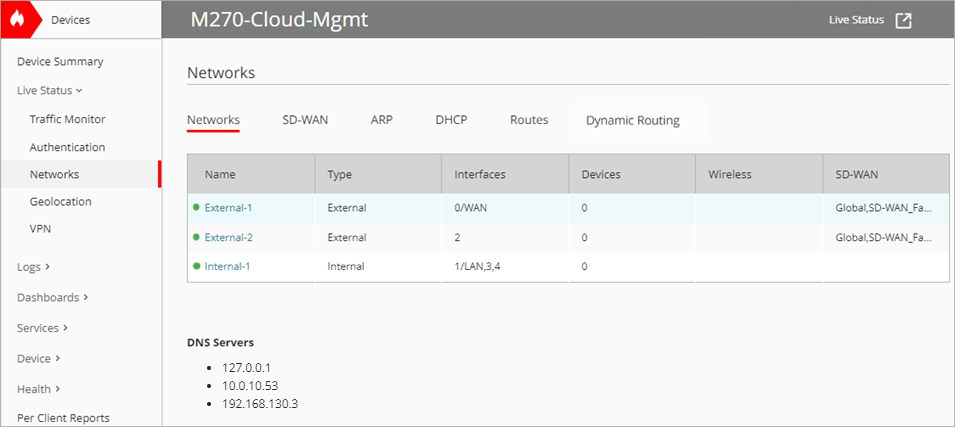
Netzwerke
Die Registerkarte Netzwerke zeigt eine Übersicht über jedes Netzwerk an, einschließlich dieser Informationen:
Name
Der Namen und Status des Netzwerks. Ein grünes Symbol zeigt an, dass die Netzwerkverbindung besteht, ein rotes Symbol zeigt an, dass die Netzwerkverbindung unterbrochen ist. Um Details zum Netzwerk anzuzeigen, klicken Sie auf den Namen. Weitere Informationen finden Sie unter Netzwerk Details.
Typ
Der Typ des Netzwerks (z. B. Intern, Extern oder Gast).
Schnittstellen
Die Firebox-Schnittstelle, die die Netzwerkverbindung ermöglicht.
Geräte
Die Anzahl der Geräte im Netzwerk.
WLAN
Der SSID-Name, falls WLAN für das Netzwerk aktiviert ist. Die Spalte ist leer, falls WLAN deaktiviert ist.
SD-WAN
Alle SD-WAN-Aktionen, die das Netzwerk betreffen. Global zeigt an, dass die Global Multi-WAN-Konfiguration das Netzwerk beinhaltet.
Auf der Registerkarte Netzwerke werden auch DNS-Server und WLAN-Sender (für Firebox WLAN-Modelle) angezeigt.
SD-WAN und Global Multi-WAN
Auf der Registerkarte SD-WAN sind alle auf der Firebox konfigurierten SD-WAN-Aktionen aufgeführt. Auf dieser Registerkarte wird auch die Global Multi-WAN-Konfiguration angezeigt, falls Sie mehr als ein externes Netzwerk konfigurieren sollten.
SD-WAN
Für jede SD-WAN-Aktion können Sie die folgenden Informationen sehen:
SD-WAN-Name und Gesamtstatus
Der Name, den Sie in der Konfiguration der SD-WAN-Aktion eingegeben haben, und ein Symbol, das den Gesamtstatus der SD-WAN-Aktion anzeigt.
Die Symbol zeigt die Verfügbarkeit von Netzwerken in der SD-WAN-Aktion an:
 — Alle Netzwerke in der SD-WAN-Aktion sind aktiv und qualifiziert.
 — Einige Netzwerke in der SD-WAN-Aktion sind nicht aktiv oder qualifiziert.
 — Keine Netzwerke in der SD-WAN-Aktion sind aktiv und qualifiziert.
Ein Netzwerk ist aktiv, wenn kein physischer Verbindungsausfall erkannt wird und falls Sie Link Monitoring aktiviert haben, wenn Anfragen zum nächsten Netzwerkabschnitt (Hop) erfolgreich sind. Ein Netzwerk ist qualifiziert, wenn Verlust, Latenz und Jitter die von Ihnen eingegebenen Werte nicht überschreiten.
Netzwerke werden in derselben Reihenfolge angezeigt wie in der SD-WAN-Aktion. Die erste Schnittstelle ist die primäre Schnittstelle. Bei der Failover-Methode für das SD-WAN wird die primäre Schnittstelle bevorzugt, wenn sie qualifiziert ist.
Methode
Die SD-WAN-Methode (Failover oder Round-Robin).
Netzwerke
Die in der SD-WAN-Aktion angegebenen Netzwerke. Die Symbolfarbe zeigt den Netzwerkstatus an:
 Das Netzwerk ist aktiv und qualifiziert.
 Das Netzwerk ist nicht qualifiziert.
 Das Netzwerk ist nicht aktiv.
Bei SD-WAN-Aktionen, die für den Lastausgleich die Round-Robin-Methode nutzen, sind die Netzwerksymbole mit einen Prozentsatz versehen. Der Prozentsatz gibt an, wie die Datenverkehrslast für diese SD-WAN-Aktion über alle qualifizierten Netzwerke in der SD-WAN-Aktion hinweg verteilt ist.
Bei einer SD-WAN-Aktion mit konfigurierter Failover-Methode zeigt ein Pfeil an, dass ein Netzwerk in der SD-WAN-Aktion per Failover auf ein anderes Netzwerk in der SD-WAN-Aktion übergegangen ist.
Informationen über die Behandlung von inaktiven und nicht qualifizierten Netzwerken durch die Firebox finden Sie unter Über SD-WAN-Methoden.
Mit einem Klick in die Kachel können Sie Details über die einzelnen Netzwerke in der SD-WAN-Aktion anzeigen. Weitere Informationen finden Sie unter SD-WAN-Details.
Globales Multi-WAN
Für globales Multi-WAN können Sie folgende Informationen anzeigen:
Gesamtstatus
Der Name des globalen Multi-WANs, hier Global, und ein Symbol zur Anzeige des Gesamtstatus des Global Multi-WAN.
Die Symbol zeigt die Verfügbarkeit von Netzwerken im Global Multi-WAN an:
— Alle Netzwerke im Global Multi-WAN sind aktiv.
— Einige Netzwerke im Global Multi-WAN sind nicht aktiv.
— Keine Netzwerke im Global Multi-WAN sind aktiv.
Ein Netzwerk ist aktiv, wenn kein physischer Verbindungsausfall erkannt wird und falls Sie Link Monitoring aktiviert haben, wenn Anfragen zum nächsten Netzwerkabschnitt (Hop) erfolgreich sind.
Methode
Die Methode (Failover oder Round-Robin).
Netzwerke
Die in der Global Multi-WAN-Konfiguration enthaltenen Netzwerke.
Netzwerksymbole
Die Symbolfarbe zeigt die Verfügbarkeit von Netzwerken im Global Multi-WAN an:
und  — Das Netzwerk ist aktiv.
und  — Das Netzwerk ist nicht aktiv.
Bei Auslösung der Global Multi-WAN-Methode Failover zeigt ein Pfeil an, dass der Datenverkehr des ursprünglichen Netzwerks von einem anderen Netzwerk übernommen wurde.
Mit einem Klick auf die Kachel können Sie die Details zu jedem Netzwerk in der Global Multi-WAN-Konfiguration anzeigen. Weitere Informationen finden Sie unter SD-WAN-Details.
Anfragen des Address Resolution Protocol
Das Address Resolution Protocol (ARP) verknüpft die IP-Adresse mit der MAC-Adresse eines Netzwerkgeräts. Diese Liste zeigt maximal 25 ARP-Einträge.
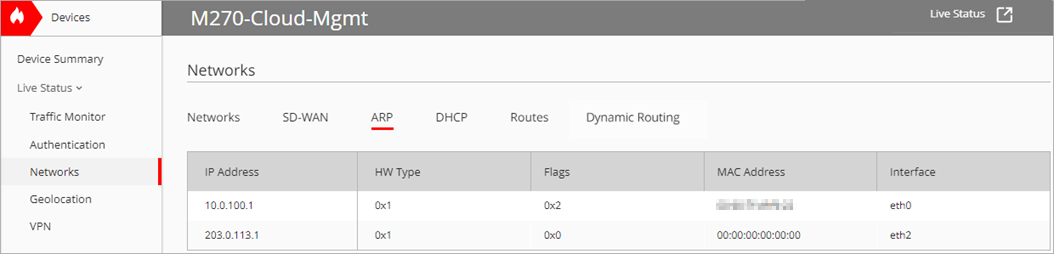
Auf der Registerkarte ARP werden diese Informationen über die Geräte angezeigt, die auf eine ARP-Anfrage von der Firebox geantwortet haben:
IP-Adresse
Die IP-Adresse des Computers, der auf die ARP-Anfrage antwortet.
HW-Typ
Die Art der Ethernet-Verbindung, die die IP-Adresse für die Verbindung verwendet.
Kennzeichen
Wenn die Hardware-Adresse der IP aufgelöst wird, wird sie als vollständiger ARP-Eintrag (0×2) oder als vollständiger statischer ARP-Eintrag (0×6) gekennzeichnet. Ist der ARP-Eintrag unvollständig, zeigt das Flag 0×0 an.
MAC-Adresse
Die MAC-Adresse der Netzwerkschnittstellenkarte, die mit der IP-Adresse verknüpft ist.
Schnittstelle
Die Schnittstelle auf der Firebox, an der die Hardware-Adresse für diese IP-Adresse gefunden wurde.
DHCP-Leases
Ein DHCP-Lease ist eine vorübergehende Zuweisung einer IP-Adresse an ein Gerät im Netzwerk. Diese Liste zeigt maximal 25 DHCP-Einträge.

Auf der Registerkarte DHCP werden die folgenden Informationen über die DHCP-Client-Leases für die Firebox angezeigt:
Schnittstelle
Die Firebox-Schnittstelle, mit der der Client verbunden ist.
IP-Adresse
Die IP-Adresse für das Lease.
Host
Der Hostname. Wenn kein Hostname verfügbar ist, ist dieses Feld leer.
MAC-Adresse
Die MAC-Adresse der Netzwerkschnittstellenkarte, die mit der IP-Adresse verknüpft ist.
Start
Der Zeitpunkt, zu dem der Client das Lease angefordert hat.
Ende
Der Zeitpunkt, an dem das Lease ausläuft.
Konfigurierte Routen
Auf der Registerkarte Routen können Sie die auf Ihrer Firebox konfigurierten Routen überwachen. Wählen Sie aus der Dropdown-Liste die Option IPv4 oder IPv6 aus.
Der Live-Status zeigt maximal 1000 Routen für die Firebox an.
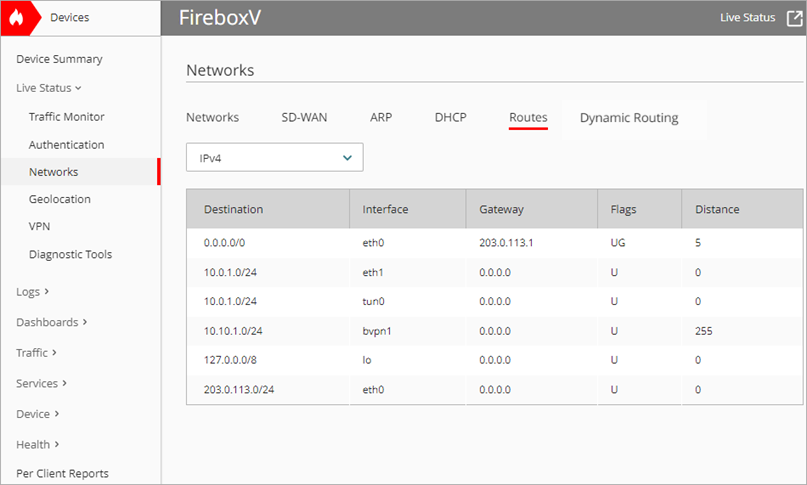
Ziel
Die Ziel-IP-Adresse für die Route.
Schnittstelle
Die Schnittstelle, an die die Pakete für diese Route gesendet werden (z. B. eth0 für Schnittstelle 0).
Gateway
Bei einer IPv4-Route die IP-Adresse des Gateways, das die Route verwendet.
Kennzeichen
Die für jede Route gesetzten Kennzeichen. Einige der häufigsten Kennzeichen sind:
- U zeigt an, dass eine Route aktiv istv
- H zeigt eine Route zu einem Host an
- G zeigt eine IPv4-Route an, die ein externes Gateway verwendet, oder eine IPv6-Route, die den nächsten Hop verwendet
Distanz
Die administrative (Routing-)Distanz, die die Entfernung der Route darstellt. Eine niedrigere Zahl bedeutet geringere Kosten und eine höhere Priorität der Route. Der Höchstwert ist 255.
In Fireware v12.9 oder höher ersetzt die Einstellung Distanz die Einstellung Kennzahl.
Konfiguriertes dynamisches Routing
Auf der Registerkarte Dynamisches Routing können Sie das dynamische Routing überwachen, das Sie auf Ihrer Cloud-verwalteten Firebox aktivieren. Wenn Sie ein dynamisches Routing-Protokoll aktivieren, wird der Protokoll-Routing-Status auf dieser Seite angezeigt. Sie können ein Protokoll auswählen, um dessen Routing-Informationen und Status anzuzeigen.
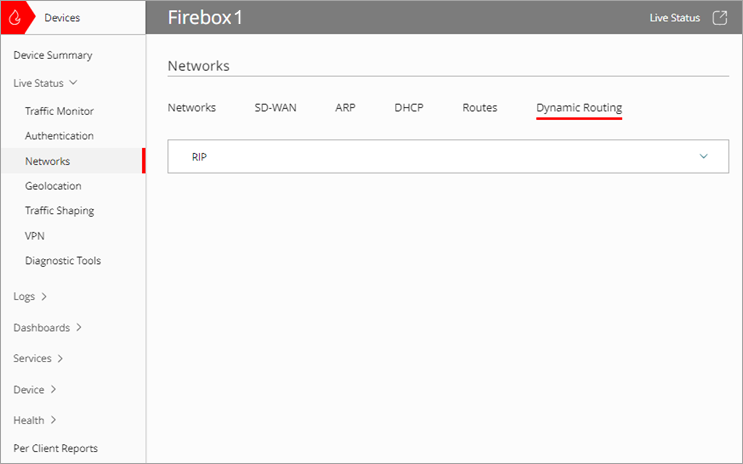
Das Fenster Routing-Status zeigt die Routing-Informationen an.

Um die Informationen im Fenster Routing-Status neu zu laden, klicken Sie auf  .
.
Cloud-verwaltete Fireboxen zu WatchGuard Cloud hinzufügen
Firebox-Netzwerk-DHCP-Einstellungen konfigurieren
Lokal verwaltete Fireboxen zu WatchGuard Cloud hinzufügen