Gilt für: Cloud-verwaltete Fireboxen
DHCP (Dynamic Host Configuration Protokoll) ist eine Methode zur automatischen Zuweisung von IP-Adressen an Netzwerk-Clients. Sie können Ihre Firebox als DHCP-Server für ein internes Netzwerk oder ein Gastnetzwerk konfigurieren. Wenn Sie einen DHCP-Server haben, empfehlen wir Ihnen, diesen weiterhin für DHCP zu verwenden. Um die Firebox so zu konfigurieren, dass sie DHCP-Anfragen an einen DHCP-Server in einem anderen Netzwerk weiterleitet, müssen Sie DHCP-Relay aktivieren.
In den DHCP-Einstellungen für ein internes Netzwerk oder ein Gastnetzwerk können Sie den DHCP-Modus auf eine der folgenden Optionen einstellen:
- DHCP Deaktiviert — Die Firebox bearbeitet keine DHCP-Anfragen in diesem Netzwerk.
- DHCP-Server — Die Firebox weist den Clients in diesem Netzwerk IP-Adressen über DHCP zu.
- DHCP-Relay — Die Firebox leitet DHCP-Anfragen von Clients in diesem Netzwerk an einen DHCP-Server weiter.
Bei einer Cloud-verwalteten Firebox sind standardmäßig die internen und Gastnetzwerke mit DHCP-Server aktiviert. Weitere Informationen finden Sie unter Firebox-Standardnetzwerke.
DHCP-Server konfigurieren
Aktivieren Sie DHCP-Server, wenn Sie möchten, dass die Firebox IP-Adressen in einem Netzwerk zuweist.
DHCP-Clients verwenden standardmäßig die IP-Adresse der Firebox als DNS-Server. Die Firebox leitet DNS-Anfragen von DHCP-Clients an einen in Ihrer Konfiguration angegebenen DNS-Server weiter. Weitere Informationen zur DNS-Server-Konfiguration finden Sie unter DNS-Server für DHCP konfigurieren.
So konfigurieren Sie die Firebox über WatchGuard Cloud als DHCP-Server für ein Netzwerk:
- Wählen Sie Konfigurieren > Geräte.
- Wählen Sie die Cloud-verwaltete Firebox aus.
- Klicken Sie auf Gerätekonfiguration.
- Klicken Sie auf die Kachel Netzwerke.
Die Konfigurationsseite Netzwerke wird geöffnet. - Klicken Sie auf der Seite Netzwerke auf die Kachel eines internen Netzwerks oder eines Gastnetzwerks.
Die Konfigurationsseite Netzwerke wird geöffnet. - Wählen Sie die Registerkarte DHCP-Einstellungen.
- Wählen Sie aus der Dropdown-Liste DHCP-Modus die Option DHCP-Server aus.
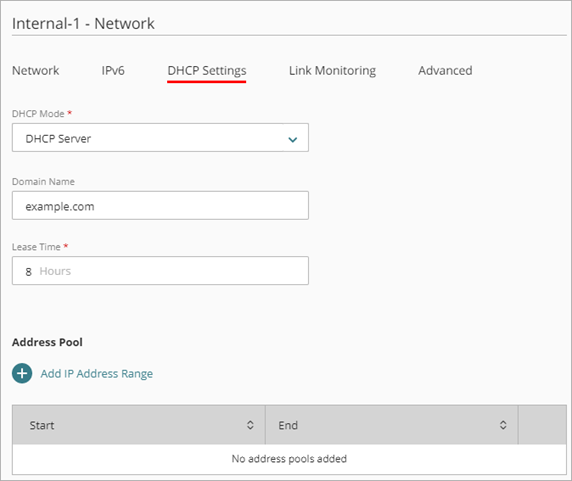
- (Optional) eben Sie einen Domänennamen ein, um das DNS-Suffix zu ändern, das die Firebox an DHCP-Clients in diesem Netzwerk vergibt.
- Um die DHCP-Lease-Zeit zu ändern, geben Sie die Anzahl der Stunden in das Textfeld Lease-Zeit ein.
Dies ist die Zeitspanne, in der ein DHCP-Client eine IP-Adresse verwenden kann, die er von der Firebox erhält. Der Standardwert ist acht Stunden.
Wenn die Zeit des Lease abläuft, sendet der Client eine Anfrage an die Firebox, um einen neuen Lease zu erhalten.
Nachdem Sie den DHCP-Modus auf DHCP-Server eingestellt haben, müssen Sie dem Adressenpool mindestens einen IP-Adressbereich hinzufügen. Optional können Sie auch reservierte Adressen hinzufügen und die DHCP-Optionen konfigurieren.

Wenn Sie den DHCP-Server für ein Netzwerk aktivieren, müssen Sie einen IP-Adressbereich hinzufügen. Dies ist der Bereich der IP-Adressen, die die Firebox den Clients in diesem Netzwerk zuweist. Sie können mehr als einen IP-Adressbereich zum Adresspool hinzufügen. Jeder IP-Adressbereich muss sich im selben Subnetz befinden wie eine primäre oder sekundäre Netzwerkadresse.
Hinzufügen eines IP-Adressbereichs über WatchGuard Cloud:
- Klicken Sie im Abschnitt Adresspool auf IP-Adressbereich hinzufügen.
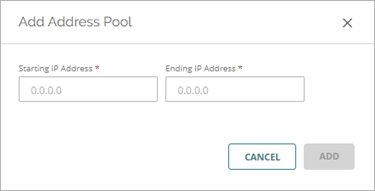
- Geben Sie die Start-IP-Adresse und die End-IP-Adresse im selben Subnetz wie die primäre oder sekundäre Netzwerkadresse an.
- Klicken Sie auf Hinzufügen.
- Um die aktualisierte Konfiguration in der Cloud zu speichern, klicken Sie auf Speichern.
So löschen Sie einen IP-Adressbereich über WatchGuard Cloud:
- Klicken Sie in der Zeile für die reservierte Adresse auf
 .
. - Klicken Sie auf Speichern, um Konfigurationsänderungen in der Cloud zu speichern.
Wenn Sie den DHCP-Server für ein Netzwerk aktivieren, können Sie eine bestimmte statische IP-Adresse für einen bestimmten Client reservieren. Die reservierte DHCP-Adresse muss sich im selben Subnetz befinden wie die primäre oder sekundäre Netzwerkadresse.
So reservieren Sie eine DHCP-Adresse in einem internen oder Gastnetzwerk von WatchGuard Cloud aus:
- Wählen Sie die Registerkarte DHCP-Einstellungen.
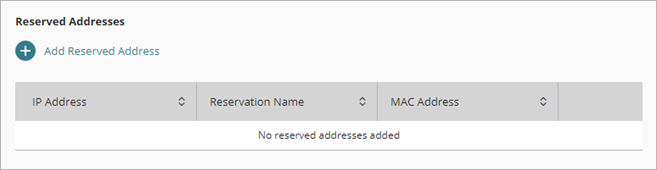
- Klicken Sie im Abschnitt Reservierte Adressen auf Reservierte Adresse hinzufügen.
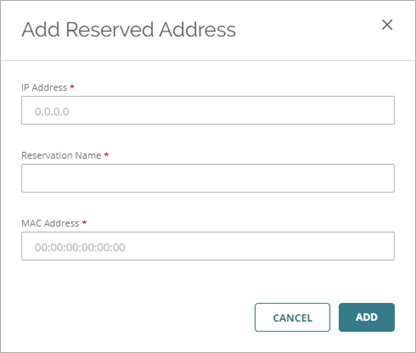
- Geben Sie in das Textfeld IP-Adresse die zu reservierende statische IP-Adresse ein. Sie muss sich im selben Subnetz befinden wie die primäre oder sekundäre Netzwerkadresse.
- Geben Sie in das Textfeld Reservierungsname einen Namen ein, um diese Reservierung zu identifizieren.
- Geben Sie in das Textfeld MAC-Adresse die MAC-Adresse der Netzwerkkarte des Clients ein.
- Klicken Sie auf Hinzufügen.
Die Reservierung wird der Liste hinzugefügt. - Klicken Sie auf Speichern, um Konfigurationsänderungen in der Cloud zu speichern.
So löschen Sie eine reservierte Adresse aus WatchGuard Cloud:
- Klicken Sie in der Zeile für die reservierte Adresse auf .
- Klicken Sie auf Speichern, um Konfigurationsänderungen in der Cloud zu speichern.
Ein DNS-Server löst DNS-Anfragen aus dem Netzwerk auf. Wenn Sie die Firebox als DHCP-Server konfigurieren, verwenden DHCP-Clients standardmäßig die IP-Adresse der Firebox als DNS-Server. Wenn Sie möchten, dass DHCP-Clients einen anderen DNS-Server verwenden, können Sie DNS-Server zur Konfiguration hinzufügen.
Im Abschnitt DNS-Server der DHCP-Einstellungen können Sie eine der folgenden Optionen auswählen:
IP-Adresse der Firebox verwenden
Verwenden Sie die IP-Adresse der Firebox als DNS-Server.
DNS-Server Angeben
Geben Sie einen neuen DNS-Server für DHCP an.
Für mehr Redundanz können Sie bis zu drei DNS-Server konfigurieren. Die Firebox verwendet die DNS-Server in der Reihenfolge, in der sie in der Liste angezeigt werden, und sendet DNS-Anfragen an den ersten Server in der Liste. Wenn ein DNS-Server nicht antwortet, verwendet die Firebox den nächsten DNS-Server in der Liste.
So legen Sie einen DNS-Server für DHCP aus WatchGuard Cloud fest:
- Wählen Sie die Registerkarte DHCP-Einstellungen.
- Klicken Sie im Abschnitt DNS-Server auf DNS-Server angeben.
Die Option DNS-Server hinzufügen wird angezeigt.
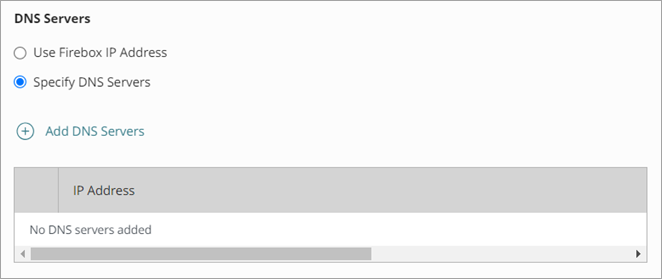
- Klicken Sie auf DNS-Server hinzufügen.
Das Dialogfeld DNS-Server Hinzufügen wird angezeigt.

- Geben Sie die IPv4-Adresse des DNS-Servers in das Textfeld IP-Adresse ein. Klicken Sie auf Hinzufügen.
Der DNS-Server wird der Liste DNS-Server hinzugefügt.

- Um weitere DNS-Server hinzuzufügen, klicken Sie auf DNS-Server hinzufügen.
Sie können bis zu drei DNS-Server hinzufügen. - (Optional) So ändern Sie die Reihenfolge der DNS-Server:
- Klicken Sie in der Liste DNS-Server auf den Verschiebe-Handle
 für den Server, den Sie verschieben möchten.
 - Ziehen Sie den DNS-Server in der Liste nach oben oder unten.
- Klicken Sie in der Liste DNS-Server auf den Verschiebe-Handle
- Klicken Sie auf Speichern, um Konfigurationsänderungen in der Cloud zu speichern.
So löschen Sie einen DNS-Server für DHCP über WatchGuard Cloud:
- Klicken Sie in der Zeile für den DNS-Server auf .
- Klicken Sie auf Speichern, um Konfigurationsänderungen in der Cloud zu speichern.
DHCP-Optionen, auch bekannt als Anbietererweiterungen, ermöglichen die Angabe von DHCP-Konfigurationsparametern und anderen Steuerungsinformationen, wie in RFC 2132 beschrieben.
Die vordefinierten DHCP-Optionen sind:
| Code der DHCP-Option | Name | Typ | Beschreibung |
|---|---|---|---|
| 150 | TFTP-Server-IP | IP-Adresse(n) | Die IP-Adresse des TFTP-Servers, von dem der DHCP-Client die Startkonfiguration herunterladen kann. |
| 66 | TFTP-Server-Name | Text | Der Name des TFTP-Servers, von dem der DHCP-Client die Startkonfiguration herunterladen kann. |
| 67 | Name TFTP-Boot-Datei | Text | Der Name der Boot-Datei. |
| 2 | Zeitversatz | Ganze Zahl mit 4 Byte | Zeitversatz zur koordinierten Weltzeit (UTC) in Sekunden. Option 2 ist veraltet. Wir empfehlen Ihnen, eine benutzerdefinierte DHCP-Option hinzuzufügen und Code 100 oder 101 anzugeben. Diese Optionen sind in RFC 4833 beschrieben. |
| 43 | Anbieterspezifische Informationen | Text | Diese Option wird von Clients und Servern für den Austausch von anbieterspezifischen Informationen verwendet. |
| 120 | SIP-Server | IP-Adresse(n) | IPv4-Adressen für einen oder mehrere Session Initiation Protocol (SIP) Outbound-Proxy-Server. Diese Option ist in RFC 3361 beschrieben. |
| 138 | CAPWAP-Access Controller | IP-Adresse(n) | IPv4-Adressen von einem oder mehreren CAPWAP-Access Controllern. Diese Option ist in RFC 5417 beschrieben. |
| 156 | DHCP-Status | Ganze Zahl mit 1 Byte (unsigniert) | Status der IP-Adresse. Diese Option wird von ShoreTel-Telefonen für eine FTP-Boot-Option genutzt. |
Sie können die für DHCP-Optionen reservierten Codes 1, 6, 15, 28, 44, 46 und 51 in den DHCP-Einstellungen oder in der Schnittstellenkonfiguration konfigurieren. Die Netzwerkkonfiguration handhabt diese reservierten Codes und sie können nicht im Dialogfeld DHCP-Optionen definiert werden.
Sie können die DHCP-Option 3 auf einer Cloud-verwalteten Firebox nicht konfigurieren. Ein Standard-Gateway pro Schnittstelle kann nur auf einer lokal verwalteten Firebox konfiguriert werden.
Die DHCP-Optionscodes 43 (Text), 66 (Text), 67 (Text), 120 (IP), 138 (IP), 150 (IP), 2 (Int) und 156 (Byte) sind vordefinierte Optionscodes, die alternative Typen verwenden können.
Hinzufügen einer DHCP-Option über WatchGuard Cloud:
- Wählen Sie die Registerkarte DHCP-Einstellungen.
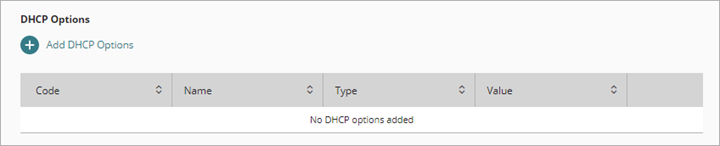
- Klicken Sie im Abschnitt DHCP-Optionen auf DHCP-Optionen hinzufügen.
Die Seite Hinzufügen von DHCP-Optionen wird geöffnet.
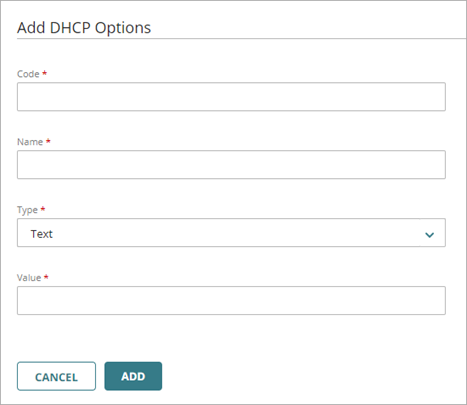
- Geben Sie in das Textfeld Code den Code der DHCP-Option ein.
- Geben Sie in das Textfeld Name einen Namen ein, um diese DHCP-Option zu beschreiben.
- Wählen Sie in der Dropdown-Liste Typ den Typ des Wertes aus, der für diese Option erforderlich ist.
- Geben Sie in das Textfeld Wert den Wert ein, der dieser Option zugewiesen werden soll. Er muss mit dem von Ihnen gewählten Typ übereinstimmen.
- Klicken Sie auf Hinzufügen.
- Klicken Sie auf Speichern, um Konfigurationsänderungen in der Cloud zu speichern.
So löschen Sie über WatchGuard Cloud eine DHCP-Option:
- Klicken Sie in der Zeile für die DHCP-Option auf .
- Klicken Sie auf Speichern, um Konfigurationsänderungen in der Cloud zu speichern.
DHCP-Relay konfigurieren
Wenn Sie DHCP-Relay in einem internen oder Gastnetzwerk aktivieren, sendet die Firebox DHCP-Anfragen an die IP-Adressen von bis zu drei DHCP-Servern.
Stellen Sie sicher, dass die Firebox eine Route zu den IP-Adressen hat, die Sie für die DHCP-Server angeben. Wenn sich der DHCP-Server, den Sie verwenden möchten, nicht in einem von Ihrer Firebox geschützten Netzwerk befindet, müssen Sie einen VPN-Tunnel zwischen Ihrem Gerät und dem Netzwerk, in dem sich der DHCP-Server befindet, einrichten, damit diese Funktion korrekt funktioniert.
Wenn Sie zwei DHCP-Server für Failover konfiguriert haben, fügen Sie der Konfiguration für DHCP-Relay die IP-Adressen des primären und des sekundären DHCP-Servers hinzu. Die Firebox sendet DHCP-Anfragen an die IP-Adressen aller von Ihnen angegebenen DHCP-Server.
Konfigurieren von DHCP-Relay in WatchGuard Cloud:
- Wählen Sie Konfigurieren > Geräte.
- Wählen Sie die Cloud-verwaltete Firebox aus.
- Klicken Sie auf Gerätekonfiguration.
- Klicken Sie auf die Kachel Netzwerke.
Die Konfigurationsseite Netzwerke wird geöffnet. - Auf der Seite Netzwerke klicken Sie auf die Kachel des internen Netzwerks oder des Gastnetzwerks.
Die Konfigurationsseite Netzwerke wird geöffnet. - Wählen Sie die Registerkarte DHCP-Einstellungen.
- Wählen Sie in der Dropdown-Liste DHCP-Modus die Option DHCP-Relay.
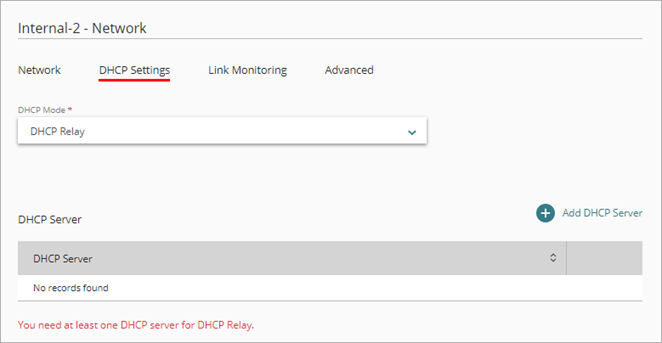
- Klicken Sie auf DHCP-Server hinzufügen.
Das Dialogfeld DHCP hinzufügen wird geöffnet.
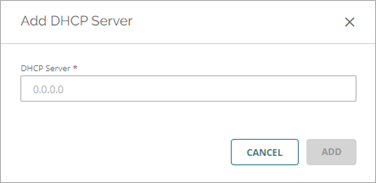
- Geben Sie in das Textfeld DHCP-Server die IP-Adresse des DHCP-Servers ein.
- Klicken Sie auf Hinzufügen.
- Klicken Sie auf Speichern, um Konfigurationsänderungen in der Cloud zu speichern.
So löschen Sie einen DHCP-Server über WatchGuard Cloud:
- Klicken Sie in der Zeile für den DHCP-Server auf .
- Klicken Sie auf Speichern, um Konfigurationsänderungen in der Cloud zu speichern.