Gilt für: Cloud-verwaltete Fireboxen, Lokal verwaltete Fireboxen
Auf der Seite Live Status > Netzwerke > SD-WAN können Sie detaillierte Live Status-Informationen für SD-WAN-Aktionen und Globales Multi-WAN anzeigen.
Diese Seite ist nur verfügbar, wenn Ihre Cloud-verwaltete Firebox oder Ihre lokal verwaltete Firebox mit Cloud-Reporting mit WatchGuard Cloud verbunden ist.
SD-WAN Live Status anzeigen
So rufen Sie die SD-WAN-Details für eine Cloud-verwaltete Firebox oder eine lokal verwaltete Firebox mit Cloud-Reporting auf:
- Wählen Sie Überwachen > Geräte.
- Wählen Sie eine Firebox.
Die Seite Gerätezusammenfassung für die ausgewählte Firebox wird geöffnet. - Wählen Sie Live Status > Netzwerke.
Die Seite Netzwerke wird geöffnet. Die Seite wird automatisch alle 30 Sekunden aktualisiert. - Wählen Sie die Registerkarte SD-WAN.
- Klicken Sie auf die SD-WAN-Aktion oder das globale Multi-WAN, für die/das Sie Details anzeigen möchten.
Die Detailseite wird geöffnet.

Sie können für jedes SD-WAN oder globales Multi-WAN die folgenden Details anzeigen:
SD-WAN-Name
Der Name der SD-WAN-Aktion oder des globalen Multi-WAN.
Methode
Die SD-WAN-Methode (Failover oder Round-Robin) oder die globale Multi-WAN-Methode (Failover).
Failback
Die Failback-Methode (Sofort, Schrittweise oder Kein Failback). Diese Einstellung wird nur für globales Multi-WAN oder für SD-WAN-Aktionen angezeigt, die die Failover-Methode nutzen.
Auf Messung basierende Teilnahme
Wird angezeigt, wenn Sie Auf Messung basierende Teilnahme für die SD-WAN-Aktion aktivieren.
Netzwerksymbole
Die Farbe der Netzwerksymbole zeigt den Netzwerkstatus an.
 Bei SD-WAN-Aktionen steht ein grünes Symbol für ein aktives und qualifiziertes Netzwerk. Bei globalem Multi-WAN steht ein grünes Symbol für ein aktives Netzwerk.
 Bei SD-WAN-Aktionen steht ein rotes Symbol für ein nicht-qualifiziertes Netzwerk.
 Bei SD-WAN und globalem Multi-WAN bedeutet ein graues Symbol, dass das Netzwerk nicht aktiv ist.
Ein Netzwerk ist aktiv, wenn kein physischer Verbindungsausfall erkannt wird und falls Sie Link Monitoring aktiviert haben, wenn Anfragen zum nächsten Netzwerkabschnitt (Hop) erfolgreich sind. Ein Netzwerk ist qualifiziert, wenn Verlust, Latenz und Jitter die in einer SD-WAN-Aktion vorgegebenen Werte nicht überschreiten. Informationen über die Behandlung von inaktiven und nicht qualifizierten Netzwerken durch die Firebox finden Sie unter Über SD-WAN-Methoden.
Netzwerke werden in dieser Liste in derselben Reihenfolge angezeigt wie in der SD-WAN-Aktion. Das erste Netzwerk ist das primäre Netzwerk. Bei der SD-WAN-Methode Failover wird die primäre Schnittstelle bevorzugt, sofern sie qualifiziert ist. Bei globalem Multi-WAN ist das primäre Netzwerk bevorzugt, wenn es aktiv ist.
Bei der Round-Robin-Methode ist das Netzwerksymbol mit einer Prozentzahl versehen. Diese Zahl gibt an, wie die Datenverkehrslast über alle qualifizierten Netzwerke in der SD-WAN-Aktion hinweg verteilt ist.

Bei einer SD-WAN-Aktion mit Failover-Methode oder bei globalem Multi-WAN zeigt ein Pfeil an, dass ein Netzwerk per Failover auf ein anderes Netzwerk übergegangen ist.

Sie können die folgenden Details für jedes Netzwerk in der SD-WAN-Aktion oder im globalen Multi-WAN anzeigen:
Live-Statistiken
Bei einer SD-WAN-Aktion oder beim globalen Multi-WAN können Sie Statisken für Live-, Mindest-, Durchschnitts- und Höchstwerte für die folgenden Kennzahlen anzeigen:
- Verlust — Prozentualer Anteil der verlorenen Pakete
- Latenz — Verzögerung bei der Paketzustellung, gemessen in Millisekunden (ms)
- Jitter — Abweichung der Verzögerung bei der Paketzustellung, gemessen in Millisekunden (ms)
Bei einer SD-WAN-Aktion mit Failover-Methode oder bei globalem Multi-WAN zeigt die Kennung Bevorzugt bzw. Preferred an, dass das Netzwerk derzeit das bevorzugte Netzwerk für Datenverkehr ist. Bei SD-WAN ist das primäre Netzwerk bevorzugt, wenn es qualifiziert ist. Bei globalem Multi-WAN ist das primäre Netzwerk bevorzugt, wenn es aktiv ist.

Bei SD-WAN zeigt die Symbolfarbe den Status der jeweiligen Kennzahl an, wenn Sie die auf Messungen basierende Einbindung aktivieren:
 — Die Kennzahl überschreitet die von Ihnen in der SD-WAN-Aktion angegebenen Werte nicht.
 — Die Kennzahl überschreitet die von Ihnen in der SD-WAN-Aktion angegebenen Werte.
Sind alle Symbole für Verlust, Latenz und Jitter grün, dann ist auch das Netzwerksymbol grün. Grün bedeutet, dass das Netzwerk qualifiziert ist, was bedeutet, dass es für SD-WAN-Round-Robin-Pfadwahl oder SD-WAN-Failover verfügbar ist.
Wenn eines der Symbole für Verlust, Latenz oder Jitter rot ist, ist auch das Netzwerksymbol rot. Rot bedeutet, dass das Netzwerk nicht qualifiziert ist, was bedeutet, dass es für SD-WAN-Round-Robin-Pfadwahl oder SD-WAN-Failover nicht verfügbar ist.

Datenverkehr-Auslastung
Bei globalem Multi-WAN und SD-WAN-Aktionen mit Round-Robin-Methode zeigt ein Diagramm den Prozentsatz der Datenverkehrslast für jedes Netzwerk an, das im globalen Multi-WAN oder der SD-WAN-Aktion enthalten ist. Das Diagramm zeigt Informationen für die letzten 20 Minuten.

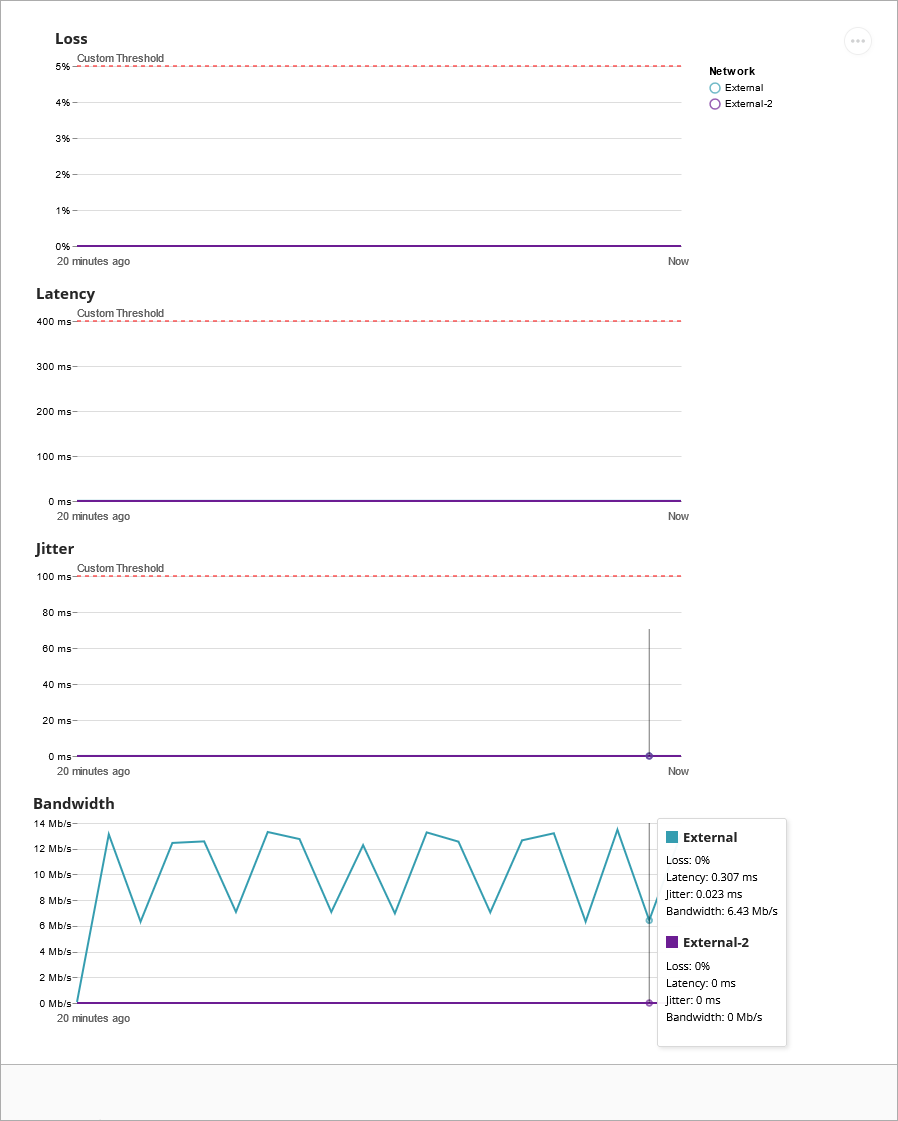
Liniendiagramm
Ein Liniendiagramm zeigt die Statistik für das von Ihnen gewählte Netzwerk. Es werden statistische Daten für die letzten 20 Minuten angezeigt. Auf der Liste Netzwerk rechts des Diagramms können Sie ein anderes Netzwerk auswählen.
Um Statistiken für einen spezifischen Zeitpunkt in den letzten 20 Minuten zu sehen, zeigen Sie mit der Maus auf den entsprechenden Bereich des Diagramms. Statistiken für Verlust, Latenz, Jitter und Bandbreitenverbrauch werden angezeigt.
Bei einer SD-WAN-Aktion mit konfigurierter Failover-Methode zeigt eine rote Failover-Linie den Wert an, den Sie für die Kennzahl in der SD-WAN-Aktion angegeben haben.
Bei einer SD-WAN-Aktion mit konfigurierter Round-Robin-Methode zeigt eine rote Linie den benutzerdefinierten Schwellenwert an, den Sie für die Kennzahl in der SD-WAN-Aktion angegeben haben.
Um dieses Diagramm im SVG- oder PNG-Format zu speichern, klicken Sie auf  .
.
Informationen zur Interpretation von Informationen des SD-WAN Live Status finden Sie unter SD-WAN-Daten interpretieren.
Informationen zum Erstellen eines Berichts finden Sie unter SD-WAN-Bericht.
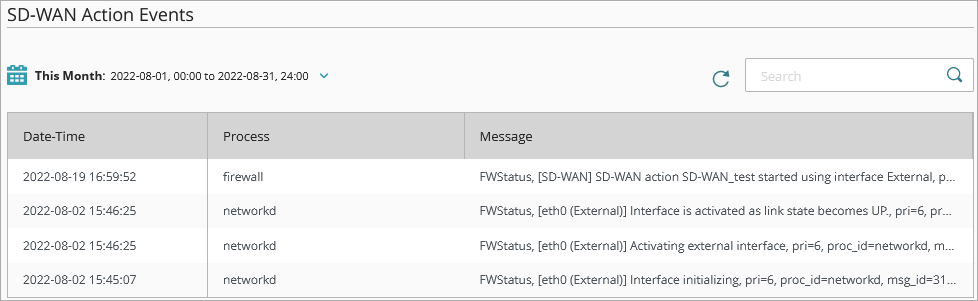
SD-WAN-Aktionsereignisse
Eine Liste der Ereignisse, die mit globalem Multi-WAN oder SD-WAN-Aktionen in Verbindung stehen.
Um den Datumsbereich für den Bericht auszuwählen, klicken Sie auf  .
.
Um die Liste neu zu laden, klicken Sie auf  .
.
Um die Liste zu durchsuchen, geben Sie ein Wort in das Feld Suche ein und drücken Sie Eingabe oder klicken Sie auf  .
.