Gilt für: WatchGuard Data Control
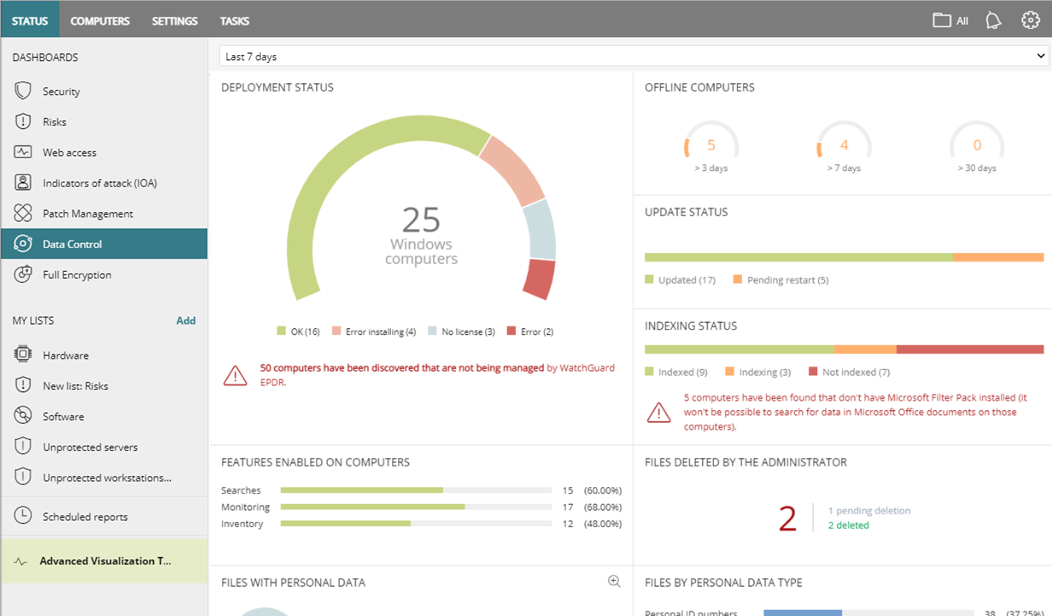
Im Data Control-Dashboard wird eine Übersicht der Dateien mit personenbezogenen Daten (PII) im Netzwerk für einen spezifischen Zeitraum angezeigt.
Ihre Operator-Rolle bestimmt, was Sie in WatchGuard Cloud anzeigen und tun können. Ihre Rolle muss die Berechtigung Data Control konfigurieren haben, um diese Funktion anzuzeigen oder zu konfigurieren. Weitere Informationen finden Sie unter WatchGuard Cloud-Operatoren und -Rollen verwalten.
So öffnen Sie das Data Control-Dashboard:
- Wählen Sie in WatchGuard Cloud Überwachen > Endpoints.
- Wählen Sie Status.
- Wählen Sie im linken Fenster Data Control.
- Wählen Sie einen Zeitraum für die Filterung der Daten.
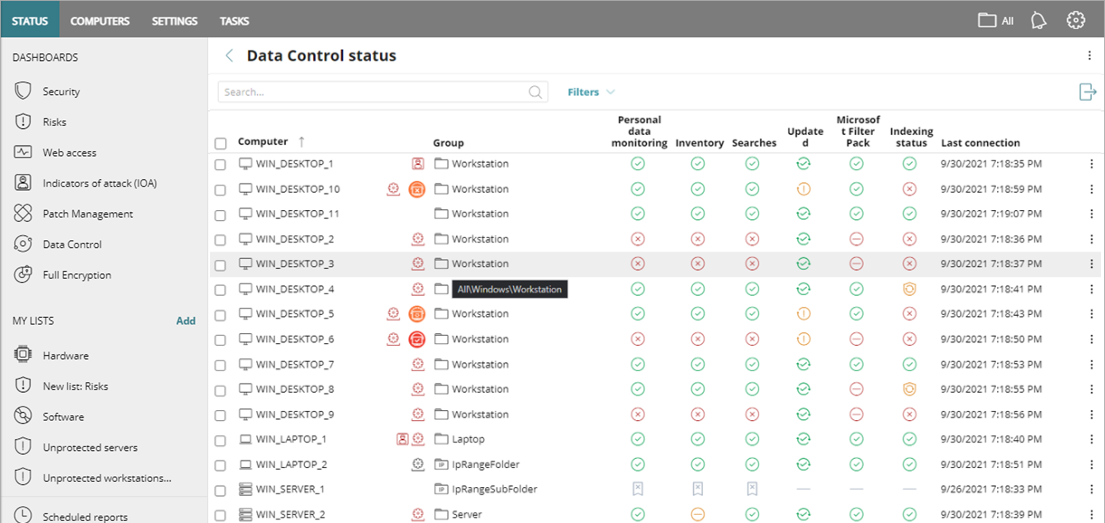
In mehreren Kacheln werden grundlegende Informationen über die Dateien mit PII angezeigt, wie z. B. der Dateiname, die Erweiterung und der Name des Computers, auf dem die Datei mit PII entdeckt wurde. Klicken Sie auf eine Kachel, um detaillierte Informationen in der Liste Data Control-Status anzuzeigen.
Zeitraumwähler
Das Dashboard zeigt die Informationen für den Zeitraum an, den Sie in der Dropdown-Liste oben auf der-Seite gewählt haben.

Sie können aus diesen Zeiträumen wählen:
- Letzte 24 Stunden
- Letzte 7 Tage
- Letzter Monat
- Letztes Jahr
Einige Kacheln zeigen keine Informationen für das letzte Jahr. Falls für eine spezifische Kachel keine Informationen über das letzte Jahr verfügbar sind, wird eine Benachrichtigung angezeigt.
Das Data Control-Dashboard beinhaltet folgende Kacheln:
- Bereitstellungsstatus
- Offline-Computer
- Aktualisierungsstatus
- Indizierungsstatus
- Auf Computern aktivierte Funktionen
- Vom Administrator gelöschte Dateien
- Dateien mit persönlichen Daten
- Dateien nach Art der persönlichen Daten
- Computer mit persönlichen Daten
- Suchvorgänge
Bereitstellungsstatus
In der Kachel Bereitstellungsstatus sind die Computer aufgeführt, bei denen Data Control funktioniert (OK) and Computer, auf denen ein Fehler aufgetreten ist.
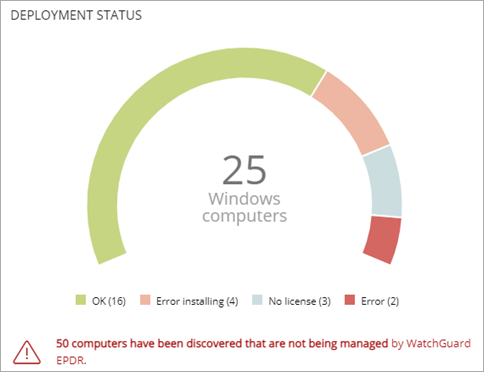
Klicken Sie auf einen Bereich der Kachel, um die Liste Data Control-Status nach diesem Status gefiltert anzuzeigen. Jeder Status wird sowohl als Zahl als auch als prozentualer Anteil der kompatiblen Computer angezeigt.
- OK — Computer, auf denen Data Control installiert und lizenziert ist und einwandfrei funktioniert.
- Fehler — Computer, auf denen Data Control installiert ist, aber das Modul nicht auf von WatchGuard-Servern gesendete Abfragen reagiert.
- Keine Lizenz — Computer, die nicht von Data Control verwaltet werden, weil keine Lizenz frei oder zugewiesen ist.
- Fehler beim Deinstallieren — Computer, auf denen Data Control nicht installiert werden konnte.
- Keine Informationen — Computer mit Lizenz, die noch keinen Status an die Cloud gemeldet haben, und Computer mit einem veralteten Agenten.
Die Zahl in der Kreismitte ist die Gesamtzahl aller Computer, die mit Data Control kompatibel sind.
Offline-Computer
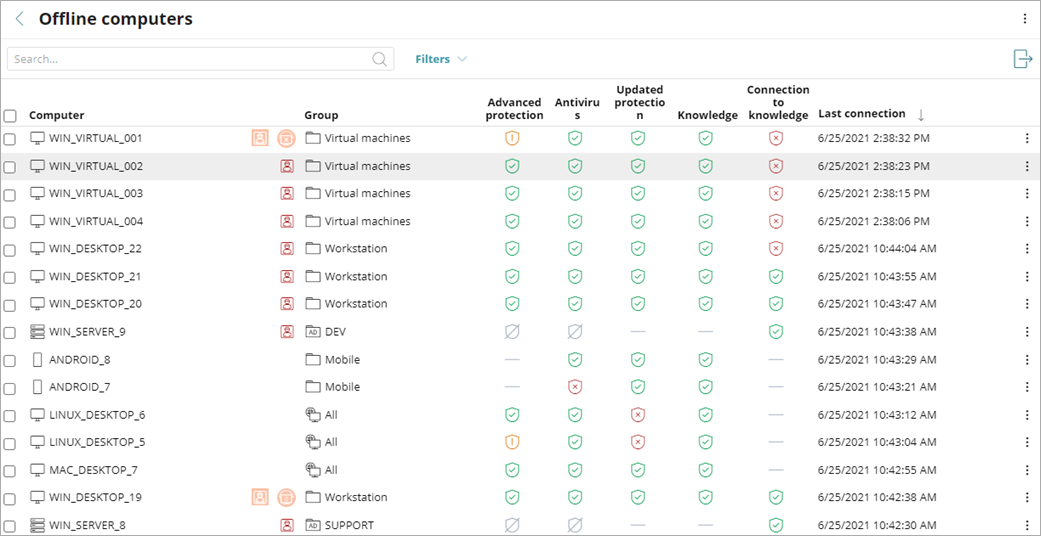
Die Kachel Offline-Computer zeigt die Anzahl der Computer, die sich eine Reihe von Tagen nicht mit der Cloud verbunden haben.
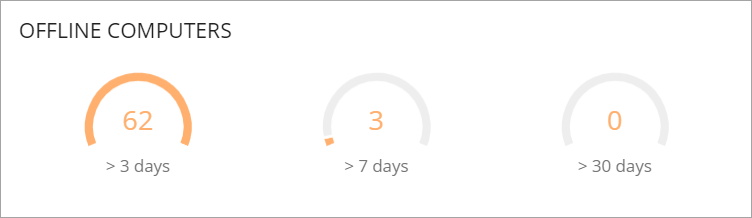
Klicken Sie auf die Kachel, um Details der Computer zu sehen, die durch Sicherheitsprobleme gefährdet sein könnten und Aufmerksamkeit erfordern.
Aktualisierungsstatus
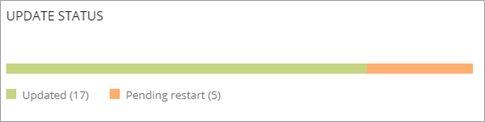
In der Kachel Aktualisierungsstatus werden die Anzahl von Computern angezeigt, die mit dem Data Control-Modul aktualisiert wurden. Der Status kann lauten: Aktualisiert, Veraltet oder Neustart ausstehend.
Indizierungsstatus
Die Kachel Indizierungsstatus zeigt die Anzahl der Computer an, die für Dateien mit PII indiziert sind, bei denen die Indizierung läuft und die nicht indiziert sind.
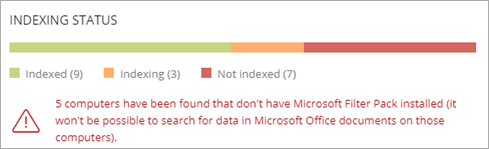
Die Kachel zeigt auch die Zahl der Computer, bei denen Microsoft Filter Pack nicht installiert ist. Data Control benötigt das Microsoft Filter Pack, um in Microsoft Office-Dokumenten nach Daten suchen zu können. Weitere Informationen finden Sie unter Data Control-Anforderungen.
Auf Computern aktivierte Funktionen
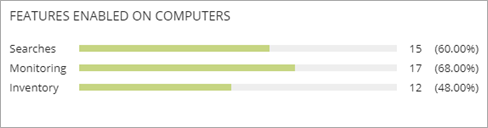
In der Kachel Auf Computern aktivierte Funktionen wird die Zahl der Computer im Netzwerk angezeigt, auf denen Data Control richtig installiert und lizenziert ist und die für die drei Funktionen des Moduls den Status Aktiviert gemeldet haben.
Suchvorgänge
Zeigt die Gesamtzahl und den Prozentsatz der Computer, die den Status für inhaltsbasierte Suchvorgänge in Dateien als Aktiviert gemeldet haben.
Überwachen
Zeigt die Gesamtzahl und den Prozentsatz der Computer, die den Status für Dateiüberwachung als Aktiviert gemeldet haben.
Inventar
Zeigt die Gesamtzahl und den Prozentsatz der Computer, die den Status für Inventar als Aktiviert gemeldet haben.
Vom Administrator gelöschte Dateien
Die Kachel Vom Administrator gelöschte Dateien zeigt die verschiedenen Status der von einem Administrator gelöschten Dateien.

- Löschung ausstehend — Für das Löschen markierte Dateien, die von Data Control noch nicht gelöscht worden sind.
- Gelöscht — Gelöschte Dateien, die im Quarantänebereich verbleiben.
- Mit fehlgeschlagenem Löschvorgang — Dateien, die Data Control nicht löschen konnte.
- Wiederherstellung ausstehend — Für die Wiederherstellung gekennzeichnete Dateien, die von Data Control noch nicht wiederhergestellt wurden.
- Wiederhergestellt — Dateien, die aus dem Sicherungsbereich wieder an ihren ursprünglichen Speicherort verschoben wurden.
- Mit fehlgeschlagener Wiederherstellung — Dateien, die Data Control nicht wiederherstellen konnte.
Dateien mit persönlichen Daten
In der Kachel Dateien mit persönlichen Daten wird die Anzahl der im Netzwerk gefundenen Dateien mit personenbezogenen Daten und die Gesamtzahl der Dateien mit personenbezogenen Daten, die in täglichen Bestandsermittlungen der letzten 7 Tage gefunden wurden.
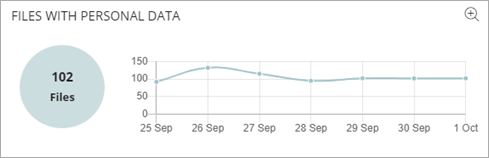
Der Kreis zeigt die Gesamtzahl der Dateien mit PII, die in der letzten Bestandsermittlung gefunden wurden, die jeder Computer gesendet hat. Das Diagramm zeigt die Zahl der in den täglichen Beständen gefundenen Dateien mit PII auf allen Computern im Netzwerk, die an den auf der X-Achse angezeigten Tagen ermittelt wurden.
Um eine detailliertere Version des Diagramms Dateien mit persönlichen Daten zu öffnen, klicken Sie in der oberen rechten Ecke des Diagramms auf  . Dieses Diagramm beinhaltet separate Linien für jeden PII-Typ.
So zeigen Sie unterschiedliche Informationen im Diagramm an:
- Um Daten ein- oder auszublenden, aktivieren bzw. deaktivieren Sie die Elemente im Legendenschlüssel.
- Um die Anzahl der Dateien mit PII anzuzeigen, die beliebige Typen von PII-Daten enthalten, klicken Sie auf Alle Daten ausblenden.
- Um die Anzahl der Dateien mit PII mit den einzelnen Typen von PII-Daten anzuzeigen, klicken Sie auf Alle Daten anzeigen.
Dateien nach Art der persönlichen Daten
Die Kachel Dateien nach Art der persönlichen Daten zeigt die Zahl der im letzten Bestand ermittelten Dateien mit PII nach PII-Datentyp (z. B. Ausweis-, Reisepass- und Kreditkartennummer) und den prozentualen Anteil des jeweiligen Typs an der Gesamtzahl erkannter Dateien mit PII. (Eine Datei mit PII enthält oft mehrere Typen)

Computer mit persönlichen Daten
Die Kachel Computer mit persönlichen Daten zeigt die Zahl der in der letzten Bestandsermittlung gefundenen Workstations und Server mit Dateien, die personenbezogene Daten enthalten.
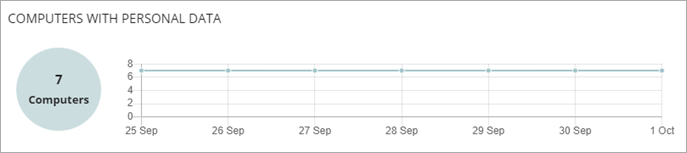
Der Kreis zeigt die Gesamtzahl der Computer mit Dateien mit PII, die in der letzten Bestandsermittlung gefunden wurden, die jeder Computer gesendet hat. Das Diagramm zeigt die Gesamtzahl der in den Bestandsermittlungen gefundenen Computer mit Dateien mit PII, die an den auf der X-Achse angezeigten Tagen erzeugt wurden.
Suchvorgänge
Data Control durchsucht die indizierten Speicherlaufwerke der Netzwerkcomputer nach Dateien anhand von Name, Erweiterung oder Inhalt. Suchvorgänge werden in Echtzeit ausgeführt. Sobald Sie eine Suchaufgabe ausführen, sehen Sie erste Ergebnisse von den Zielcomputern.

Im Abschnitt Suchvorgänge dieser Seite können Sie eine Suche erstellen und bereits durchgeführte Suchvorgänge einsehen:
- Um eine Suche zu erstellen, geben Sie in die Leiste Suche Suchbegriffe ein und drücken die Eingabe-Taste.
- Um die Suchergebnisse zu öffnen, klicken Sie in der Liste der Suchvorgänge auf die Suche.
Weitere Informationen zu Suchvorgängen finden Sie unter:
- Dateien mit Data Control suchen
- Erweiterte Suchvorgänge in Data Control erstellen
- Data Control-Einstellungen
- Data Control Such-Syntax