Gilt für: WatchGuard Data Control
Sie können auf den Computern in Ihrem Netzwerk nach Dateien mit bestimmten Inhalten suchen.
Informationen zur Suchsyntax finden Sie unter Data Control Such-Syntax.
Ihre Operator-Rolle bestimmt, was Sie in WatchGuard Cloud anzeigen und tun können. Ihre Rolle muss die Berechtigung Data Control konfigurieren haben, um diese Funktion anzuzeigen oder zu konfigurieren. Weitere Informationen finden Sie unter WatchGuard Cloud-Operatoren und -Rollen verwalten.
So erstellen Sie eine Suche:
- Wählen Sie in WatchGuard Cloud Überwachen > Endpoints.
- Wählen Sie Status.
- Wählen Sie im linken Fenster Data Control.
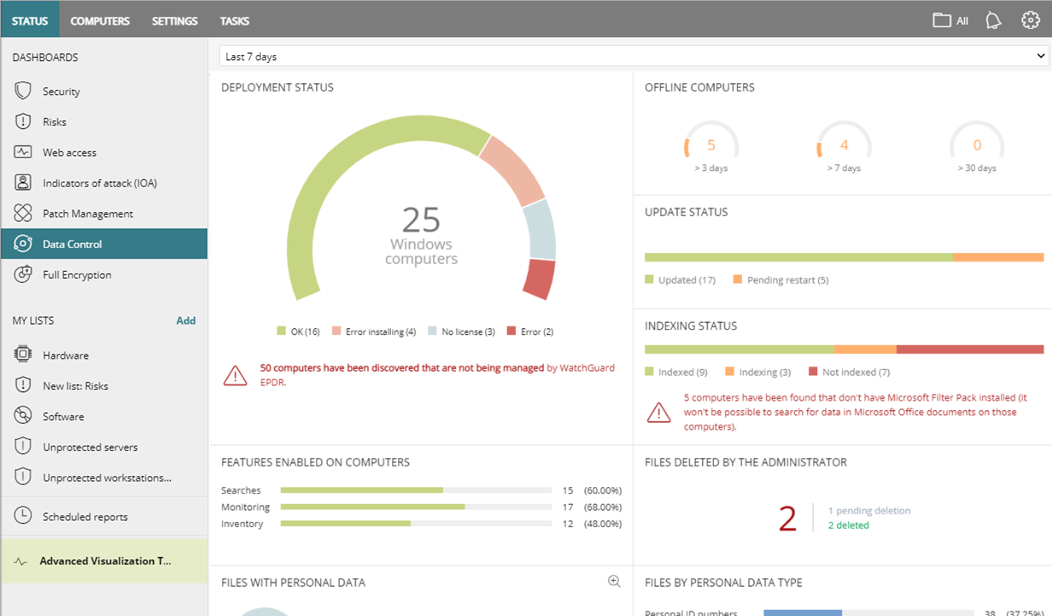
- Geben Sie unten auf der Dashboard-Seite im Abschnitt Suchvorgänge Suchbegriffe in die Leiste Suchen ein.

- Drücken Sie auf Eingabe.
Die Liste Suchergebnisse wird geöffnet. In der Liste mit den Suchergebnissen sind die Computer aufgeführt, die den angegebenen Suchbegriff enthalten. Dazu gehören der Name der erkannten Datei und weitere Informationen.

- Um den Namen der Suche zu ändern, klicken Sie oben auf der Seite auf
 .
.

- Geben Sie einen neuen Namen ein. Klicken Sie auf OK.
Standardmäßig entspricht der Name der Suche den von Ihnen eingegebenen Suchbegriffen. - Um eine laufende Suche abzubrechen, klicken Sie auf Abbrechen.
- Um in den Suchergebnissen eine bestimmte Datei oder einen bestimmten Computer zu finden, geben Sie einen Suchbegriff in die Leiste Suche ein. Drücken Sie auf Eingabe.
- Um weitere Informationen über die laufende Suche anzuzeigen, klicken Sie auf Weitere Informationen.
Die Liste Suchfortschritt wird geöffnet.
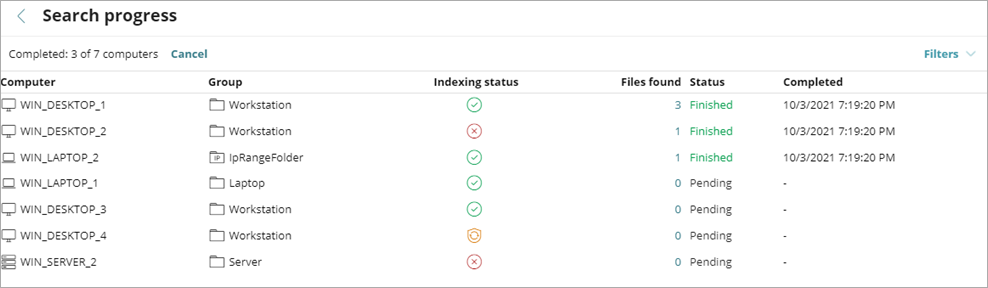
- Um die Liste Suchfortschritt nach Status oder gefundenen Dateien zu filtern, klicken Sie auf Filter und wählen die Filterkriterien.
- Um alle Ergebnisse aus der Liste Suchergebnisse zu exportieren, klicken Sie auf < um zur Liste zurückzukehren. Klicken Sie auf
 .
.
Informationen zu erweiterten Suchvorgängen finden Sie unter Erweiterte Suchvorgänge in Data Control erstellen.
Suchvorgänge in Data Control verwalten