Gilt für: WatchGuard Data Control
Wenn Sie eine neue Suche erstellen, wird diese in der Liste der Suchvorgänge mit Datum und Uhrzeit der Erstellung sowie mit Name und Status (z. B. In Bearbeitung, Abgebrochen oder Abgeschlossen) angezeigt. Sie können Ihre Suche auf der Seite Erweiterte Suche präzisieren. Um Ihre Suche zu präzisieren, geben Sie Suchbegriffe in das Textfeld Freie Suche ein oder Sie können eine Geführte Suche erstellen.
Die Oberfläche Geführte Suche bietet mehrere Textfelder für die Suche nach einer Kombination von Suchbegriffen (beispielsweise alle, beliebig oder keine). Um eine geführte Suche zu erstellen, geben Sie Suchbegriffe in die verschiedenen Textfelder ein. Falls Sie bei einer geführten Suche die Zeichen + oder - verwenden, bilden diese Teil des Suchbegriffs.
Ihre Operator-Rolle bestimmt, was Sie in WatchGuard Cloud anzeigen und tun können. Ihre Rolle muss die Berechtigung Data Control konfigurieren haben, um diese Funktion anzuzeigen oder zu konfigurieren. Weitere Informationen finden Sie unter WatchGuard Cloud-Operatoren und -Rollen verwalten.
So erstellen Sie eine geführte Suche:
- Wählen Sie in WatchGuard Cloud Überwachen > Endpoints.
- Wählen Sie Status.
- Wählen Sie im linken Fenster Data Control.
- Klicken Sie auf der Dashboard-Seite unten im Abschnitt Suchvorgänge auf Erweiterte Suche.
Um eine bestehende Suche zu bearbeiten, klicken Sie in der Zeile der Suche auf und wählen Suche bearbeiten.
Die Seite Erweiterte Suche wird geöffnet.
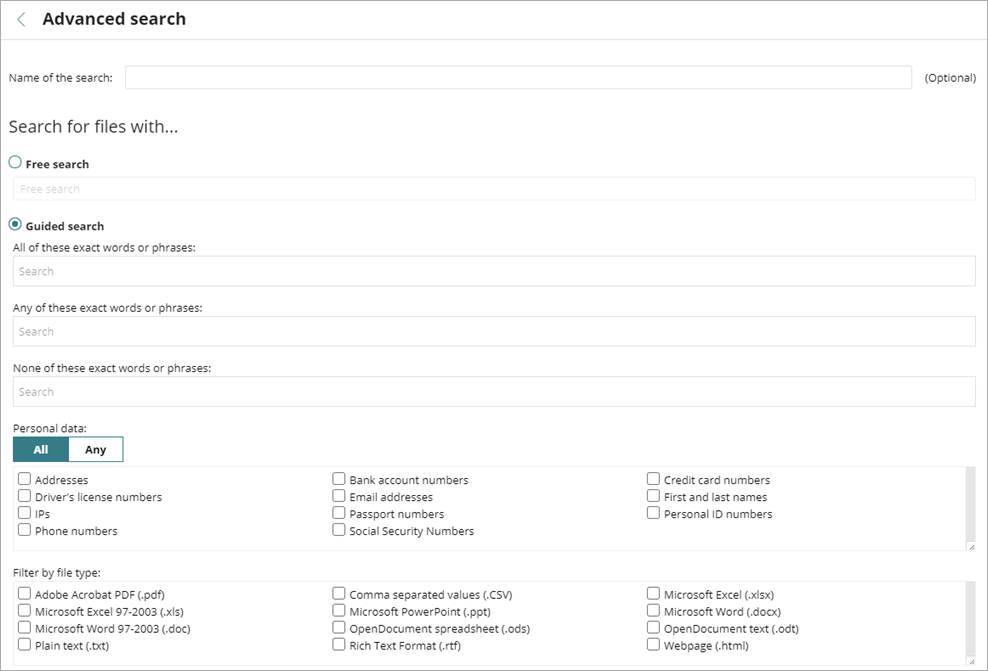
- Geben Sie ggf. einen Namen für die Suche ein.
- Wählen Sie Geführte Suche.
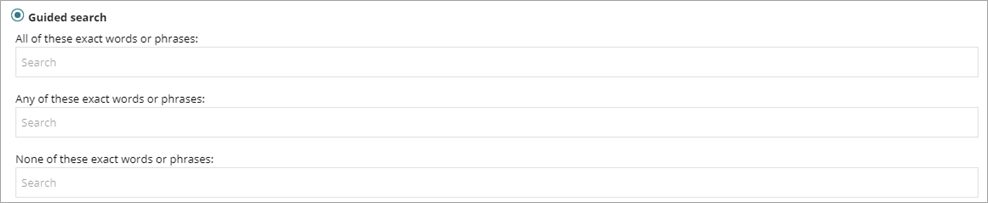
- Geben Sie in die Suchfelder im Abschnitt Nach Dateien suchen mit ... die Suchbegriffe ein.
- Alle dieser genauen Worte oder Ausdrücke — Die Suche sucht nach Dateien, die alle der vorgegebenen Wörter oder Eingaben enthalten.
- Eines dieser genauen Worte oder Ausdrücke — Die Suche sucht nach Dateien, die eines oder alle der vorgegebenen Wörter oder Eingaben enthalten.
- Keines dieser genauen Worte oder Ausdrücke — Die Suche sucht nach Dateien, die keines der vorgegebenen Wörter enthalten.
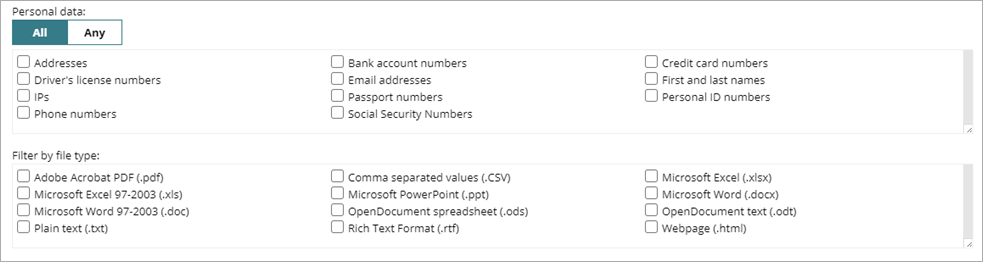
- Geben Sie im Abschnitt Persönliche Daten die Entitäten an, die die von Ihnen gesuchten Dateien mit personenbezogenen Daten enthalten müssen.
- Alle — Wählen Sie die Registerkarte Alle, um nach Dateien mit personenbezogenen Daten zu suchen, die alle ausgewählten Entitäten beinhalten (Operator AND).
- Beliebig — Wählen Sie die Registerkarte Beliebig, um nach Dateien mit personenbezogenen Daten zu suchen, die mindestens eine der ausgewählten Entitäten beinhalten (Operator OR).
- Wählen Sie im Abschnitt Suche eingrenzen auf ... in der Dropdown-Liste Computer eine Option:
- Alle — Suche auf allen Computern, denen eine Data Control-Lizenz zugewiesen und bei denen die Suchoption in den Einstellungen aktiviert ist.
- Die folgenden Computer ... — Suche nur auf den angegebenen Computern. Verwenden Sie die Kontrollkästchen, um die Computer mit einer Data Control-Lizenz auszuwählen, auf denen nach dem vorgegebenen Inhalt gesucht werden soll.
- Die folgenden Computergruppen ... — Suche auf Computern der angegebenen Gruppen. Zeigt die Ordnerstruktur mit der in WatchGuard Endpoint Security konfigurierten Computerhierarchie an. Verwenden Sie die Kontrollkästchen, um die Gruppen auszuwählen, in denen nach dem vorgegebenen Inhalt gesucht werden soll. Weitere Informationen finden Sie unter Gruppen verwalten.
- Wählen Sie im Abschnitt Suche automatisch abbrechen in der Dropdown-Liste Automatisch abbrechen die Suche-Zeitspanne für nicht eingeschaltete oder verbundene Computer.
Dies gibt die Zeitspanne bis zum Abbruch der Suche in Data Control an.

- Klicken Sie auf Suchen.
Normalisierung der Suchergebnisse
Suchvorgänge in Data Control verwalten