Gilt für: WatchGuard Advanced Reporting Tool und Data Control
Mit Sendungsregeln können Sie definieren, wie generierte Warnmeldungen versendet werden.Sie können Warnmeldungen an Server, Gruppen oder Personen entweder in Echtzeit oder vorgegebenen Zeitabständen zustellen.
Beim Erstellen einer Sendungsregel legen Sie auch die Anti-Flooding-Regel und die Zustellmethoden fest. Weitere Informationen finden Sie unter Anti-Flooding-Regeln für Warnmeldungen erstellen und Zustellmethoden für Warnmeldungen konfigurieren.
Ihre Operator-Rolle bestimmt, was Sie in WatchGuard Cloud anzeigen und tun können. Ihre Rolle muss die Berechtigung Zugriff auf Dateizugriffsinformationen haben, um diese Funktion anzuzeigen oder zu konfigurieren. Weitere Informationen finden Sie unter WatchGuard Cloud-Operatoren und -Rollen verwalten.
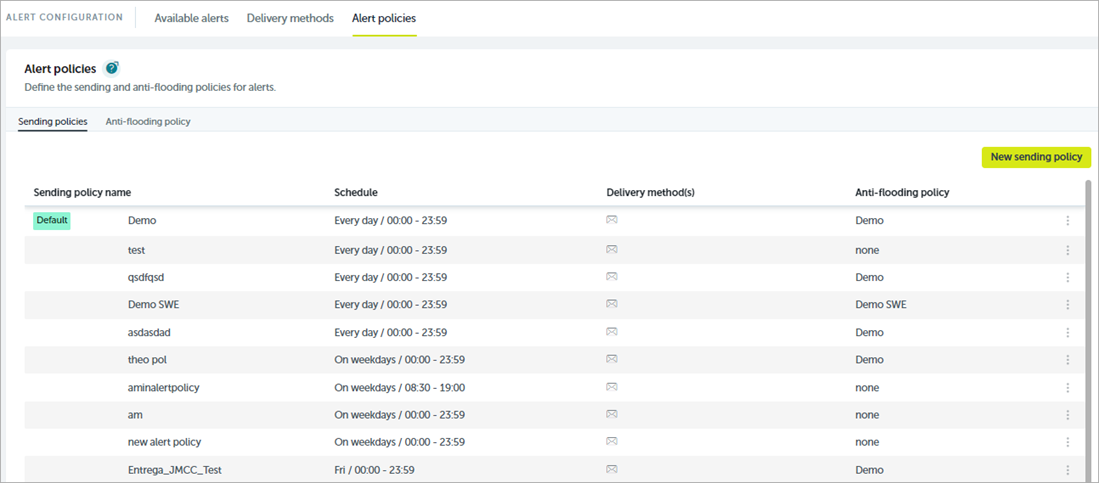
So erstellen Sie eine Sendungsregel im Advanced Visualization Tool:
- Wählen Sie im linken Fenster Administration > Alert Configuration.
- Wählen Sie Alert Policies.
- Wählen Sie Sending Policy.
- Klicken Sie auf New Sending Policy.
Das Dialogfeld New Sending Policy wird geöffnet.
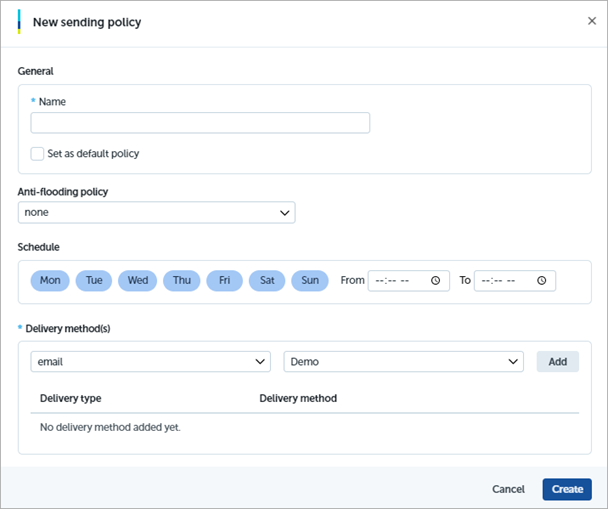
- Geben Sie im Textfeld Name einen eindeutigen Namen für die Sendungsregel ein.
- Um diese Regel den Warnmeldungen ohne Sendungsregel automatisch als Sendungsregel zuzuweisen, wählen Sie das Kontrollkästchen Set as Default Policy aus.
- Wählen Sie in der Dropdown-Liste Anti-flooding Policy die anzuwendende Anti-Flooding-Regel.
Weitere Informationen finden Sie unter Anti-Flooding-Regeln für Warnmeldungen erstellen. - Wählen Sie im Abschnitt Schedule die Wochentage und Zeiträume, für die die Sendungsregel aktiv ist.
-
Wählen Sie in der Dropdown-Liste einen Zustelltyp und eine Zustellmethode.
Weitere Informationen finden Sie unter Zustellmethoden für Warnmeldungen konfigurieren. - Klicken Sie auf Add.
- Wiederholen Sie die Schritte 9 und 10 für alle weiteren Zustellmethoden, die Sie hinzufügen möchten.
- Klicken Sie auf Create.
Eine Sendungsregel einer Warnmeldung zuweisen
Wenn Sie eine Sendungsregel erstellt haben, können Sie diese den Warnmeldungen auf der Registerkarte Available Alerts zuweisen.
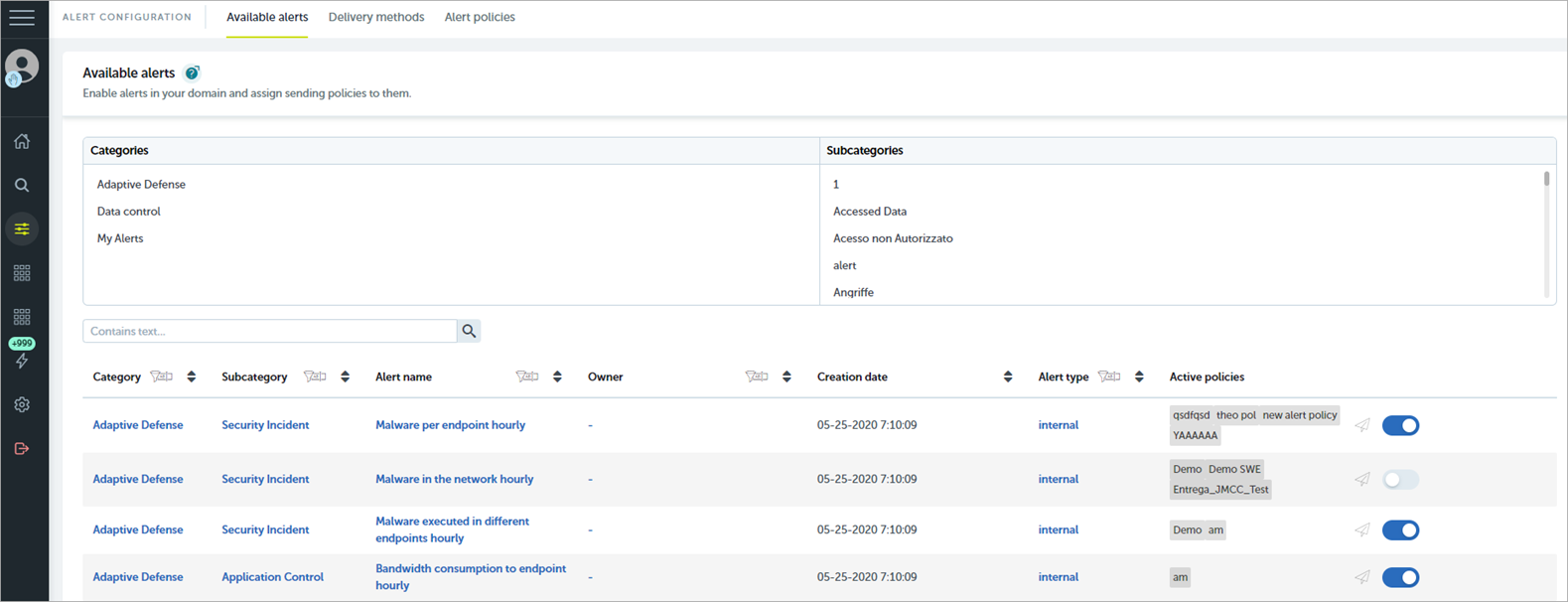
So weisen Sie eine Sendungsregel zu einer Warnmeldung zu:
- Wählen Sie im linken Fenster Administration > Alert Configuration.
- Wählen Sie Available Alerts.
- Verwenden Sie zum Filtern der Warnmeldungsliste die Felder All Categories und All Subcategories.
- Um die Anzahl der Warnmeldungen in der Liste weiter zu verringern, geben Sie Suchbegriffe in das Feld Filter ein.
- Wählen Sie aus der Liste die Warnmeldung aus, der Sie eine Sendungsregel zuweisen wollen.
- Klicken Sie in der Spalte Active Policies auf
 .
.
Das Dialogfeld Sending Policies wird geöffnet.
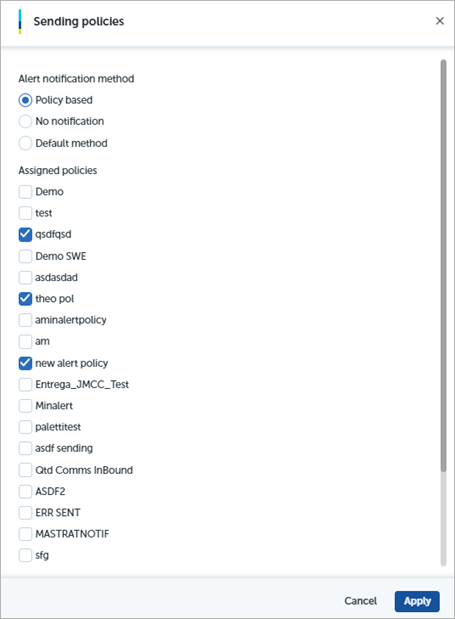
- Wählen Sie die Sendungsregeln aus, die Sie der Warnmeldung zuweisen wollen.
- Klicken Sie auf Apply.
Sendungsregeln bearbeiten und löschen
Sie können eine bestehende Regel in der Registerkarte Sending Policy bearbeiten oder löschen.
So bearbeiten Sie eine Sendungsregel im Advanced Visualization Tool:
- Wählen Sie im linken Fenster Administration > Alert Configuration.
- Wählen Sie Alert Policies.
- Wählen Sie Sending Policy.
- Klicken Sie in der Liste der Regeln auf
 in der Zeile mit der Regel, die Sie bearbeiten möchten.
 - Wählen Sie Edit.
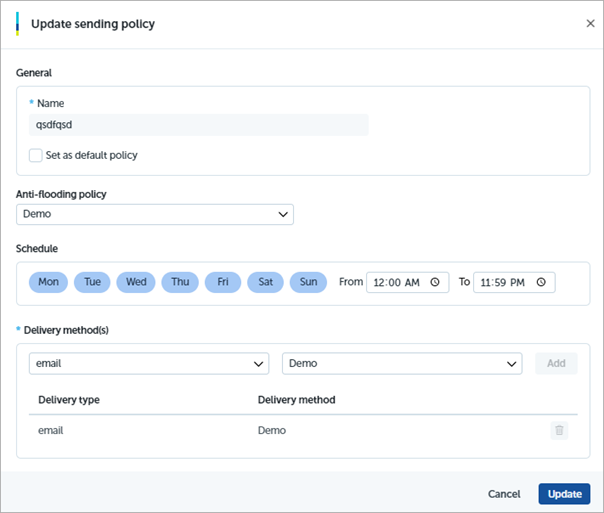
- Um diese Regel den Warnmeldungen ohne Sendungsregel automatisch als Sendungsregel zuzuweisen, wählen Sie das Kontrollkästchen Set as Default Policy aus.
- Wählen Sie in der Dropdown-Liste Anti-flooding Policy die anzuwendende Anti-Flooding-Regel.
- Wählen Sie im Abschnitt Schedule die Wochentage und Zeiträume, für die die Sendungsregel aktiv ist.
- Wählen Sie in der Dropdown-Liste einen Zustelltyp und eine Zustellmethode.Klicken Sie auf Add.
- Um einen bestehenden Zustelltyp und eine Zustellmethode zu löschen, klicken Sie in der Zeile der Methode, die Sie löschen wollen, auf
 .
. - Klicken Sie auf Update.
So löschen Sie eine Sendungsregel im Advanced Visualization Tool:
- Wählen Sie im linken Fenster Administration > Alert Configuration.
- Wählen Sie Alert Policies.
- Wählen Sie Sending Policy.
- Klicken Sie in der Liste der Regeln auf in der Zeile mit der Regel, die Sie löschen möchten.
- Wählen Sie Delete.
Ein Dialogfeld mit einer Warnung wird geöffnet.
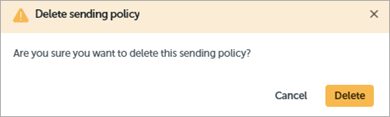
- Klicken Sie auf Delete.