Gilt für: WatchGuard Advanced Reporting Tool und Data Control
Anti-Flooding-Regeln begrenzen die Anzahl der Warnmeldungen für den Fall, dass die Warnmeldung in einem kurzen Zeitraum häufig ausgelöst wird.
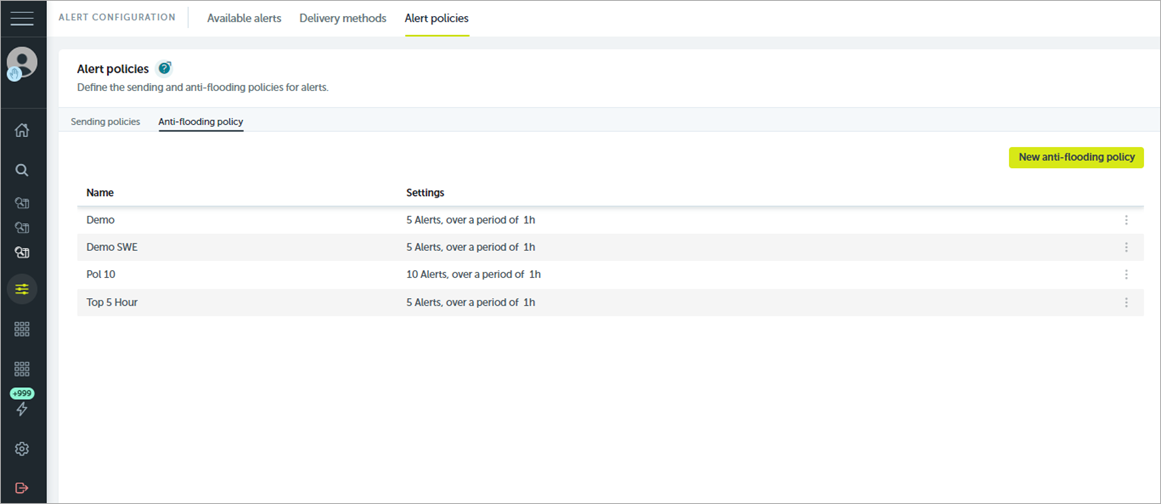
Bei der Erstellung einer Anti-Flooding-Regel legen Sie fest:
- Die Höchstzahl der zu empfangenden Warnmeldungen.
- Den Zeitraum, für den die vorherigen Kriterien gelten.
- Eine Erinnerung, falls sich die Warnmeldung nach dem angegebenen Zeitraum wiederholt.
Ihre Operator-Rolle bestimmt, was Sie in WatchGuard Cloud anzeigen und tun können. Ihre Rolle muss die Berechtigung Zugriff auf Dateizugriffsinformationen haben, um diese Funktion anzuzeigen oder zu konfigurieren. Weitere Informationen finden Sie unter WatchGuard Cloud-Operatoren und -Rollen verwalten.
So erstellen Sie im Advanced Visualization Tool eine Anti-Flooding-Regel für Warnmeldungen:
- Wählen Sie im linken Fenster Administration > Alert Configuration.
- Wählen Sie Alert Policies.
- Wählen Sie Anti-Flooding Policy.
- Klicken Sie auf New Anti-Flooding Policy.
Das Dialogfeld Anti-Flooding Policy wird geöffnet.
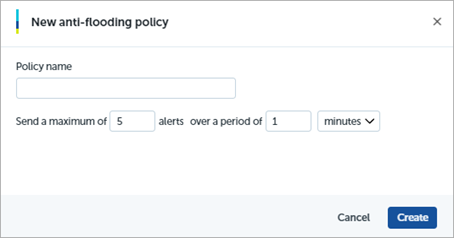
- Geben Sie im Textfeld Policy Name einen eindeutigen Namen zur Identifizierung der Regel ein.
- Geben Sie im Textfeld Send a Maximum Of die Höchstzahl der zu sendenden Warnmeldungen ein.
Sollten mehr Warnmeldungen ausgelöst werden, werden diese nicht gesendet. Im Alerts Dashboard (Benachrichtigungen-Dashboard) wird allerdings jede ausgelöste Warnmeldung aufgezeichnet. Sie können den vollständigen Verlauf der ausgelösten Warnmeldungen auch in der Datentabelle siem.logtrust.alert.info abrufen. - Geben Sie im Textfeld Over a Period Of den Zeitraum für die Begrenzung für die Verteilung von Warnmeldungen ein.
- Wählen Sie in der Dropdown-Liste eine Zeiteinheit (Minuten, Stunden, Tage).
- Klicken Sie auf Save.
Anti-Flooding-Regeln bearbeiten und löschen
Sie können eine bestehende Anti-Flooding-Regel in der Registerkarte Antiflooding Policy bearbeiten oder löschen.
So bearbeiten Sie im Advanced Visualization Tool eine Anti-Flooding-Regel:
- Wählen Sie im linken Fenster Administration > Alert Configuration.
- Wählen Sie Alert Policies.
- Wählen Sie Anti-Flooding Policy.
- Klicken Sie in der Liste der Regeln auf
 in der Zeile mit der Regel, die Sie bearbeiten möchten.

- Wählen Sie Edit.
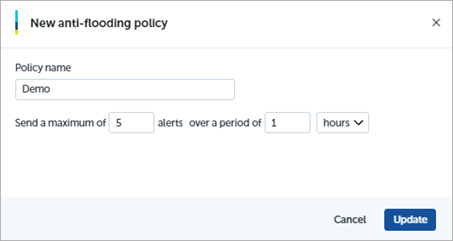
- Ändern Sie im Textfeld Send a Maximum Of die Anzahl der zulässigen Warnmeldungen.
- Bearbeiten Sie im Textfeld Over a Period Of den Zeitraum nach Bedarf.
- Klicken Sie auf Update.
So löschen Sie im Advanced Visualization Tool eine Anti-Flooding-Regel:
- Wählen Sie im linken Fenster Administration > Alert Configuration.
- Wählen Sie Alert Policies.
- Wählen Sie Anti-Flooding Policy.
- Klicken Sie in der Liste der Regeln auf in der Zeile mit der Regel, die Sie löschen möchten.
- Wählen Sie Delete.
Ein Dialogfeld mit einer Warnung wird geöffnet.
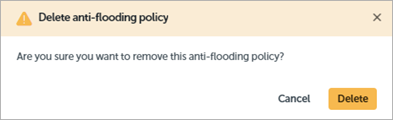
- Klicken Sie auf Yes.