Gilt für: WatchGuard Advanced Reporting Tool und Data Control
Die Zustellmethode gibt vor, wie und an wen das Advanced Visualization Tool eine Warnmeldung sendet. Beispielsweise könnten Sie eine Zustellmethode erstellen, um eine E-Mail an [email protected] zu senden oder Pushover für die Verteilung der Warnmeldungsnachricht an Benutzer von Mobilgeräten zu verwenden.
Ihre Operator-Rolle bestimmt, was Sie in WatchGuard Cloud anzeigen und tun können. Ihre Rolle muss die Berechtigung Zugriff auf Dateizugriffsinformationen haben, um diese Funktion anzuzeigen oder zu konfigurieren. Weitere Informationen finden Sie unter WatchGuard Cloud-Operatoren und -Rollen verwalten.
So legen Sie im Advanced Visualization Tool die Zustellbedingungen für Warnmeldungen fest:
- Wählen Sie im linken Fenster Administration (Verwaltung).
- Wählen Sie Alerts Configuration (Warnmeldungskonfiguration).
- Wählen Sie Delivery Methods (Zustellmethoden).

- Wählen Sie den Zustelltyp:
- Email — Sendet Warnmeldungen per E-Mail.
- HTTP-JSON — Sendet Warnmeldungen als JSON-Objekte.
- ServiceDesk — Sendet Warnmeldungen über ServiceDesk Plus.
- JIRA — Sendet Warnmeldungen an einen JIRA-Server.
- Pushover — Sendet Warnmeldungen in ein Pushover-Konto.
- PagerDuty — Sendet Warnmeldungen in ein PagerDuty-Konto.
- Klicken Sie auf New.
Das Dialogfeld Neue Aufgabe wird geöffnet. - Konfigurieren Sie die spezifische Methode.
Weitere Informationen finden Sie nachfolgend im jeweiligen Abschnitt. - Verknüpfen Sie die Zustellmethode mit einer Senderegel.
Weitere Informationen finden Sie unter Sendungsregel für Warnmeldungen erstellen und zuweisen.
Zustellmethoden (Delivery Methods)-konfigurieren
Sie können die Warnmeldungen als E-Mail-Nachricht senden und die Ereignisse, die die Warnmeldung ausgelöst haben, an die Nachricht anhängen.
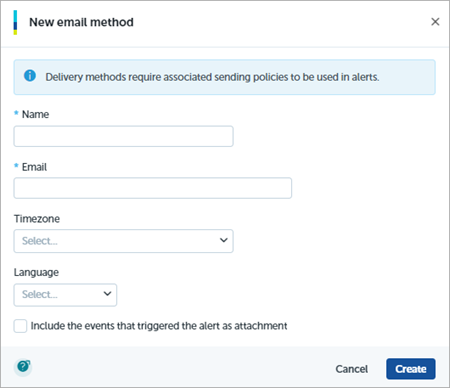
So konfigurieren Sie Zustellmethode für E-Mails im Dialogfeld New Delivery Method:
- Geben Sie im Textfeld Name einen Namen für die Zustellmethode ein.
- Geben Sie im Textfeld Email das E-Mail-Konto des Empfänger ein.
- Wählen Sie in der Dropdown-Liste Timezone Zeit und Datum für das Senden der E-Mail.
- Wählen Sie in der Dropdown-Liste Language die Sprache, in der die Warnmeldung versendet wird.
- Um der E-Mail Ereignisse anzuhängen, aktivieren Sie das Kontrollkästchen Attach the events that triggered the alert to the email (Ereignisse, die die Warnmeldung ausgelöst haben, an die E-Mail anhängen).
- Geben Sie im Textfeld Maximum number of events to send (Höchstzahl der zu sendenden Ereignisse) die Höchstzahl der Ereignisse ein, die an die E-Mail-Nachricht angehängt werden sollen.
- Klicken Sie auf Apply.
Die neue Methode wird als Pending Validation gespeichert. Es wird eine Bestätigungs-E-Mail an die E-Mail-Adressen gesendet, die bestätigt werden muss, bevor Sie diese Zustellmethode nutzen können. - Verknüpfen Sie die Zustellmethode mit einer Senderegel.
Weitere Informationen finden Sie unter Sendungsregel für Warnmeldungen erstellen und zuweisen.
Zustellmethode HTTP-JSON konfigurieren
Sie können die Warnmeldungen per Echtzeit-Warnmeldungen über HTTP oder HTTPS mit einer POST-Methode, die JSON-Objekte nutzt, an Ihren Server senden. Für mehr Sicherheit können Sie zusätzlich zum HTTPS-Verschlüsselungsprotokoll Authentifizierung aktivieren.
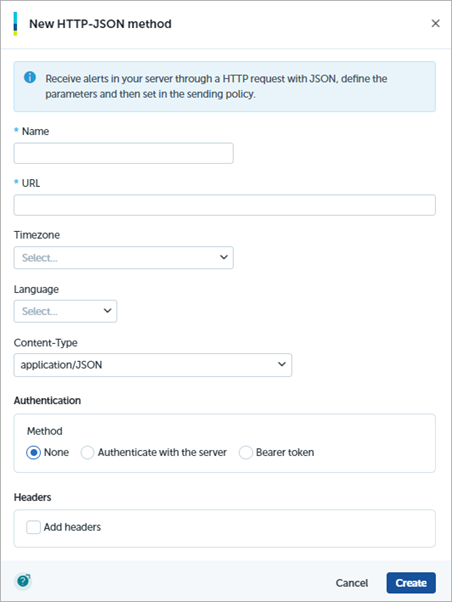
So konfigurieren Sie die Zustellmethode HTTP-JSON im Dialogfeld New Delivery Method:
- Geben Sie im Textfeld Name einen Namen für die Zustellmethode ein.
- Wählen Sie in der Dropdown-Liste Timezone Zeit und Datum für das Senden der E-Mail.
- Geben Sie im Textfeld URL die URL des Servers ein, an den Warnmeldungen gesendet werden sollen.
- Wählen Sie in der Dropdown-Liste Language die Sprache, in der die Warnmeldung versendet wird.
- Um Authentifizierung zu erfordern, aktivieren Sie das Kontrollkästchen Authenticate with the Server (Beim Server authentifizieren). Geben Sie den Benutzername und ein Neues Passwort an.
- Klicken Sie auf Apply.
Die neue Methode wird mit dem Status Pending Validation gespeichert.Zur Validierung des Servers wird ein Code gesendet. -
Verknüpfen Sie die Zustellmethode mit einer Senderegel.
Weitere Informationen finden Sie unter Sendungsregel für Warnmeldungen erstellen und zuweisen.
Zustellmethode aktivieren
Um Warnmeldungen mit dieser Zustellmethode senden zu können, müssen Sie diese aktivieren. Es wird eine HTTP-Textnachricht mit einem Verifizierungscode an die in der Zustellmethode angegebene URL gesendet. Dieser Aktivierungscode muss von der Serverseite validiert werden, bevor die Zustellmethode verwendet werden kann.
So aktivieren Sie die Zustellmethode im Advanced Visualization Tool:
- Wählen Sie im linken Fenster Administration > Alert Configuration.
- Wählen Sie Delivery Methods (Zustellmethoden).
- Wählen Sie in der Spalte Status für die Zustellmethode Pending Activation.
- Fügen Sie den erhaltenen Verifizierungscode in das sich öffnende Dialogfeld ein.
- Klicken Sie auf Apply.
Zustellmethode ServiceDesk Plus konfigurieren
Dieser Typ der Zustellmethode unterstützt die Automatisierung des Ticketing-Prozesses in ServiceDesk Plus. Alerts must be sent with one of the two ServiceDesk Plus methods: REST oder SERVLET.
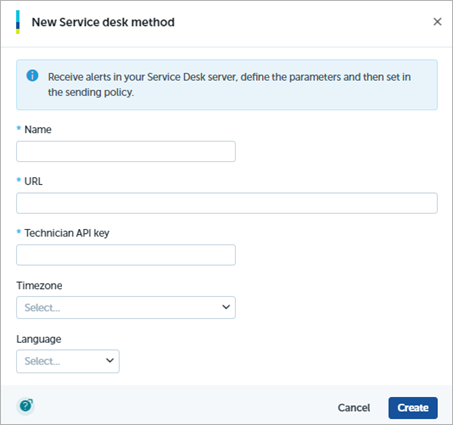
So konfigurieren Sie die Zustellmethode ServiceDesk Plus im Dialogfeld New Delivery Method:
- Geben Sie im Textfeld Name einen Namen für die Zustellmethode ein.
- Wählen Sie in der Dropdown-Liste Timezone Zeit und Datum für das Senden der Warnmeldung.
- Geben Sie im Textfeld URL die URL des Servers ein, an den die Warnmeldungen gesendet werden sollen.
- REST: http://[SERVER]:[PORT]/sdpapi/request/
- SERVLET: http://[SERVER]:[PORT]/servlets/RequestServlet
- Wählen Sie in der Dropdown-Liste Language die Sprache, in der die Warnmeldung versendet wird.
- Geben Sie im Textfeld Technician API Key den API-Schlüssel für den Techniker ein.
Informationen zum Erstellen eines Techniker-API-Schlüssels finden Sie in der ServiceDesk Plus-Dokumentation. - Klicken Sie auf Apply.
Die neue Methode wird mit dem Status Pending Validation gespeichert.Eine Nachricht mit einem Code wird an die ServiceDesk Plus-URL gesendet. Dieser Aktivierungscode muss von der Serverseite validiert werden, bevor Sie die Zustellmethode verwenden können. - Verknüpfen Sie die Zustellmethode mit einer Senderegel.
Weitere Informationen finden Sie unter Sendungsregel für Warnmeldungen erstellen und zuweisen.
Zustellmethoden (Delivery Methods)-konfigurieren
Sie können Warnmeldungen in Echtzeit an Jira-Server senden. Diese Zustellmethode erstellt ein neues Issue (Vorgang) eines bestimmten Typs in einem Jira-Projekt. Ein Issue kann z. B. eine Task (zu erledigende Aufgabe), ein Bug (zu behebender Fehler) oder eine Story (Anforderung aus Benutzersicht) sein.
Der Issue-Typ in Jira darf keine anderen Pflichtfelder als Summary (wo der Name der Warnmeldung eingetragen wird) enthalten. Ansonsten können Sie die Zustellmethode nicht erstellen.
Erstellen Sie eine Zustellmethode für jede Kombination aus Projektschlüssel und Issue-Typ, die die Warnmeldungen abdecken, die Jira-Issues auslösen. Beispielsweise könnten Sie eine Zustellmethode haben, die einen Bug im SEC-Projektschlüssel erstellt, und eine andere, die eine Task im NET-Projektschlüssel erstellt.
Wenn sich Ihr Jira-Server in einem privaten Netzwerk befindet, erhalten Sie keine Warnmeldungen auf Ihrem Server.
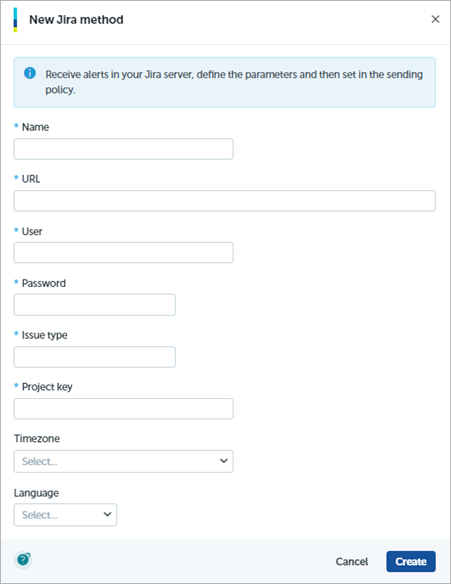
So konfigurieren Sie die Zustellmethode Jira im Dialogfeld New Delivery Method:
- Geben Sie im Textfeld Name einen Namen für die Zustellmethode ein.
- Geben Sie im Textfeld Issue Type den Jira-Issue-Typ für Warnmeldungen ein, der diese Zustellmethode verwendet (z.B. Task, Bug, Story).
- Geben Sie im Textfeld URL die URL der Jira-Cloud-Site, an die Warnmeldungen gesendet werden sollen, im folgenden Format ein:
https://<your_JIRA_domain>.atlassian.net/rest/api/<Jira_API_version>/issue/ - Geben Sie im Textfeld Project Key den Projektschlüssel ein, unter dem Sie die Warnmeldung erstellen.
Der Projektschlüssel ist das Präfix, das verwendet wird, um Issues in einem spezifischen Projekt zu nummerieren. - Geben Sie den Benutzernamen in das Textfeld User ein.
Der Benutzername sollte die E-Mail-Adresse sein, die mit dem Atlassian-Konto verknüpft ist. - Wählen Sie in der Dropdown-Liste Timezone Zeit und Datum für das Senden der Warnmeldung.
- Geben Sie im Textfeld Password das JIRA-Server-Kennwort für die Kommunikation mit dem Server ein.
Das Passwort sollte das API-Token sein. Weitere Informationen finden Sie auf der Atlassian Support Site. - Wählen Sie in der Dropdown-Liste Language die Sprache, in der die Warnmeldung versendet wird.
- Klicken Sie auf Apply.
Die neue Zustellmethode wird mit Status Pending Validation gespeichert. Zum Aktivieren der Zustellmethode müssen Sie diese mit einem Aktivierungscode validieren.
Zustellmethode aktivieren
Der Jira-Validierungscode wird auf dem Jira-Server als ein neues Jira-Issue angezeigt. Es wird als der für die Zustellmethode konfigurierte Typ angezeigt.
So aktivieren Sie die Zustellmethode:
- Kopieren Sie den Validierungscode auf dem Jira-Server.
- Wählen Sie im Advanced Visualization Tool im linken Fenster Administration (Verwaltung) > Alert Configuration (Warnmeldungskonfiguration).
- Wählen Sie Delivery Methods (Zustellmethoden).
- Wählen Sie in der Spalte Status für die Zustellmethode Pending Activation
- Fügen Sie den erhaltenen Validierungscode in das sich öffnende Dialogfeld ein.
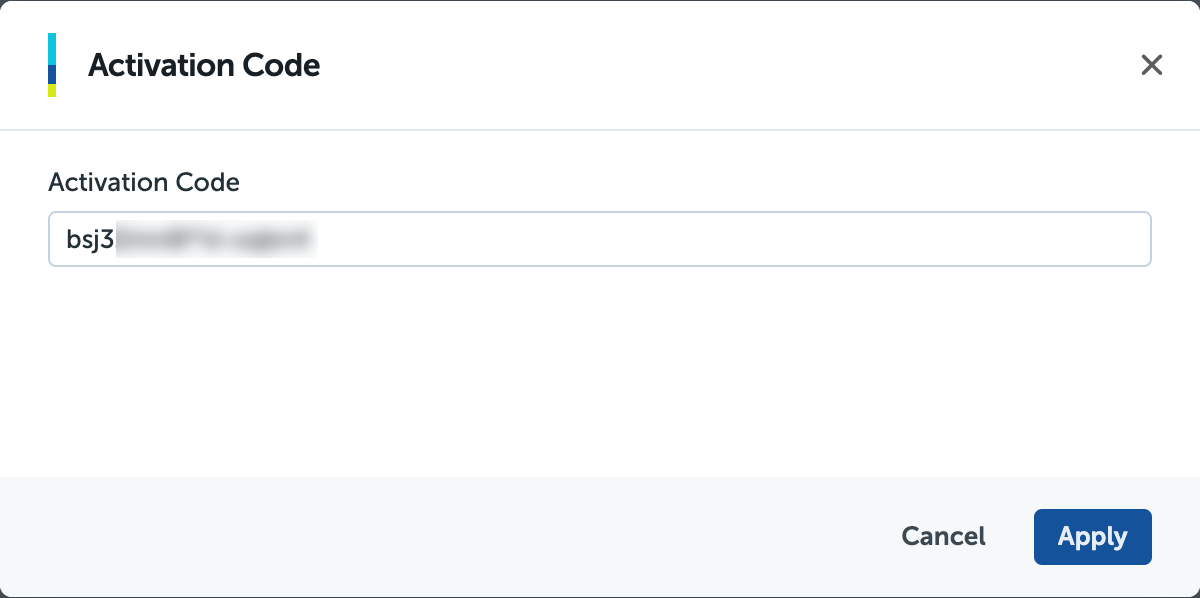
- Klicken Sie auf Apply.
- Verknüpfen Sie die Zustellmethode mit einer Senderegel.
Weitere Informationen finden Sie unter Sendungsregel für Warnmeldungen erstellen und zuweisen.
Zustellmethode Pushover konfigurieren
Sie können Warnmeldungen an Pushover-Server senden, die die Nachrichten im Broadcast an mobile Geräte und Browser mit dem Pushover-Client aussenden.
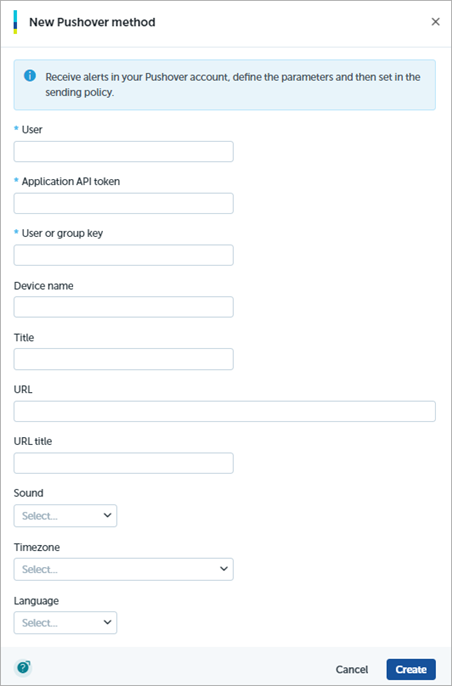
So konfigurieren Sie die Zustellmethode Pushover im Dialogfeld New Delivery Method:
- Geben Sie im Textfeld User einen eindeutigen Namen ein, der diese Pushover-Zustellmethode identifiziert.
- Geben Sie im Textfeld URL eine ergänzende URL ein, die Sie mit der Benachrichtigung mitsenden möchten.
- Geben Sie im Textfeld Application API Token den API-Schlüssel Ihrer Anwendung ein.
Sie müssen Ihre Anwendung registrieren, um den API-Schlüssel zu erhalten. Weitere Informationen finden Sie in derPushover API-Dokumentation. - Geben Sie im Textfeld URL Title den Text ein, der mit der zusätzlichen URL verknüpft wird. Beispielsweise "Weiterleiten an Tech-Support".
- Geben Sie im Textfeld User or Group Key den Schlüssel ein, der den Pushover-Benutzer oder die Gruppe identifiziert.
- Wählen Sie in der Dropdown-Liste Sound einen Ton für die Pushover-Benachrichtigung, der gespielt wird, wenn die Nachricht auf einem Gerät zugestellt wird.
- Geben Sie im Textfeld Device Name den Namen des Benutzergeräts ein, an den Sie die Benachrichtigung senden wollen.
Falls für einen Benutzer kein Gerätename angegeben wird, werden Benachrichtigungen an alle aktiven Geräte des Benutzers gesendet. - Wählen Sie in der Dropdown-Liste Timezone die Zeitzone, die verwendet wird, um zu berechnen, wann Warnmeldungen gesendet werden.
Diese gilt für den Zeitplan, den Sie in jeder Sendungsregel definieren, die diese Zustellmethode verwendet. - Geben Sie im Textfeld Title einen Kurztitel für die Warnmeldungsnachricht ein.
Falls Sie keinen Titel vorgeben, dann wird der Name Ihrer Anwendung als Benachrichtigungstitel verwendet. - Wählen Sie in der Dropdown-Liste Language die Sprache, in der die Warnmeldung versendet wird.
- Klicken Sie auf Apply.
Die neue Methode wird mit dem Status Pending Validation gespeichert.
Zustellmethode aktivieren
Der Pushover-Validierungscode wird an das Pushover-Konto gesendet. Dieser Aktivierungscode muss von der Serverseite validiert werden, bevor Sie die Zustellmethode verwenden können.
So aktivieren Sie die Zustellmethode:
- Kopieren Sie den Validierungscode im Pushover-Konto.
- Wählen Sie im Advanced Visualization Tool im linken Fenster Administration (Verwaltung) > Alert Configuration (Warnmeldungskonfiguration).
- Wählen Sie Delivery Methods (Zustellmethoden).
- Wählen Sie Pending Activation in der Spalte Status für die Zustellmethode.
- Fügen Sie den erhaltenen Validierungscode in das sich öffnende Dialogfeld ein.
- Klicken Sie auf Apply.
- Verknüpfen Sie die Zustellmethode mit einer Senderegel.
Weitere Informationen finden Sie unter Sendungsregel für Warnmeldungen erstellen und zuweisen.
Zustellmethode PagerDuty konfigurieren
Sie können Warnmeldungsnachrichten an Server senden, die PagerDuty ausführen. Bevor Sie diese Zustellmethode konfigurieren, müssen Sie das Advanced Visualization Tool als einen Dienst in PagerDuty einrichten und den zugehörigen Integrationsschlüssel bereit halten. Sie benötigen diesen Schlüssel, um die Zustellmethode einzurichten. Informationen zum Erstellen eines Dienstes in PagerDuty und zum Erhalten des API-Schlüssels finden Sie in der PagerDuty-Dokumentation.
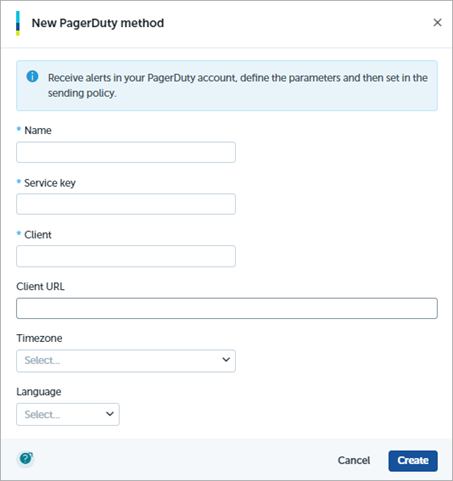
So konfigurieren Sie die Zustellmethode PagerDuty im Dialogfeld New Delivery Method:
- Geben Sie im Textfeld Name einen eindeutigen Namen ein, der diese-Zustellmethode identifiziert.
- Falls Sie unten einen Client angeben, geben Sie im Textfeld Client URL die URL der Ressource ein, die Sie als den Client vorgeben.
PagerDuty-Benachrichtigungen beinhalten diese URL. - Geben Sie im Textfeld Service Key den Dienst- oder Integrations-API-Schlüssel für den Dienst ein, den Sie in PagerDuty einrichten.
- Wählen Sie in der Dropdown-Liste Timezone die Zeitzone, die verwendet wird, um zu berechnen, wann Warnmeldungen gesendet werden sollen.
Diese gilt für den Zeitplan, den Sie in jeder Sendungsregel definieren, die diese Zustellmethode verwendet. - Geben Sie im Textfeld Client den Namen der Ressource ein, deren Informationen dieses Ereignis auslösen.
- Wählen Sie in der Dropdown-Liste Language die Sprache, in der die Warnmeldung versendet wird.
- Klicken Sie auf Apply.
Die neue Methode wird mit dem Status Pending Validation gespeichert.
Zustellmethode aktivieren
Der PagerDuty-Validierungscode wird an das Konto gesendet, wo er als Vorfall gespeichert wird. Dieser Code muss auf Serverseite validiert werden, bevor Sie die Zustellmethode verwenden können.
So aktivieren Sie die Zustellmethode:
- Kopieren Sie den Validierungscode vom PagerDuty-Vorfall.
- Wählen Sie im Advanced Visualization Tool im linken Fenster Administration (Verwaltung) > Alert Configuration (Warnmeldungskonfiguration).
- Wählen Sie Delivery Methods (Zustellmethoden).
- Wählen Sie in der Spalte Status für die Zustellmethode Pending Activation.
- Fügen Sie den erhaltenen Validierungscode in das sich öffnende Dialogfeld ein.
- Klicken Sie auf Apply.
- Verknüpfen Sie die Zustellmethode mit einer Senderegel.
Weitere Informationen finden Sie unter Sendungsregel für Warnmeldungen erstellen und zuweisen.
Zustellmethoden verwalten
Nachdem Sie eine Zustellmethode konfiguriert haben, können Sie diese auf der Registerkarte Delivery Methods bearbeiten oder löschen.
So bearbeiten oder löschen Sie eine Zustellmethode:
- Wählen Sie im Advanced Visualization Tool im linken Fenster Administration (Verwaltung) > Alert Configuration (Warnmeldungskonfiguration).
- Wählen Sie Delivery Methods (Zustellmethoden).
- Wählen Sie die Zustellmethode aus, die Sie bearbeiten oder löschen wollen.
- Klicken Sie auf
 .
. - So bearbeiten Sie die Zustellmethode:.
- Wählen Sie Edit.
Das Dialogfeld New Delivery Method wird geöffnet. - Bearbeiten Sie die Methode. Klicken Sie auf Apply.
- Wählen Sie Edit.
- So löschen Sie die Zustellmethode:
- Wählen Sie Delete.
- Klicken Sie auf Delete, um das Löschen zu bestätigen.