In einigen Fällen möchten Sie WatchGuard Endpoint Security-Produkte vielleicht sofort und direkt in ConnectWise auf einem Gerät installieren. Falls Sie im WatchGuard-Plug-in die Funktion Auto Deploy by Timer konfigurieren oder die Produktinstallation planen, kann es bis zu 12 Stunden dauern, bis ConnectWise die Installation auf einem Client ausführt.
Sie können mit der Search-Funktion in ConnectWise eine benutzerdefinierte Suche erstellen, um Computer ohne installierte WatchGuard Endpoint Security-Produkte zu finden. Verwenden Sie die Group-Funktion in ConnectWise, um die WatchGuard Endpoint Security sofort (oder zu einem von Ihnen gewählten Zeitpunkt) auf denjenigen Client-Computern zu installieren, die der von Ihnen erstellten Suche entsprechen. Um Suchvorgänge und Gruppen nutzen zu können, müssen Sie:
- Clients in Suchvorgänge einschließen
- Suche in ConnectWise erstellen
- Eine Gruppe in ConnectWise erstellen
Clients in Suchvorgänge einschließen
Bevor Sie Suchvorgänge und Gruppen für Ihre Clients erstellen, müssen Sie Ihre Clients für die Suchvorgänge in ConnectWise Automate freigeben. Nur freigegebene Clients tauchen in den von Ihnen erstellten Suchvorgängen auf.
So geben Sie Clients im Endpoint Security-Plug-in für die Suchvorgänge in ConnectWise Automate frei:
- Wählen Sie Configuration > Map Clients.
Die Seite Map Clients wird geöffnet.
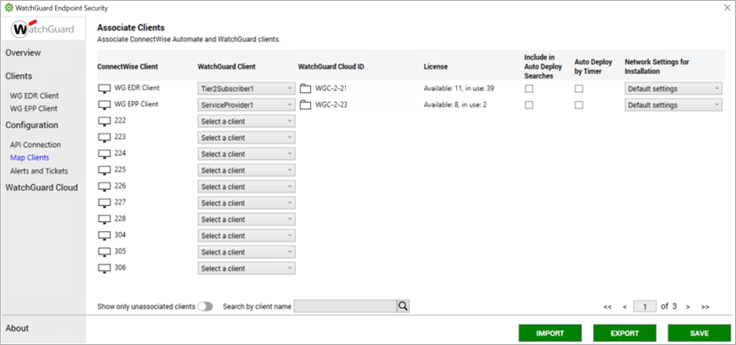
- In der Liste aktivieren Sie für jeden Client, den Sie in die Suchvorgänge einschließen wollen, das Kontrollkästchen Include in Auto Deploy Searches.

- Klicken Sie auf Save.
Suche in ConnectWise erstellen
Nachdem Sie einen Client für Suchvorgänge freigegeben haben, können Sie eine Suche in ConnectWise erstellen, um die mit diesem Client verknüpften Geräte zu finden.
In den Suchergebnissen erscheinen nur Clients, die für Include in Auto Deploy Searches freigegeben wurden. Weitere Informationen finden Sie unter Clients in Suchvorgänge einschließen.
So erstellen Sie eine Suche in der Verwaltungsoberfläche ConnectWise Automate Control Center:
- Wählen Sie Automation > Searches > View Searches.
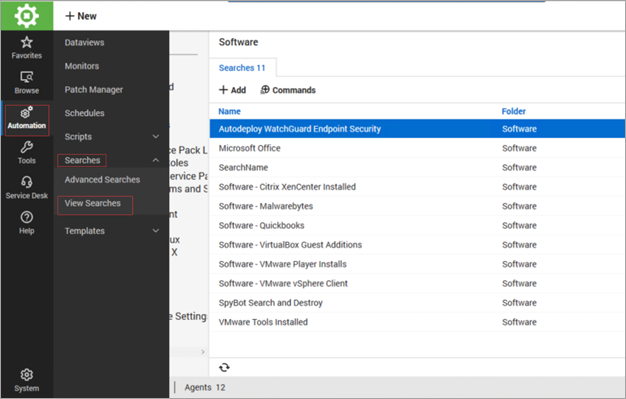
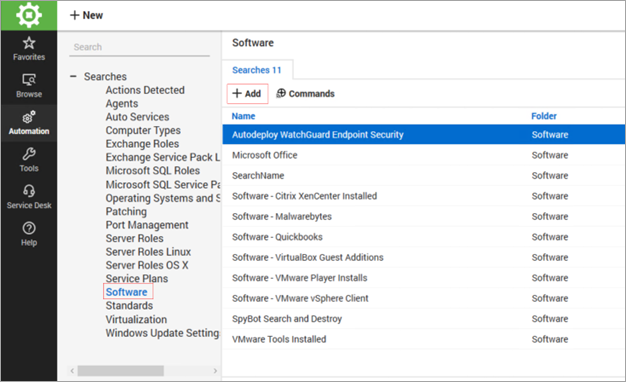
- Wählen Sie Software.
- Klicken Sie auf +Add.
- Aus der Dropdown-Liste Search For wählen Sie Computer.
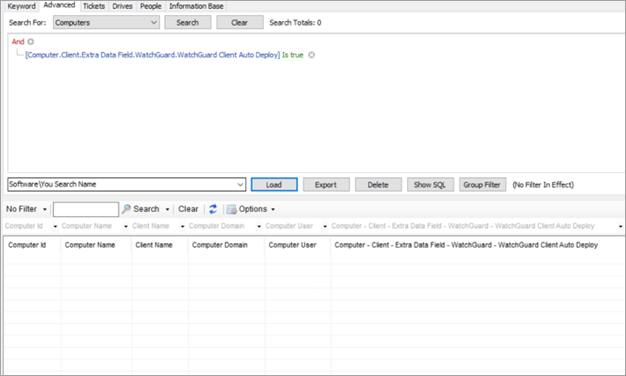
- Wählen Sie + > Computer > Client > Extra Date Field > WatchGuard > WatchGuard Client Auto Deploy > Is true.
- Geben Sie den Namen in Software\Your Search Name ein.
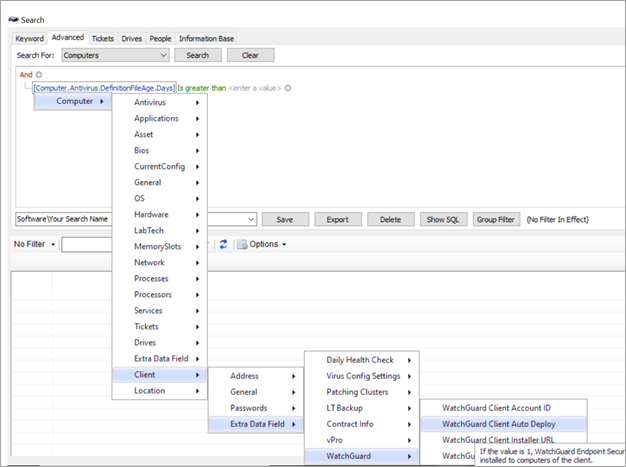
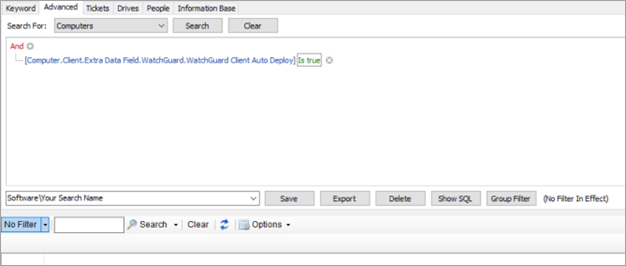
- Klicken Sie auf Save.
Eine Gruppe in ConnectWise erstellen
Nachdem Sie eine Suche in ConnectWise erstellt haben, erstellen Sie mit der Group-Funktion aus den Suchergebnissen eine Gruppe von Geräten und planen den Installationszeitpunkt für das WatchGuard Endpoint Security-Produkt. So erstellen Sie eine Gruppe in der Verwaltungsoberfläche ConnectWise Automate Control Center:
- Wählen Sie Browse > Groups.
- Rechtsklicken Sie auf Groups.
- Klicken Sie auf Create Group.
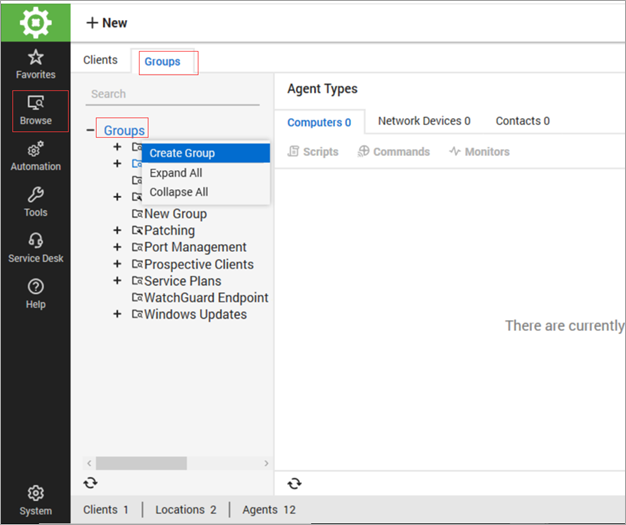
- Geben Sie in das Textfeld Name den Namen einer Gruppe ein.
- Wählen Sie in der Dropdown-Liste Computer die folgende von Ihnen erstellte Suche in Suche in ConnectWise erstellen.

- Klicken Sie auf Create.
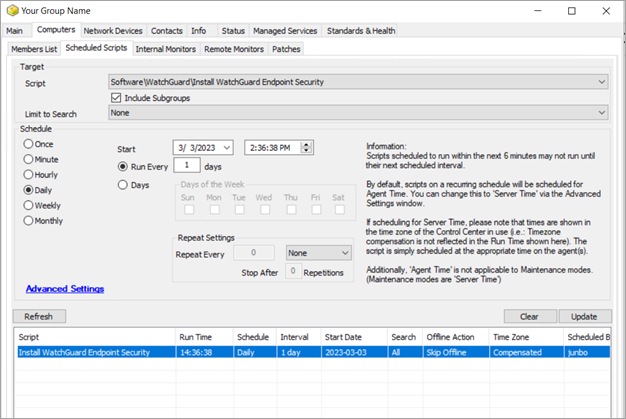
- Wählen Sie die Registerkarte Computer > Scheduled Scripts.
- Aus der Dropdown-Liste Script wählen Sie Software\WatchGuard\Install WatchGuard Endpoint Security.
- Geben Sie die Zeit an und erstellen Sie einen Zeitplan, um das WatchGuard Endpoint Security-Produkt zu installieren. ConnectWise Automate installiert WatchGuard Endpoint Security auf Computern, die aus der von Ihnen in Schritt 5 erstellten Suche hervorgegangen sind.
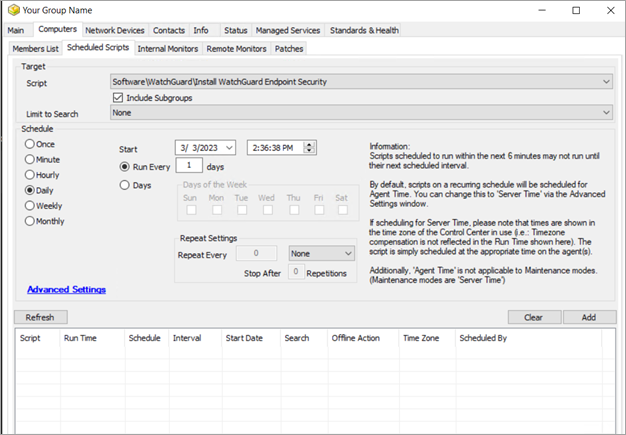
- Klicken Sie auf Add.
ConnectWise Automate Clients und WatchGuard Cloud-Konten zuordnen