Gilt für: WatchGuard Advanced EPDR, WatchGuard EPDR, WatchGuard EDR,WatchGuard EDR Core, WatchGuard EPP
Nachdem Sie ein Einstellungsprofil erstellt haben, weisen Sie es einem oder mehreren Computern oder Computergruppen zu. Sie können nur ein Profil jeden Typs zuweisen. Beispielsweise können Sie einem Computer oder einer Computergruppe nur ein computerspezifisches Einstellungsprofil zuweisen.
Sie können Einstellungsprofile manuell (direkt) oder automatisch über die Vererbung von einer Gruppe an Untergruppen, Computer oder Geräte zuweisen. Weitere Informationen zur Vererbung finden Sie unter Einstellungsvererbung in Subscriber-Konten.
Wenn Sie ein Einstellungsprofil zuweisen, wendet WatchGuard Endpoint Security die Sicherheitseinstellungen sofort auf alle Computer und Geräte in der Gruppe an. Um die Anwendung der Einstellungen zu verzögern, können Sie die Echtzeit-Kommunikation zwischen WatchGuard Cloud und der Endpoint-Software deaktivieren. Weitere Informationen finden Sie unter Echtzeit-Kommunikationen deaktivieren.
Einstellungsprofile manuell zuweisen
Es gibt viele Wege, ein Einstellungsprofil nach der Erstellung manuell zuzuweisen. Beachten Sie unten den relevanten Abschnitt.
Beachten Sie für das Zuweisen von Einstellungsprofilen an WatchGuard Cloud-Kontogruppen Mehrmandantenfähige Verwaltung — Zuweisen von Endpoint Security-Einstellungen an verwaltete Konten.
Ihre Operator-Rolle bestimmt, was Sie in WatchGuard Cloud anzeigen und tun können. Ihre Rolle muss die Berechtigung Computer hinzufügen, suchen und löschen haben, um diese Funktion anzuzeigen oder zu konfigurieren. Weitere Informationen finden Sie unter WatchGuard Cloud-Operatoren und -Rollen verwalten.

Die Einstellungen-Registerkarte auf der Seite Computerdetails zeigt die Einstellungsprofile, die auf die jeweiligen Einstellungsarten angewendet werden. Sie können sehen, ob die Einstellungen auf den Computer oder das Gerät direkt angewendet oder von einer übergeordneten Gruppe ererbt wurden.
Zuweisen eines Einstellungsprofils an einen spezifischen Computer oder ein spezifisches Gerät:
- Wählen Sie in WatchGuard Cloud Konfigurieren > Endpoints.
- Wählen Sie Computer.
- Wählen Sie im linken Fenster den Filter oder die Gruppe, die den Computer beinhaltet, dem Sie die Einstellungen zuweisen wollen.
Sie können auch in der Suchleiste nach dem Computer suchen, dem Sie das Einstellungsprofil zuweisen wollen. - Wählen Sie den Computer aus der Liste der Computer.
Die Seite Computerdetails wird geöffnet. - Wählen Sie die Registerkarte Einstellungen.
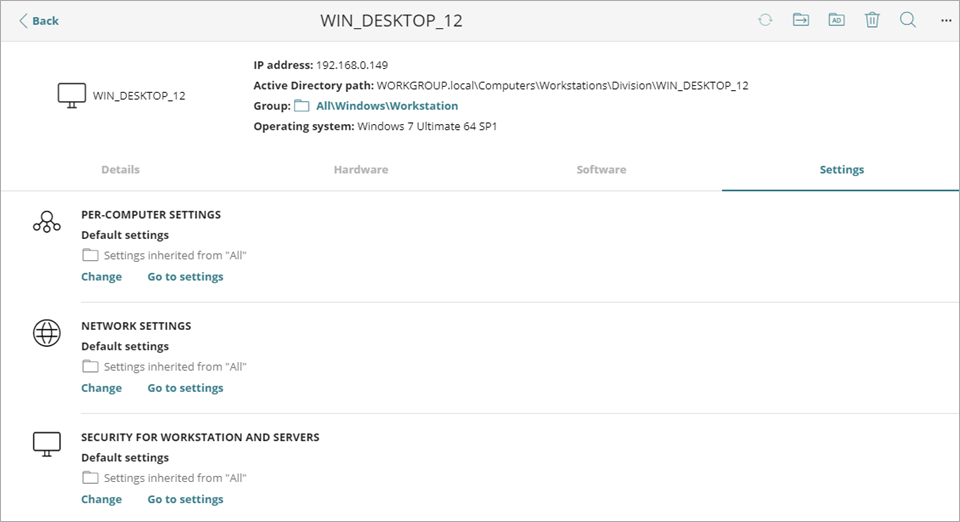
- Um das auf Computer oder Gerät angewendete Einstellungsprofil zu ändern, klicken Sie auf Ändern.
- Um die konfigurierten Einstellungen im Einstellungsprofil zu ändern, klicken Sie auf Zu Einstellungen.
Sie können die Standardeinstellungen nicht bearbeiten.
Zuweisen eines Einstellungsprofils an eine Computergruppe:
- Wählen Sie in WatchGuard Cloud Konfigurieren > Endpoints.
- Wählen Sie Computer.
- Klicken Sie auf
 neben der Gruppe und wählen Sie Einstellungen.
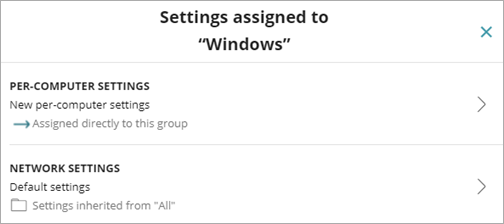
Das Dialogfeld Einstellungen zugewiesen zu wird geöffnet.
- Klicken Sie neben dem Typ des Einstellungsprofils, den Sie ändern wollen, auf
 .
.
Eine Liste der verfügbaren Optionen wird geöffnet.
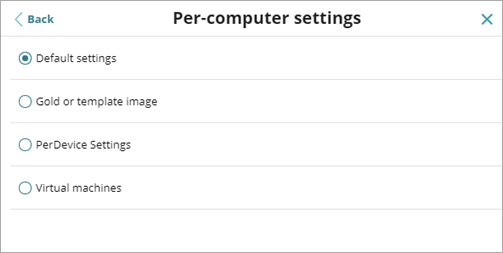
- Wählen Sie das Profil, das Sie anwenden möchten.
Das von Ihnen gewählte Profil wird sofort auf den Computer oder die Gruppe angewendet.
Ihre Operator-Rolle bestimmt, was Sie in WatchGuard Cloud anzeigen und tun können. Ihre Rolle muss die notwendige Berechtigung haben, um diese Funktion anzuzeigen oder zu konfigurieren. Weitere Informationen finden Sie unter WatchGuard Cloud-Operatoren und -Rollen verwalten.
Zuweisen eines Einstellungsprofils an einen spezifischen Computer:
- Wählen Sie in WatchGuard Cloud Konfigurieren > Endpoints.
- Wählen Sie Einstellungen.
- Wählen Sie im linken Fenster den Typ der Einstellungen, den Sie zuweisen wollen.
Zu den Einstellungstypen gehören computerspezifische Einstellungen oder Netzwerkeinstellungen, Workstation und Server-Einstellungen, Programmblockierungs-Einstellungen, autorisierte Software-Einstellungen und Einstellungen für Android-Geräte. - Wählen Sie ein Einstellungsprofil aus der Liste.
- Klicken Sie auf die Empfänger oder wenn es keine Empfänger gibt auf Noch keine Empfänger ausgewählt.
Die Seite Empfänger wird geöffnet.

- Zuweisen des Einstellungsprofils an eine Computergruppe:
- Klicken Sie im Feld Computergruppen oben rechts auf
 .
.
Das Dialogfeld Gruppen hinzufügen wird geöffnet. - Wählen Sie die Computergruppen, denen Sie das Einstellungsprofil zuweisen wollen.
- Klicken Sie auf Hinzufügen.
Der ausgewählte Computer wird im Feld Computergruppen angezeigt.
- Klicken Sie im Feld Computergruppen oben rechts auf
- Zuweisen des Einstellungsprofils an einen einzelnen Computer oder ein einzelnes Gerät:
- Klicken Sie im Feld Zusätzliche Computer oben rechts auf .
Das Dialogfeld Computer hinzufügen wird geöffnet. - Wählen Sie die Computer und Geräte, denen Sie das Einstellungsprofil zuweisen wollen.
- Klicken Sie auf Hinzufügen.
Die ausgewählten Computer werden im Feld Zusätzliche Computer angezeigt.
- Klicken Sie im Feld Zusätzliche Computer oben rechts auf

- Entfernen einer Gruppe vom Einstellungsprofil:
- Wählen Sie im Feld Computergruppen die Gruppe, die Sie entfernen wollen.
- Klicken Sie auf das × neben dem Gruppennamen.
- Klicken Sie auf Löschen.
Die Gruppe erbt wieder das Sicherheitseinstellungsprofil der übergeordneten Gruppe, zu der sie gehört.
- Entfernen eines Computers oder Geräts aus dem Einstellungsprofil:
- Wählen Sie den Computer aus, den Sie entfernen wollen.
- Klicken Sie im Feld Zusätzliche Computer oben rechts auf
 .
. - Klicken Sie auf Löschen.
Der Computer erbt wieder das Sicherheitseinstellungsprofil der übergeordneten Gruppe, zu der er gehört.
Einem Gerät zugewiesene Einstellungen anzeigen