Gilt für: WatchGuard Advanced EPDR, WatchGuard EPDR, WatchGuard EDR,WatchGuard EDR Core, WatchGuard EPP
Um die mehrmandantenfähige Verwaltungsoberfläche für Endpoint Security zu öffnen, muss das Inventar Ihres Service-Provider-Kontos eine aktive WatchGuard Endpoint Security-Lizenz besitzen.
Als Service-Provider können Sie Sicherheitseinstellungsprofile an verwaltete Subscriber- und Service-Provider-Konten und -Kontogruppen zuweisen. Sie können Empfänger im Einstellungsprofil zuweisen oder Sie können Einstellungsprofile auf der Einstellungen-Seite zu Konten ziehen. Wenn Sie Empfänger im Einstellungsprofil zuweisen, gilt dies automatisch für die Gruppe Alle in der Endpoint Security-Verwaltungsoberfläche des Zielkontos.
Wenn Sie das Einstellungsprofil nicht automatisch der Alle-Gruppe zuweisen möchten, können Sie das Einstellungsprofil an ein Konto oder eine Kontogruppe senden. In Endpoint Security kann der Benutzer dann das Einstellungsprofil den entsprechenden Empfängern zuweisen. Weitere Informationen finden Sie unter Profil an ein Konto senden.
Sie können in der mehrmandantenfähigen Verwaltungsoberfläche delegierten Konten keine Sicherheitseinstellungen zuweisen.
Ihre Operator-Rolle bestimmt, was Sie in WatchGuard Cloud anzeigen und tun können. Ihre Rolle muss die Berechtigung Computer hinzufügen, suchen und löschen haben, um diese Funktion anzuzeigen oder zu konfigurieren. Weitere Informationen finden Sie unter WatchGuard Cloud-Operatoren und -Rollen verwalten.

Nachdem Sie ein Sicherheitseinstellungsprofil erstellt haben, können Sie es WatchGuard Cloud-Konten oder -Kontogruppen zuweisen. Wenn Sie ein Sicherheitseinstellungsprofil in der mehrmandantenfähigen Verwaltungsoberfläche zuweisen, wird es automatisch auf die Gruppe Alle in der Endpoint Security-Verwaltungsoberfläche angewendet.
So weisen Sie Endpoint Security-Einstellungen einem Profil in WatchGuard Cloud zu:
- Wählen Sie im Kontomanager ein Service-Provider-Konto aus.
Um Ihr eigenes Service-Provider-Konto zu wählen, wählen Sie Übersicht. Oder wählen Sie ein Tier-n-Service-Provider-Konto.
 - Wählen Sie Konfigurieren > Endpoints.
- Wählen Sie auf der Seite Einstellungen den Einstellungstyp für das Profil, dem Sie Empfänger zuweisen wollen.
- Wählen Sie das Profil aus der Liste.
- Klicken Sie auf die bestehenden Empfänger oder wenn es keine Empfänger gibt auf Noch keine Empfänger ausgewählt.
Die Seite Empfänger wird geöffnet.
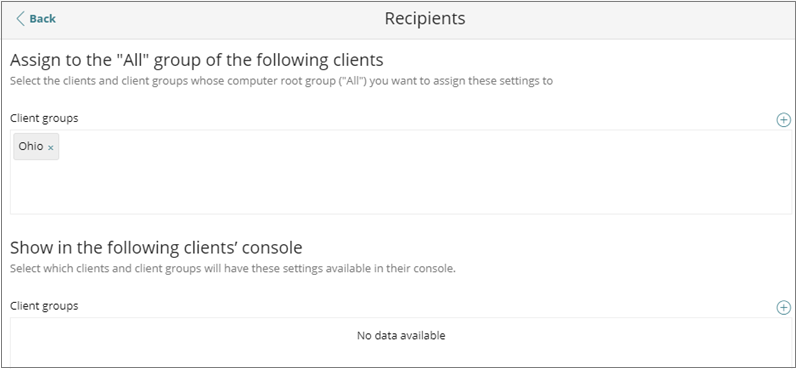
- Klicken Sie über dem ersten Feld Client-Gruppen auf
 .
.
Das Dialogfeld Clients hinzufügen wird geöffnet.
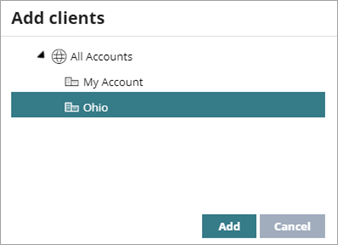
- Wählen Sie das WatchGuard Cloud-Konto bzw. die Kontogruppe, dem/der Sie das Profil zuweisen wollen. Bereits zugewiesene Konten sind grau.
- Klicken Sie auf Hinzufügen.
Wiederholen Sie Schritte 5 bis 7, um ein weiteres Konto oder eine weitere Kontogruppe hinzuzufügen. Die ausgewählten Konten und Kontogruppen werden im Feld Client-Gruppen angezeigt.
- Klicken Sie oben links auf der Seite auf Zurück.
Das Einstellungsprofil wird automatisch auf die Gruppe Alle in der Endpoint Security-Verwaltungsoberfläche des Kontos angewendet.
Profil an ein Konto senden
So senden Sie in WatchGuard Cloud ein Endpoint Security-Einstellungsprofil an ein Konto:
- Wählen Sie im Kontomanager ein Service-Provider-Konto aus.
Um Ihr eigenes Service-Provider-Konto zu wählen, wählen Sie Übersicht. Oder wählen Sie ein Tier-n-Service-Provider-Konto. - Wählen Sie Konfigurieren > Endpoints.
- Wählen Sie auf der Seite Einstellungen den Einstellungstyp für das Profil, dem Sie Empfänger zuweisen wollen.
- Wählen Sie das Profil aus der Liste.
- Klicken Sie auf die bestehenden Empfänger oder wenn es keine Empfänger gibt auf Noch keine Empfänger ausgewählt.
Die Seite Empfänger wird geöffnet.
- Klicken Sie im Abschnitt In der Konsole der folgenden Clients anzeigen über dem Feld Client-Gruppen auf .
Das Dialogfeld Clients hinzufügen wird geöffnet. - Wählen Sie das WatchGuard Cloud-Konto bzw. die Kontogruppe, an das/die Sie das Profil senden wollen.
- Klicken Sie auf Hinzufügen.
Wiederholen Sie Schritte 5 bis 7, um ein weiteres Konto oder eine weitere Kontogruppe hinzuzufügen. Die ausgewählten Konten und Gruppen werden im Feld Client-Gruppen angezeigt. - Klicken Sie oben links auf der Seite auf Zurück.
Das Einstellungsprofil wird in der Endpoint Security-Verwaltungsoberfläche für das Endpoint Security-Produkt des Kontos angezeigt.
Wenn Sie auf der Seite Einstellungen einen Einstellungstyp auswählen, erscheint im rechten Fenster eine Liste von Kontogruppen und verfügbaren Sicherheitseinstellungsprofilen. Wenn das Einstellungsprofil von einem Service-Provider-Konto zugewiesen wurde, dann wird ein grünes Label Übernommene Einstellungen angezeigt.
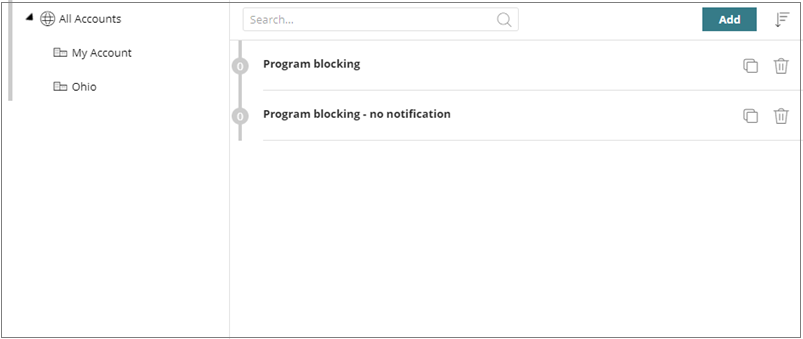
Um einem Konto schnell ein Einstellungsprofil zuzuweisen, können Sie das Profil zu einem Konto oder einer Kontogruppe ziehen. Die Sicherheitseinstellungen werden der Kontogruppe sowie Untergruppen automatisch zugewiesen. Bei einem Subscriber-Konto werden die Einstellungen automatisch den Computern und Geräten in der Gruppe zugewiesen. Wenn Sie die Einstellungen zuweisen, wird die Kontogruppe auch in der Empfängerliste des Sicherheitseinstellungsprofils aktualisiert.
So weisen Sie Endpoint Security-Einstellungen auf der Seite Einstellungen in WatchGuard Cloud zu:
- Wählen Sie im Kontomanager ein Service-Provider-Konto aus.
Um Ihr eigenes Service-Provider-Konto zu wählen, wählen Sie Übersicht. Oder wählen Sie ein Tier-n-Service-Provider-Konto. - Wählen Sie Konfigurieren > Endpoints.
- Wählen Sie auf der Seite Einstellungen den Typ der Einstellungen, für den Sie das Profil zuweisen wollen.
Es werden die Kontogruppen und die verfügbaren Sicherheitseinstellungsprofile angezeigt. - Ziehen Sie ein Profil zu dem Konto oder der Kontogruppe.
Zugewiesene Einstellungen anzeigen
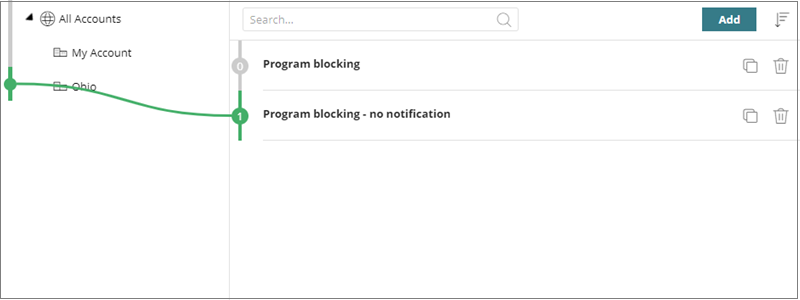
Wenn Sie Einstellungen zuweisen, wird eine Zahl neben dem Profilnamen angezeigt, um zu zeigen, dass es einem Konto zugewiesen ist. Diese Zahl erhöht sich jedes Mal, wenn sie das Profil einem Konto zuweisen.
Anzeigen der Konten, denen ein Einstellungsprofil zugewiesen ist:
- Zeigen Sie mit der Maus auf die Zahl neben dem Profil.
Eine farbige Linie verbindet das Profil mit den Konten, denen es zugewiesen ist.
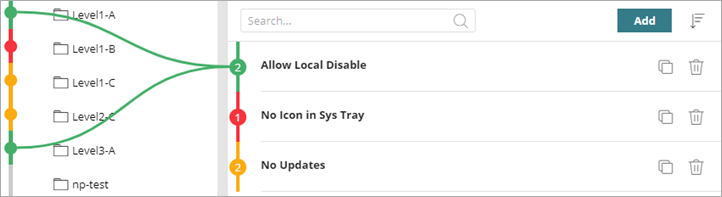
Wenn die Liste der Konten im linken Fenster in der farbigen Zeile eine schwarze Zahl anzeigt, dann gibt es im Ordner Konten, bei deren Einstellungen Ausnahmen angewendet wurden. Informationen zu Vererbung und Ausnahmen finden Sie unter Mehrmandantenfähige Verwaltung — Einstellungsvererbung für Subscriber-Konten.
Entfernen eines Kontos von einem Sicherheitseinstellungsprofil
Wenn Sie ein Konto von einem Einstellungsprofil entfernen, übernimmt das Konto die Sicherheitseinstellungen von einer höheren Gruppe oder der Alle-Gruppe. Wenn es keine höhere Gruppe gibt, behält das verwaltete Konto die Einstellungen bei, bis ein neues Einstellungsprofil zugewiesen wird.
So entfernen Sie in WatchGuard Cloud ein Konto oder eine Kontogruppe von einem Profil:
- Wählen Sie im Kontomanager ein Service-Provider-Konto aus.
Um Ihr eigenes Service-Provider-Konto zu wählen, wählen Sie Übersicht. Oder wählen Sie ein Tier-n-Service-Provider-Konto. - Wählen Sie Konfigurieren > Endpoints.
- Wählen Sie auf der Seite Einstellungen den Einstellungstyp für das Profil, bei dem Sie die Zuweisung von Empfängern aufheben wollen.
- Wählen Sie das Profil aus der Liste.
- Klicken Sie auf die bestehenden Empfänger.
Die Seite Empfänger wird geöffnet.

- Klicken Sie auf das × neben dem Gruppennamen.
- Klicken Sie auf Löschen.
Die Computer und Geräte, die zu dem Konto gehören, übernehmen die Sicherheitseinstellungen von einer übergeordneten Gruppe oder der Gruppe Alle.
Mehrmandantenfähige Verwaltung von Einstellungsprofilen
Mehrmandantenfähige Verwaltung — Einstellungsvererbung für Subscriber-Konten
Mehrmandantenfähige Verwaltung — Einstellungsvererbung für Service-Provider-Konten