Gilt für: WatchGuard Advanced EPDR, WatchGuard EPDR, WatchGuard EDR,WatchGuard EDR Core, WatchGuard EPP
WatchGuard Endpoint Security kommuniziert auf dem Client in Echtzeit mit WatchGuard Cloud, um konfigurierte Einstellungen abzurufen und diese auf geschützte Computer anzuwenden. Die Echtzeit-Kommunikation zwischen den geschützten Computern und der Cloud erfordert eine jederzeit offene Verbindung. Wenn Ihre Netzwerkinfrastruktur es nicht unterstützt, dass viele Geräte sich ständig verbinden, oder falls die Firewall diesen Datenverkehr nicht unterstützen kann, können Sie ein Einstellungsprofil erstellen, um die Echtzeit-Kommunikation zu deaktivieren.
Wenn Sie die Echtzeit-Kommunikation deaktivieren, erhöhen sich die Kommunikationsintervalle mit WatchGuard Cloud auf bis zu 15 Minuten.
Ihre Operator-Rolle bestimmt, was Sie in WatchGuard Cloud anzeigen und tun können. Ihre Rolle muss die Berechtigung Netzwerkeinstellungen verwalten haben, um diese Funktion anzuzeigen oder zu konfigurieren. Weitere Informationen finden Sie unter WatchGuard Cloud-Operatoren und -Rollen verwalten.
Deaktivieren der Echtzeit-Kommunikation:
- Wählen Sie in WatchGuard Cloud Konfigurieren > Endpoints.
- Wählen Sie Einstellungen.
- Wählen Sie im linken Fenster Netzwerkeinstellungen.
- Wählen Sie ein bestehendes Sicherheitseinstellungsprofil zum Bearbeiten, kopieren Sie ein bestehendes Profil oder klicken Sie oben rechts auf der Seite auf Hinzufügen, um ein neues Profil zu erstellen.
Die Seite Einstellungen hinzufügen oder Einstellungen bearbeiten wird geöffnet.
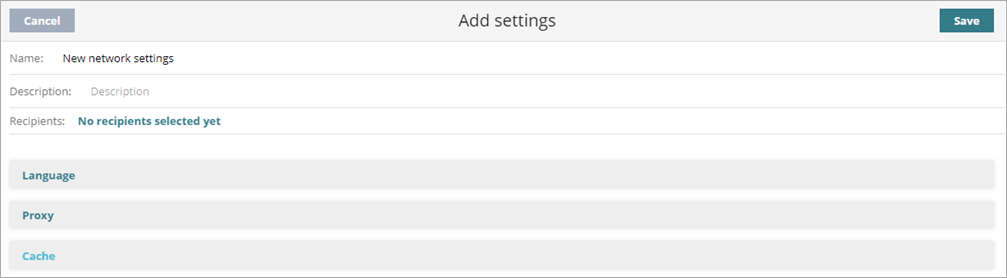
- Wählen Sie Proxy.
Der Internetzugriff über einen Proxy-Server steht nur auf Windows Computern zur Verfügung.
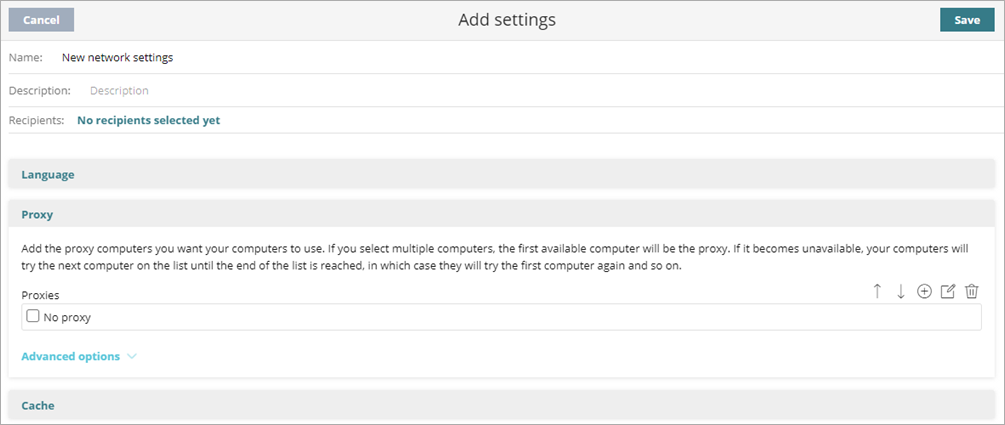
- Um die Echtzeit-Kommunikation zu deaktivieren, wählen Sie Erweiterte Optionen.
- Deaktivieren Sie den Schalter Echtzeitkommunikation aktivieren.
Computer, auf die dieses Einstellungsprofil angewendet ist, kommunizieren alle 15 Minuten mit der Cloud.

- Klicken Sie auf Speichern.
Das neue Einstellungsprofil wird in der Liste angezeigt. - Wählen Sie das Einstellungsprofil aus und weisen Sie Empfänger zu.
Weitere Informationen finden Sie unter Einstellungsprofile zuweisen.